

Instalar Screeb en tu sitio web o aplicación web
Añade el tag de Screeb a tu sitio web o aplicación web, con una herramienta de programación con IA, un fragmento de código o un paquete, y comprueba que funciona.
Esta página se tradujo automáticamente. La versión en inglés es la referencia.
Screeb necesita su tag en tu sitio web o aplicación web para mostrar encuestas y mensajes, grabar sesiones y hacer el seguimiento de tus usuarios. La página de instalación te da el código de tu Workspace, listo para copiar.
Antes de empezar
Sección titulada «Antes de empezar»- Necesitas acceso al código de tu sitio, o un desarrollador que pueda añadirlo. También puedes enviarle las instrucciones, consulta Enviar las instrucciones a un desarrollador.
- ¿No puedes modificar el código? Instala Screeb con Google Tag Manager, consulta Instalar Screeb con Google Tag Manager.
- ¿Tu sitio aplica una Content Security Policy? Lee antes Usar Screeb con una Content Security Policy.
Abre la página de instalación
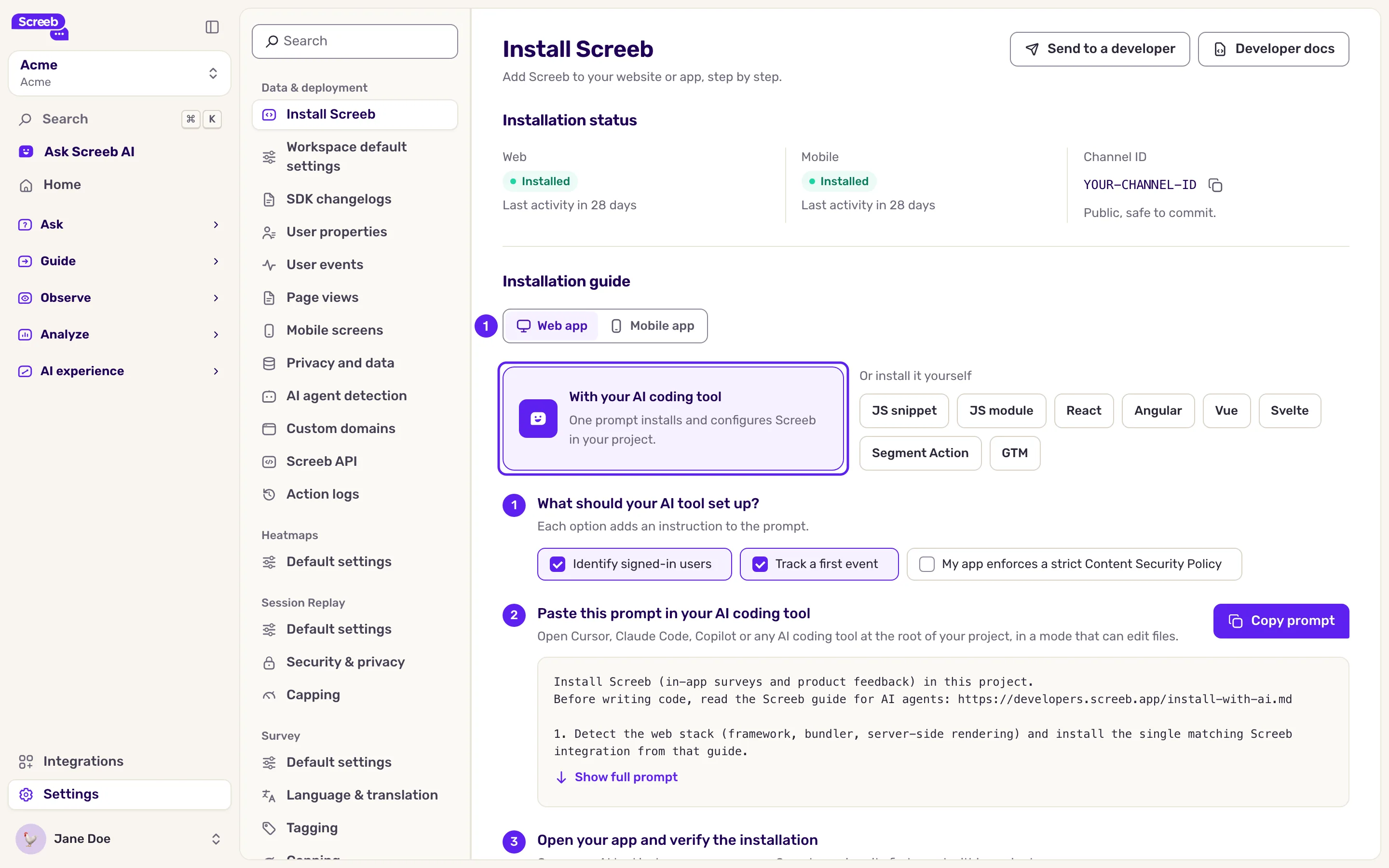
Sección titulada «Abre la página de instalación»- En la navegación principal, haz clic en Configuración y, en Datos y despliegue, haz clic en Instalar Screeb. También puedes hacer clic en tu nombre, en la parte inferior de la barra lateral, y luego en Instalar Screeb.
- Quédate en la pestaña Aplicación web.
- Elige cómo instalar: Con tu herramienta de programación con IA, seleccionado por defecto, o, en O instálalo tú mismo, JS snippet, JS module, React, Angular, Vue, Svelte, Segment Action o GTM. Todos los bloques de código y prompts ya incluyen el ID de tu Workspace.
Estado de la instalación, en la parte superior de la página, indica si Screeb está instalado en la web y en móvil, con la última actividad de tus usuarios, y muestra tu ID del canal con un botón para copiarlo. El ID del canal es público: puedes incluirlo en tu repositorio junto con el código.
Instalar con una herramienta de programación con IA
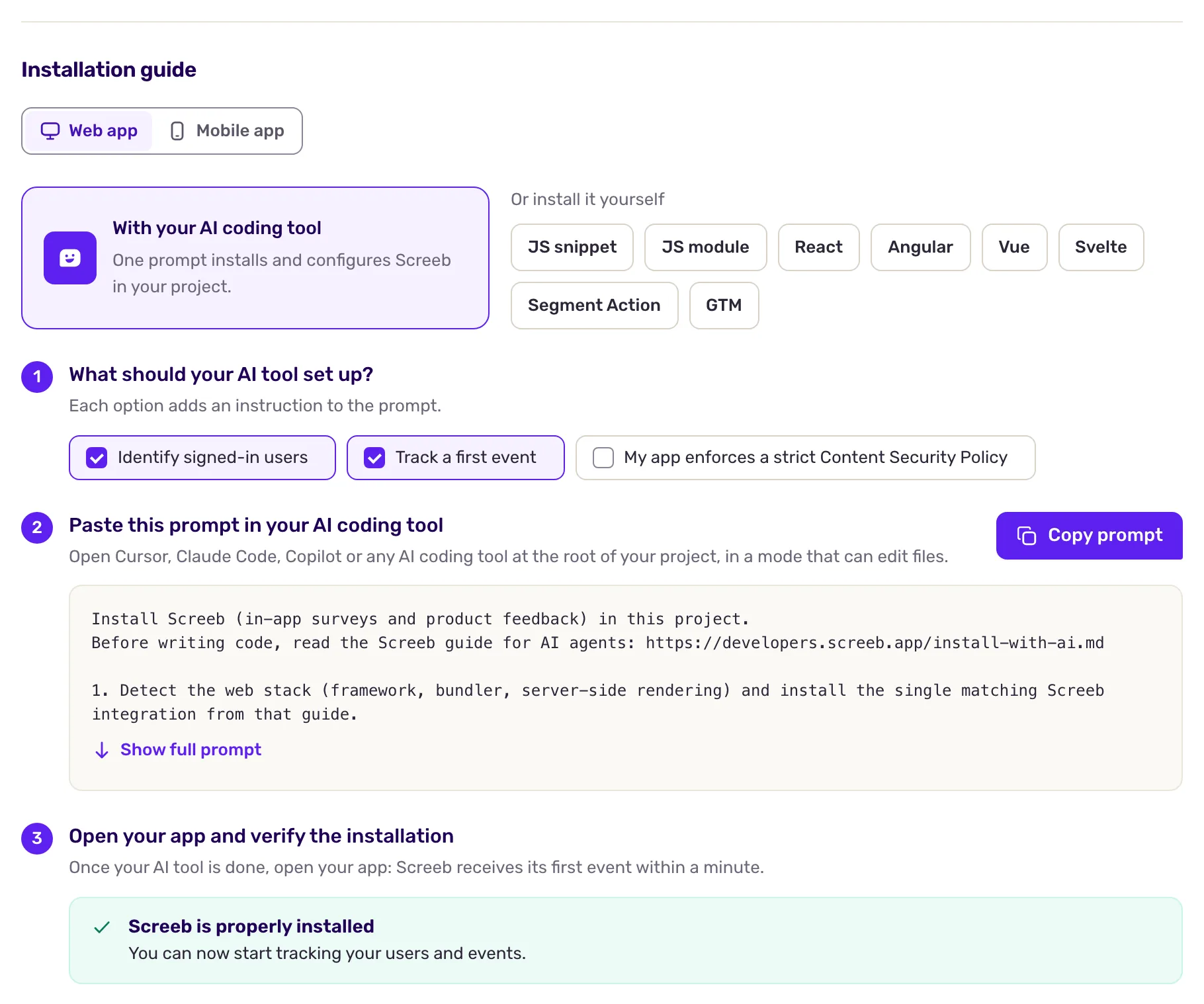
Sección titulada «Instalar con una herramienta de programación con IA»La forma más rápida si usas Cursor, Claude Code, Copilot u otra herramienta similar.
- Selecciona Con tu herramienta de programación con IA.
- En ¿Qué debería configurar tu herramienta de IA?, elige qué configura la herramienta: Identificar usuarios que han iniciado sesión y Rastrear un primer evento vienen marcadas por defecto. Marca Mi app aplica una política de seguridad de contenido (CSP) estricta si tu sitio tiene una: la herramienta instalará entonces Screeb sin script inline.
- Haz clic en Copiar prompt. Para leer antes el prompt completo, haz clic en Mostrar prompt completo.
- Abre tu herramienta de programación con IA en la raíz de tu proyecto, en un modo que pueda editar archivos, y pega el prompt. Instalará el SDK de Screeb adecuado con el ID de tu Workspace.
- Revisa los cambios y despliégalos.
- Abre tu aplicación y haz clic en Verificar instalación en el último paso: Screeb espera hasta un minuto a que llegue un primer usuario.
Instalar con código
Sección titulada «Instalar con código»En O instálalo tú mismo, selecciona tu integración.
- Para un sitio HTML sencillo, haz clic en JS snippet. En Instalar el tag principal de Screeb, copia el código y pégalo en todas las páginas de tu sitio, antes de la etiqueta
</body>. - Para una aplicación creada con un bundler, haz clic en JS module, React, Angular, Vue o Svelte. Sigue Añadir dependencia y después Inicializar Screeb (con usuarios anónimos).
- Para asociar respuestas y sesiones a tus usuarios, completa Identificar a tus usuarios. Envía el ID del usuario que ha iniciado sesión, allí donde tu aplicación sepa quién es.
- De forma opcional, completa Rastrear eventos de usuarios para dirigir las encuestas según lo que hacen los usuarios.
- Despliega tu sitio.
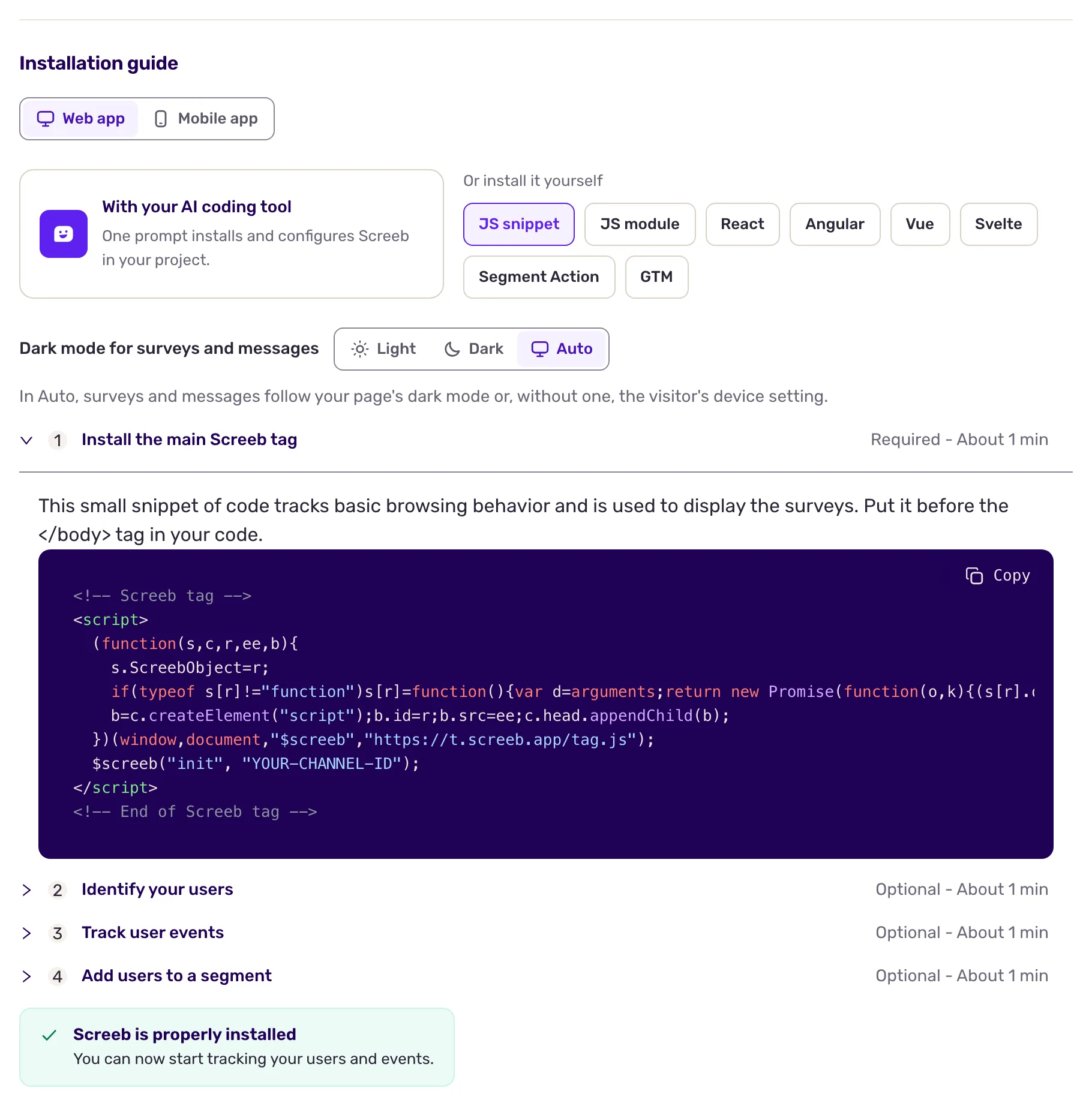
Cada paso indica si es Obligatorio u Opcional. Identificar a los usuarios es opcional, pero mejora mucho la segmentación y el análisis.
Segment Action y GTM instalan Screeb desde esas herramientas, sin tocar tu código. Para GTM, consulta Instalar Screeb con Google Tag Manager.
Enviar las instrucciones a un desarrollador
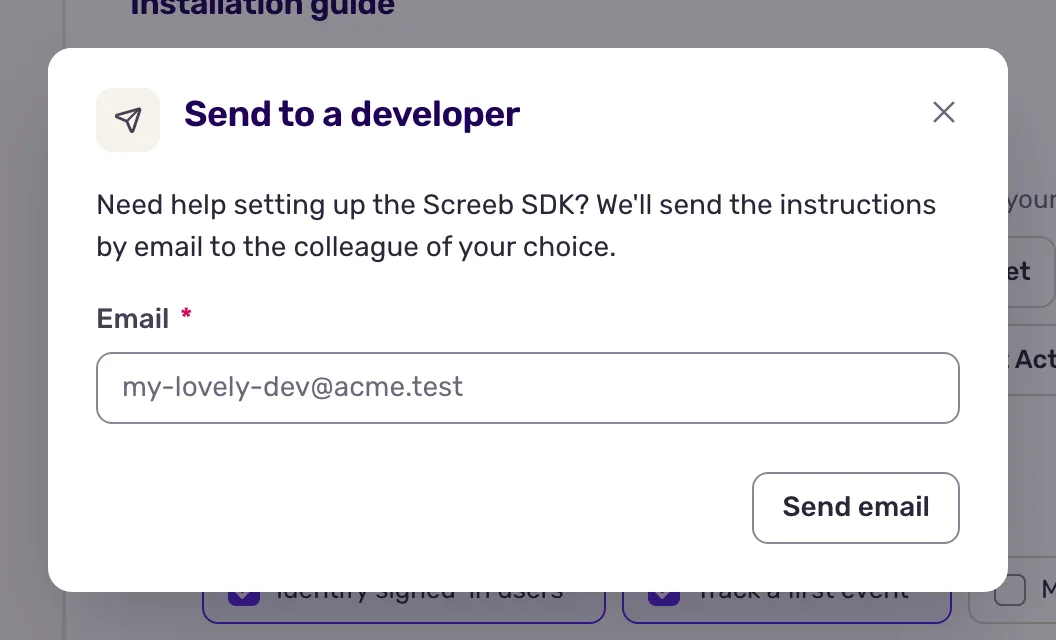
Sección titulada «Enviar las instrucciones a un desarrollador»- En la parte superior derecha de la página de instalación, haz clic en Enviar a un desarrollador.
- Escribe el correo electrónico de tu compañero o compañera y haz clic en Enviar correo. Screeb le envía por correo las instrucciones para configurar el SDK.
Qué obtienes
Sección titulada «Qué obtienes»Cuando Screeb ha visto a más de un usuario en el Workspace, el estado en la parte superior de la página de instalación pasa de No instalado a Instalado. Cuentan los usuarios de todos los sitios y aplicaciones del Workspace, y una sola visita de prueba no basta: visita tu sitio desde dos navegadores distintos y vuelve a cargar la página de instalación. Ya puedes crear tu primera encuesta.
Durante el registro, la misma guía aparece en el paso Conectar (opcional) del onboarding, con el mismo botón Enviar a un desarrollador.
Solución de problemas
Sección titulada «Solución de problemas»La página sigue indicando que Screeb no está instalado. Abre tu sitio en un navegador, luego la consola del desarrollador, y ejecuta $screeb('debug'). Si obtienes $screeb is not defined, el tag no está en la página: comprueba que tu despliegue lo incluye. Si el ID del canal está vacío, falta la llamada a init.
El tag está bloqueado. Una Content Security Policy o un bloqueador de anuncios pueden bloquear los scripts servidos desde screeb.app. Consulta Usar Screeb con una Content Security Policy.
Las encuestas desaparecen al cambiar de página. Algunos frameworks de aplicaciones de una sola página reemplazan todo el body de la página al navegar. La documentación para desarrolladores explica cómo mantener Screeb conectado.