

Elige quién ve tu mensaje y cuándo
Define qué usuarios ven tu mensaje, en qué páginas o pantallas y en qué momento, con qué frecuencia se muestra, y luego actívalo.
Esta página se tradujo automáticamente. La versión en inglés es la referencia.
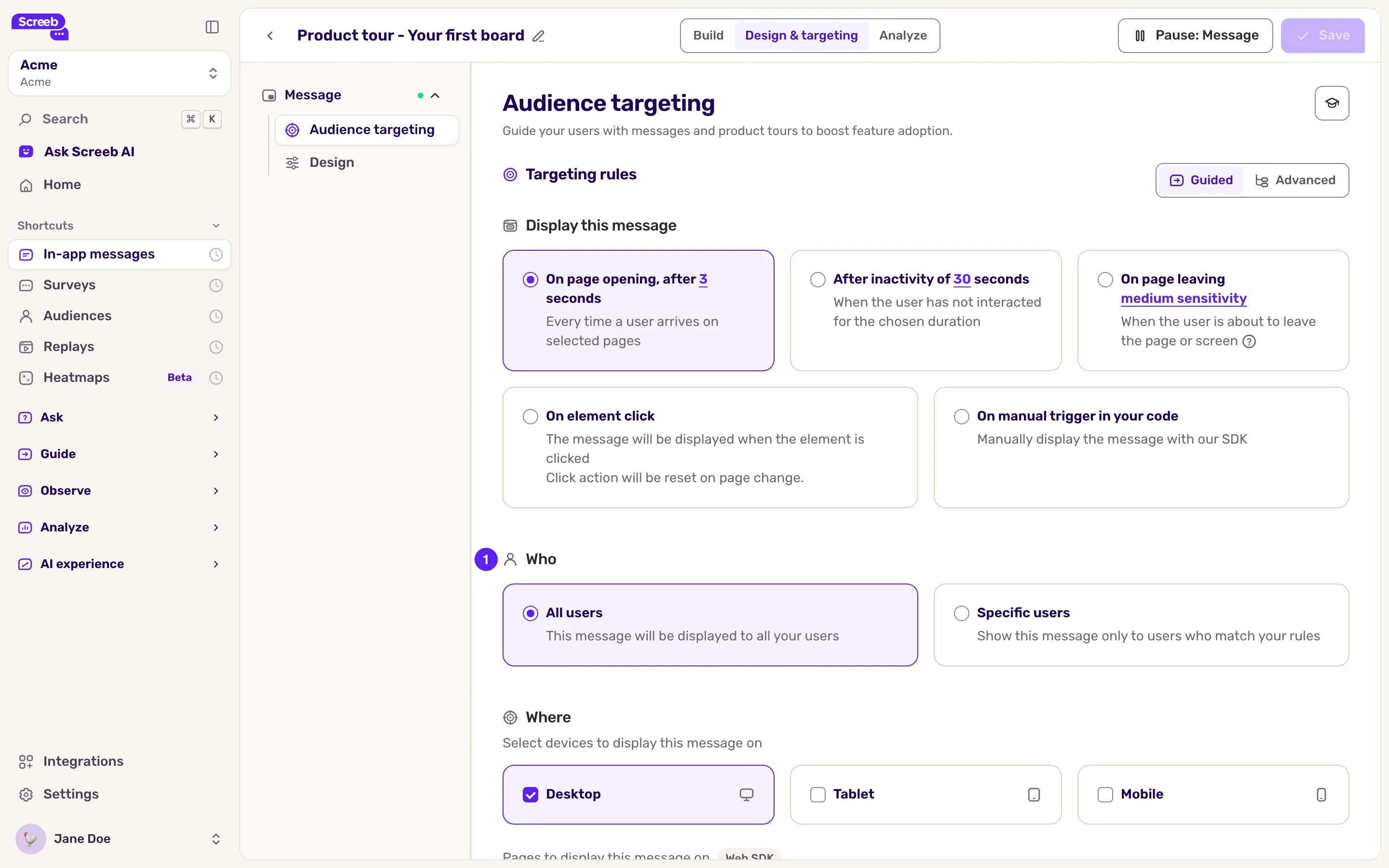
La segmentación de un mensaje decide cuándo empieza el mensaje, para qué usuarios, dónde y con qué frecuencia. Una vez iniciado, las condiciones de cada paso deciden cuándo se muestra ese paso. Un usuario ve el mensaje solo cuando se cumplen todas las condiciones de segmentación.
Antes de empezar
Sección titulada «Antes de empezar»- El mensaje existe y tiene sus pasos, consulta Crear un mensaje in-app o un tour de producto.
- Tu rol te permite editar mensajes.
Abrir la segmentación
Sección titulada «Abrir la segmentación»- Abre el mensaje y haz clic en Diseño y segmentación en la parte superior. Desde el editor, el botón Siguiente también te lleva allí.
- En el menú lateral, haz clic en Segmentación de audiencia.
Qué cambia respecto a una encuesta
Sección titulada «Qué cambia respecto a una encuesta»El activador y las secciones Quién, Dónde y Cuando funcionan igual que en una encuesta. Sigue Elige quién ve tu encuesta para cada una de ellas. Ten en cuenta lo siguiente:
- La plataforma ya está definida. La elección de app web, app iOS o app Android hecha al crear el mensaje se guarda en la segmentación: el mensaje solo se muestra en esa plataforma. En Dónde, la tarjeta Móvil no tiene selector de plataforma para un mensaje.
- La página de vista previa no es segmentación. La página que introdujiste para abrir el editor no limita dónde se muestra el mensaje. Mantén En todas las páginas, o elige En páginas específicas (sitios web) o En pantallas específicas (apps móviles). Si tu segmentación ya tiene una regla de URL definida como “igual”, cambiar la página de vista previa en el editor también actualiza esa regla.
- Los pasos tienen sus propias condiciones. Usa la segmentación para el inicio del mensaje y las condiciones de paso para los pasos posteriores (por ejemplo, un popover que espera a una página). Para el primer paso se aplican ambas, así que evita reglas contradictorias.
- Agentes de IA. Con la Detección de agentes de IA activada, la regla Clasificación de IA muestra u oculta el mensaje para los agentes de IA, consulta Detectar agentes de IA y visitantes procedentes de IA.
- Inicio manual. Con Al activarse manualmente en tu código, tus desarrolladores inician el mensaje con el SDK, consulta Iniciar un mensaje mediante programación. Una acción contextual de otro mensaje también puede iniciarlo.
Define la configuración del mensaje
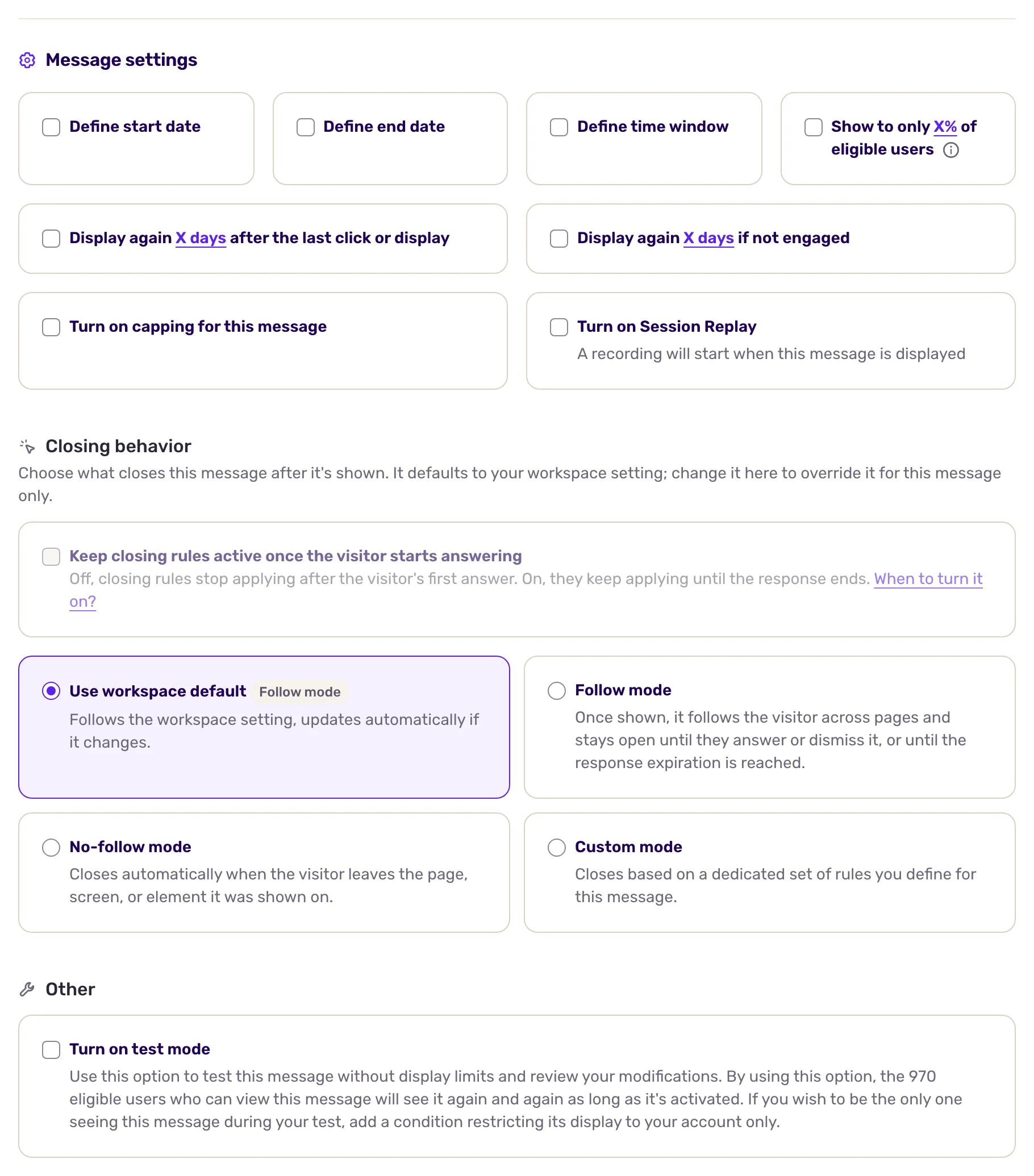
Sección titulada «Define la configuración del mensaje»Debajo de la segmentación, Configuración del mensaje controla cuánto tiempo y con qué frecuencia se ejecuta el mensaje:
- Definir fecha de inicio, Definir fecha de finalización y Definir franja horaria para iniciar, detener o limitar el mensaje automáticamente.
- Muestreo de audiencia: un porcentaje de los usuarios elegibles.
- Mostrar de nuevo: tras el último clic o la última visualización (el usuario interactuó con el mensaje), si no interactuó, o ambos, cada uno tras un retraso en días (hasta 365), horas (hasta 24), minutos o segundos (hasta 60). Por defecto, un usuario ve el mensaje una sola vez.
- Límite de frecuencia para este mensaje, para limitar sus visualizaciones y sus interacciones durante un periodo.
- Activar Session Replay para grabar la sesión cuando se muestra el mensaje. Solo aparece cuando tu plan incluye Session Replay.
- Comportamiento de cierre: qué cierra el mensaje una vez mostrado. Las opciones son las mismas que para las encuestas.
Los mensajes tienen su propio límite de frecuencia de Workspace, independiente del de las encuestas: Mensajes in-app y tours de producto, y luego Límite de frecuencia en la configuración. Cuando está activado, la página de segmentación muestra “Límite de frecuencia global activado”. Consulta Limitar la frecuencia de visualización de las encuestas para saber cómo funciona el límite de frecuencia.
Guardar y activar
Sección titulada «Guardar y activar»- Haz clic en Guardar en la parte superior derecha.
- Haz clic en Publicar. Si Screeb aún no está instalado en tu sitio o app, aparece una ventana para que lo confirmes. El mensaje empieza a mostrarse a los usuarios que cumplen las condiciones.
Para detenerlo, haz clic en el botón de pausa en el mismo lugar.
Qué obtienes
Sección titulada «Qué obtienes»El mensaje empieza solo para los usuarios, páginas o pantallas y momentos que elegiste, y después cada paso sigue sus propias condiciones. Los cambios en un mensaje activo se aplican una vez guardados.
Solución de problemas
Sección titulada «Solución de problemas»El mensaje no se muestra. Abre Depurar tu instalación con Screeb Inspector en la página: su pestaña Messages indica qué regla falla, y “not displayed” significa que aún no se cumple una condición de paso. Consulta también Mi encuesta o mensaje no se muestra.
El mensaje se muestra en páginas donde no lo esperabas. La página de vista previa no limita el mensaje: añade una regla en Dónde.
La página muestra la advertencia “Algunos formatos tienen soporte limitado en aplicaciones móviles”. Un paso usa Incrustado, que las apps móviles no muestran, o Popover o Beacon, que todavía no pueden anclarse a los elementos de una app móvil. Cambia el formato de ese paso a Banner, Modal o Barra lateral.
El mensaje está activo pero no se muestra a nadie. Comprueba la fecha de inicio, la fecha de fin y la franja horaria: fuera de ellas, un mensaje activo espera.