

Registra y gestiona eventos de usuario
Envía eventos de usuario a Screeb desde tu sitio, app o backend, y luego revísalos, márcalos como favoritos, ocúltalos o elimínalos en la configuración.
Esta página se tradujo automáticamente. La versión en inglés es la referencia.
Envía a Screeb las acciones de tus usuarios y mantén ordenada la lista de eventos para que aparezcan los adecuados al crear una encuesta. Para saber qué son los eventos, lee Entender los eventos de usuario.
Antes de empezar
Sección titulada «Antes de empezar»- Screeb está instalado en tu sitio o app: consulta Instala Screeb en tu sitio web o app web o Instala Screeb en tu app móvil.
- Marcar como favoritos, ocultar y eliminar eventos depende de tu rol. Sin el permiso, los botones no aparecen.
Registra eventos
Sección titulada «Registra eventos»Elige la vía que corresponda al lugar donde ocurre la acción. Puedes combinar varias.
- Desde tu sitio o app. Llama al comando de seguimiento de eventos del SDK cuando ocurra la acción, por ejemplo
$screeb('event.track', 'Product added to cart')con el tag de JavaScript. En Instalar Screeb, el paso Rastrear eventos de usuarios te da el fragmento de código. La guía de seguimiento de eventos en la documentación para desarrolladores cubre todas las plataformas. - Desde tu backend. Envía eventos
tracka la Screeb API, autenticándote con la Clave de API del workspace que encontrarás en Screeb API (solo los administradores de la organización). Consulta Obtén tu clave de la Screeb API y la referencia de la Screeb API. - Desde tu herramienta de tracking. En Integraciones, conecta Segment, RudderStack, Amplitude o Contentsquare como fuente.
Revisa tus eventos
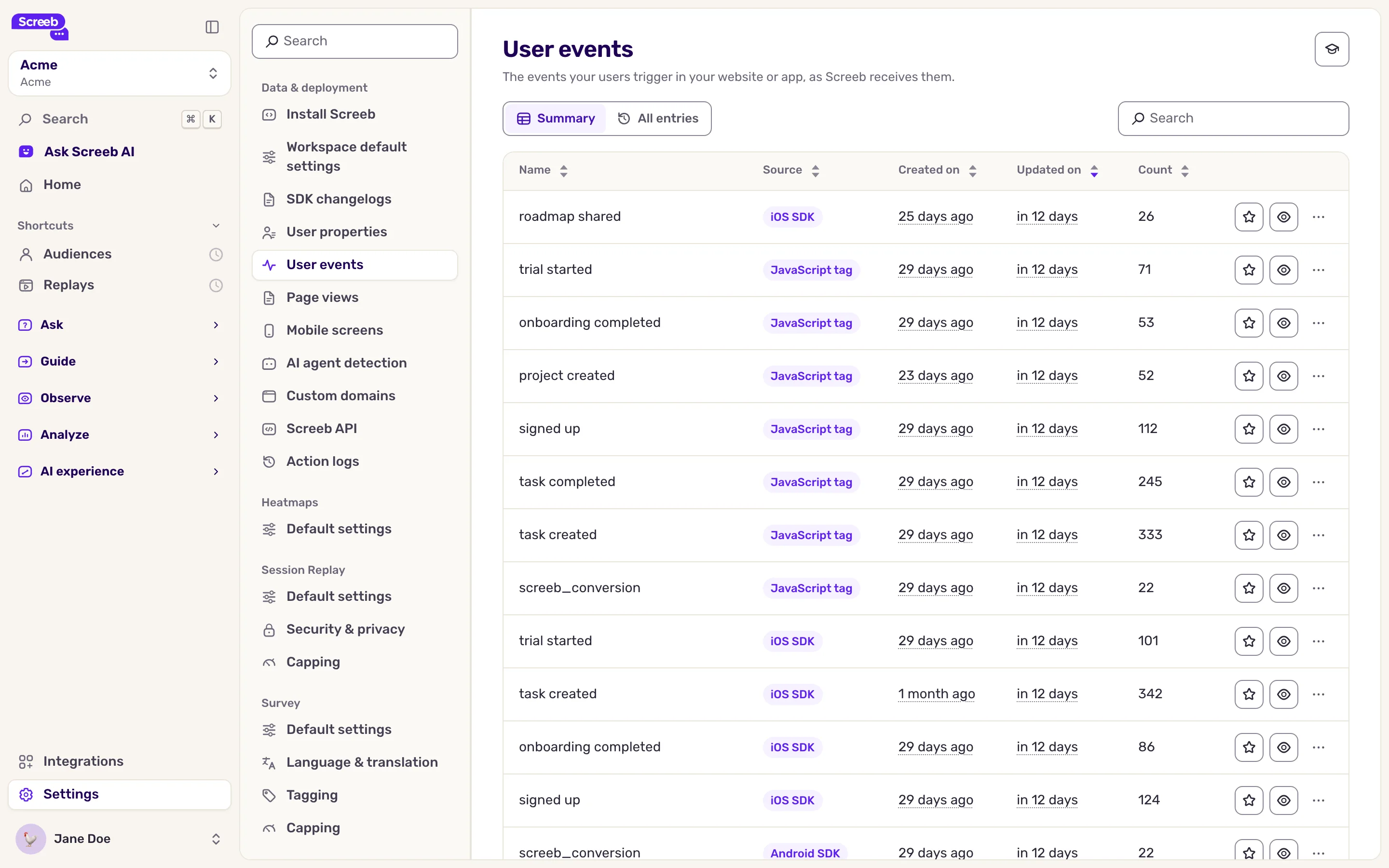
Sección titulada «Revisa tus eventos»- Abre Configuración y luego Eventos de usuario. La pestaña Resumen muestra cada evento una vez por fuente, con el más reciente primero.
- Para encontrar un evento, escribe su nombre en Buscar.
- Lee las columnas: Nombre, Fuente, Creado el (primera vez que se recibió), Actualizado el (última vez que se recibió) y Recuento (cuántas veces se recibió). Haz clic en el encabezado de una columna para ordenar.
- Para ver cada ocurrencia, abre la pestaña Todas las entradas.
Marca como favorito, oculta o elimina un evento
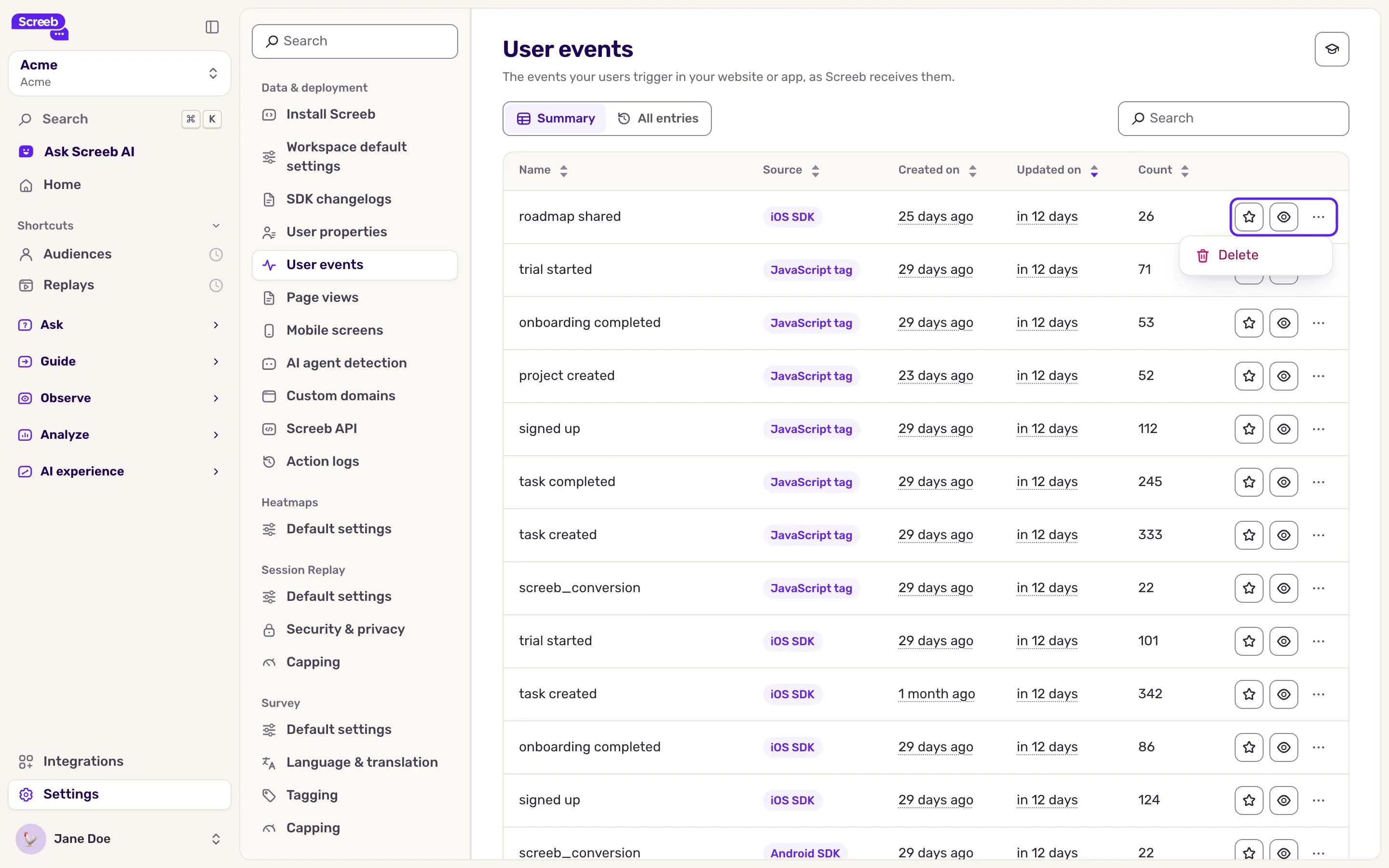
Sección titulada «Marca como favorito, oculta o elimina un evento»Cada fila termina con sus acciones.
- Haz clic en la estrella (Favorito) para marcar un evento que uses a menudo. Aparece con una estrella cuando eliges un evento en la segmentación de una encuesta.
- Haz clic en el ojo (Mostrar/Ocultar) para ocultar un evento que no quieras usar en la segmentación, como un evento de prueba. Un evento oculto deja de ofrecerse cuando eliges un evento. Haz clic de nuevo en el ojo para mostrarlo.
- Para eliminar un evento, abre el menú de la fila, haz clic en Eliminar y luego en Eliminar evento.
Un evento es favorito o está oculto, no ambas cosas: al ocultar un favorito se quita la estrella, y al añadir un evento oculto a favoritos vuelve a mostrarse.
Eliminar un evento lo quita de la lista, pero tu sitio, app o fuente puede seguir enviándolo. En ese caso volverá a aparecer con la siguiente ocurrencia: deja de enviarlo primero.
Qué obtienes
Sección titulada «Qué obtienes»Tus eventos aparecen en la lista y en el perfil de cada usuario, y puedes usarlos para activar y segmentar encuestas.
Solución de problemas
Sección titulada «Solución de problemas»La lista dice “No se encontraron eventos”. Screeb todavía no ha recibido ningún evento en este Workspace. Comprueba que tu código llama al comando de seguimiento después de inicializar Screeb.
Falta un evento que registras. Revisa su nombre: de 1 a 128 caracteres, solo letras, números, espacios y - _ . / :. Los eventos de Contentsquare tardan unas 4 horas en llegar.