

Mide los resultados de tus mensajes
Consulta cuántos usuarios vieron tu mensaje, interactuaron con él y completaron cada paso, descubre dónde un tour de producto los pierde y quién lo vio.
Esta página se tradujo automáticamente. La versión en inglés es la referencia.
Cuando un mensaje está activo, sus páginas de Analizar te dicen si los usuarios lo ven, interactúan con él y llegan hasta el final, y en qué paso un tour de producto los pierde.
Antes de empezar
Sección titulada «Antes de empezar»- El mensaje lleva activo un tiempo, consulta Elige quién ve tu mensaje y cuándo.
- Grabaciones solo aparece si tu plan incluye Session Replay. Conectar solo aparece si tu rol puede gestionar integraciones.
Abre los resultados
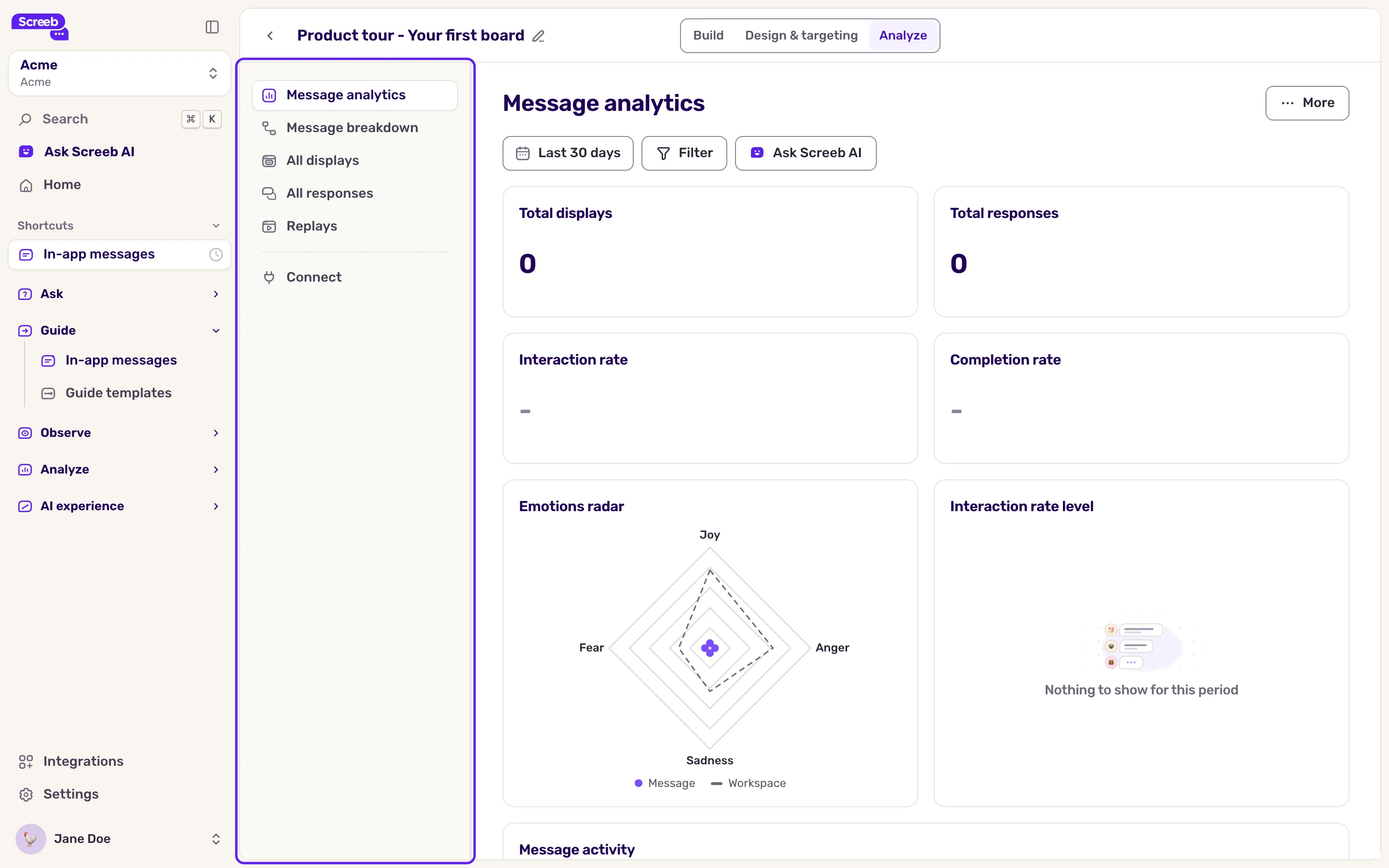
Sección titulada «Abre los resultados»- Abre el mensaje y haz clic en Analizar en la cabecera. Se abre la página Analítica de mensajes.
- Elige el periodo en el selector de fechas de la parte superior. Todas las páginas del menú lateral lo usan.
- Para acotar los resultados a ciertos usuarios, añade filtros, igual que en una encuesta: consulta Filtra las respuestas de una encuesta. El periodo y los filtros te acompañan de una página a otra.
Qué significan los números
Sección titulada «Qué significan los números»Un mensaje cuenta una “respuesta” en cuanto el usuario hace clic en uno de sus botones: ir al paso siguiente, una opción, un enlace, una reacción u omitir. Cerrarlo no cuenta.
| Número | Qué cuenta |
|---|---|
| Visualizaciones totales | Cuántas veces se mostró el mensaje. |
| Respuestas totales | Las visualizaciones en las que el usuario hizo clic en al menos un botón, haya llegado al final o no. |
| Tasa de interacción | Respuestas divididas entre visualizaciones. |
| Tasa de finalización | Entre las respuestas, la proporción que pasó por todos los pasos. |
Cada número se compara con el periodo anterior de la misma duración. Debajo, la página muestra por defecto un Radar de emociones, un indicador de la tasa de interacción, el gráfico Visualizaciones y respuestas (visualizaciones, respuestas y tasa de interacción a lo largo del tiempo) y una lista Temas.
Screeb no tiene “tasa de apertura”: una visualización es un mensaje mostrado, no un mensaje leído. Fíjate en la tasa de interacción para saber si los usuarios participan.
Cualquier miembro del equipo del Workspace puede añadir, mover y quitar los widgets de esta página. El diseño se comparte entre todos los mensajes del Workspace.
Las otras páginas de Analizar
Sección titulada «Las otras páginas de Analizar»| Página | Qué muestra |
|---|---|
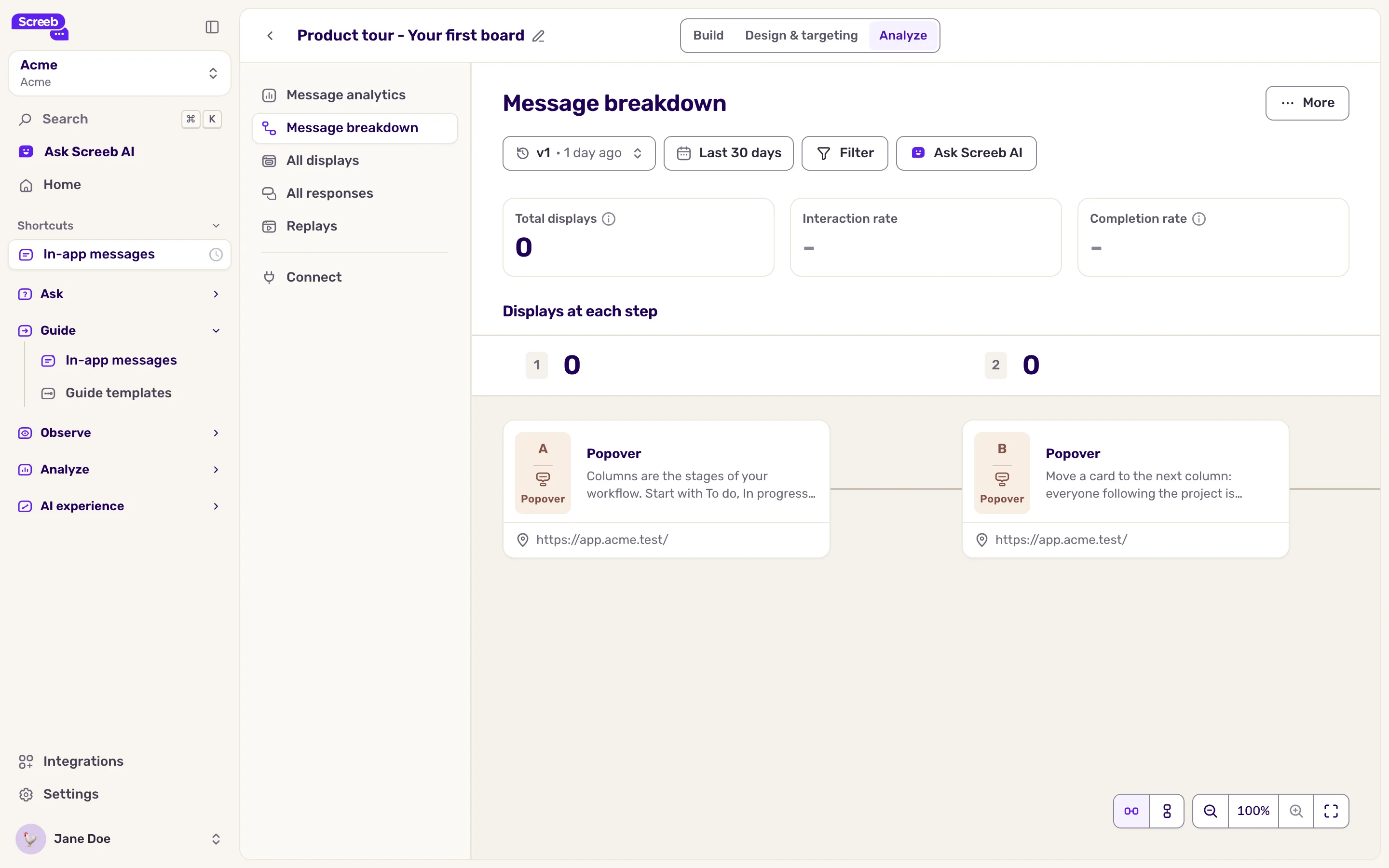
| Desglose de mensajes | Cuántas visualizaciones llegan a cada paso, para detectar dónde se van los usuarios. Mira más abajo. |
| Todas las visualizaciones | Paso a paso, quién vio el mensaje y cuándo. Despliega una fila para ver el detalle de esa visualización y, con Session Replay, Ver Session Replay. |
| Todas las respuestas | Paso a paso, en qué hicieron clic los usuarios: la opción que eligieron, la reacción que dieron. |
| Grabaciones | Las Session Replay de los usuarios que vieron el mensaje. |
| Conectar | Envía los datos del mensaje a un webhook o a otra herramienta, consulta Conecta Screeb con tus herramientas. |
Si cambiaste los pasos después del lanzamiento, elige la versión del mensaje en el menú de la parte superior izquierda de las páginas de desglose y de visualizaciones.
Descubre dónde un tour de producto pierde usuarios
Sección titulada «Descubre dónde un tour de producto pierde usuarios»- En el menú lateral, haz clic en Desglose de mensajes.
- Lee los tres números de la parte superior: Visualizaciones totales, la tasa de interacción y la tasa de finalización. La ayuda de la tasa de finalización también la muestra respecto al total de visualizaciones.
- Debajo, en Visualizaciones en cada paso, cada paso muestra cuántas visualizaciones llegaron hasta él, incluidas las que quedaron sin interacción, y una flecha indica la proporción que continuó al paso siguiente. Verde es 60% o más, naranja 40% o más, rojo por debajo.
- Busca la flecha roja: en ese paso es donde los usuarios se detienen.
Interpreta bien los resultados
Sección titulada «Interpreta bien los resultados»- Revisa primero las visualizaciones. Pocas visualizaciones apuntan a la segmentación o a las condiciones del paso, no al contenido. Consulta Mi encuesta o mensaje no se muestra.
- Compara con tus otros mensajes, no con un objetivo absoluto: un tour de bienvenida y el anuncio de una funcionalidad no alcanzan las mismas tasas.
- Espera a tener suficientes visualizaciones antes de juzgar una tasa. Un puñado de usuarios la mueve mucho.
- Corrige el paso con la mayor caída. Suele ser demasiado largo, aparecer en mal momento o pedir algo que el usuario aún no está listo para hacer.
- Mide el resultado. Un mensaje funciona cuando los usuarios hacen después aquello para lo que se creó. Sigue esa acción con un evento y compara a los usuarios que completaron el mensaje con los que no lo vieron, por ejemplo con un Funnel, consulta Crea y lee Funnels. Los usuarios excluidos por muestreo no se registran, así que no sirven como grupo de comparación.
- Pregunta el porqué. Un bloque de Reaction o de Choices al final de un tour te dice cómo se sintieron los usuarios. Lee las respuestas en Todas las respuestas.
Qué obtienes
Sección titulada «Qué obtienes»Una vista de hasta dónde llegan los usuarios en tu mensaje, dónde se detienen y quiénes son, para el periodo y los usuarios que hayas elegido.