

Crea una encuesta desde una plantilla o con IA
Empieza una encuesta nueva desde una plantilla lista para usar, desde cero o desde una descripción escrita para Screeb AI, y edítala después en el builder.
Esta página se tradujo automáticamente. La versión en inglés es la referencia.
Empieza una encuesta nueva desde una plantilla pensada para una necesidad habitual (NPS, onboarding, feedback sobre una funcionalidad), desde cero, o desde una descripción que Screeb AI convierte en preguntas. Elijas lo que elijas, lo editas todo en el builder antes de que la encuesta se publique.
Antes de empezar
Sección titulada «Antes de empezar»- Tu rol te permite crear encuestas, y las encuestas forman parte de tu plan.
- Para mostrar la encuesta a los usuarios, el tag de Screeb debe estar instalado, consulta Instalar Screeb en tu sitio web o aplicación web. Puedes crear y editar encuestas antes de eso.
Abre el menú de creación
Sección titulada «Abre el menú de creación»- En la navegación principal, en Ask, abre Encuestas.
- Haz clic en Nueva encuesta arriba a la derecha. Un menú te ofrece Crear desde una plantilla, Crear desde cero y Crear con IA.
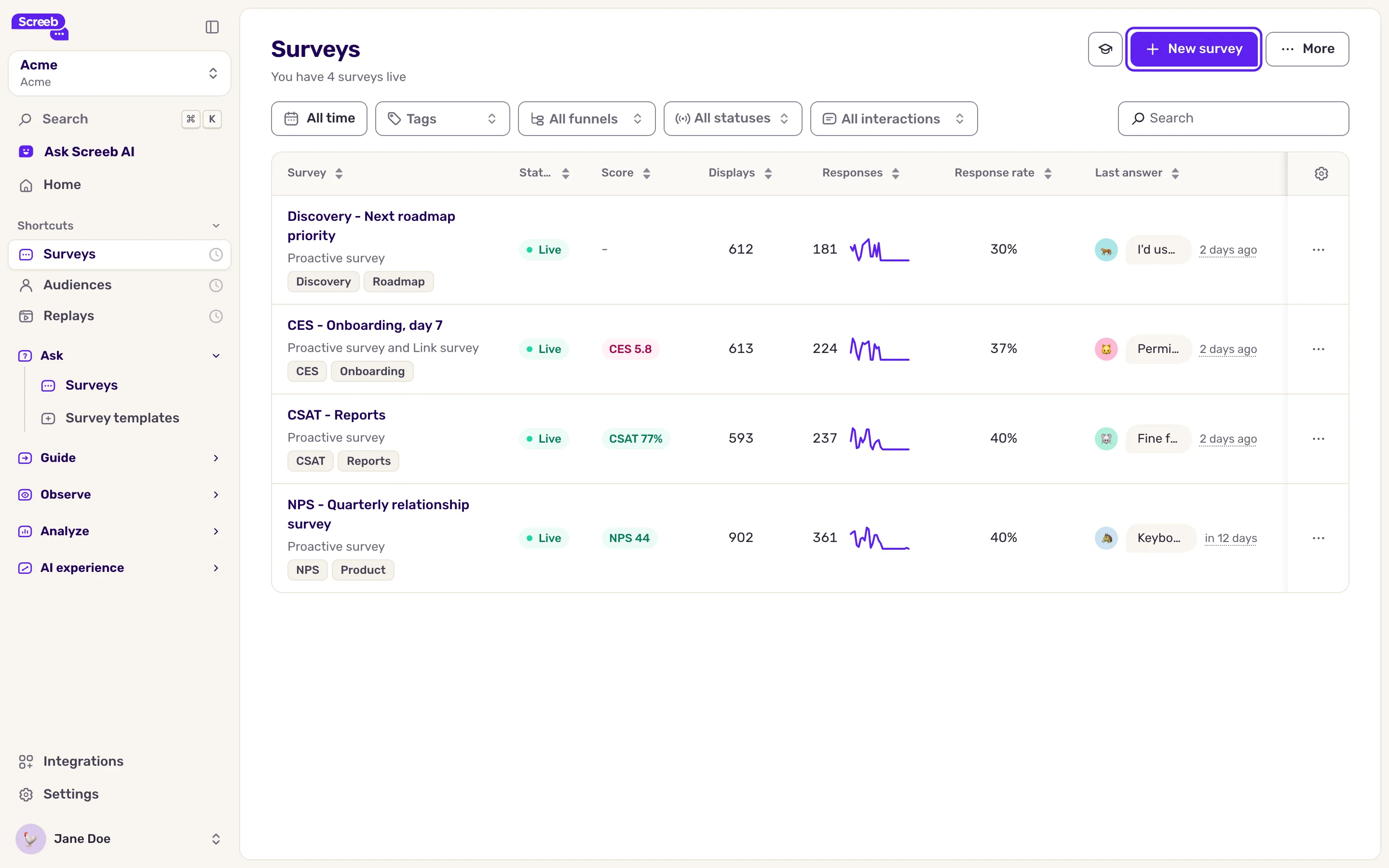
Cuando el workspace aún no tiene ninguna encuesta, la lista no muestra el botón Nueva encuesta: en su lugar ofrece Crear desde una plantilla, Crear desde cero y, cuando la IA está disponible, Crear con IA en el centro de la página.
Empieza desde una plantilla
Sección titulada «Empieza desde una plantilla»- Haz clic en Crear desde una plantilla, o abre Plantillas de encuesta en Ask.
- Explora las Plantillas más populares en la parte superior, o busca por nombre o tema en la tabla Todas las plantillas de más abajo.
- Para ver una plantilla tal como la verían tus usuarios, haz clic en Vista previa. Se abre en una pestaña nueva.
- Haz clic en Usar en la plantilla que quieras. Screeb la copia en una encuesta nueva y la abre en el builder, con las preguntas de la plantilla listas para editar.
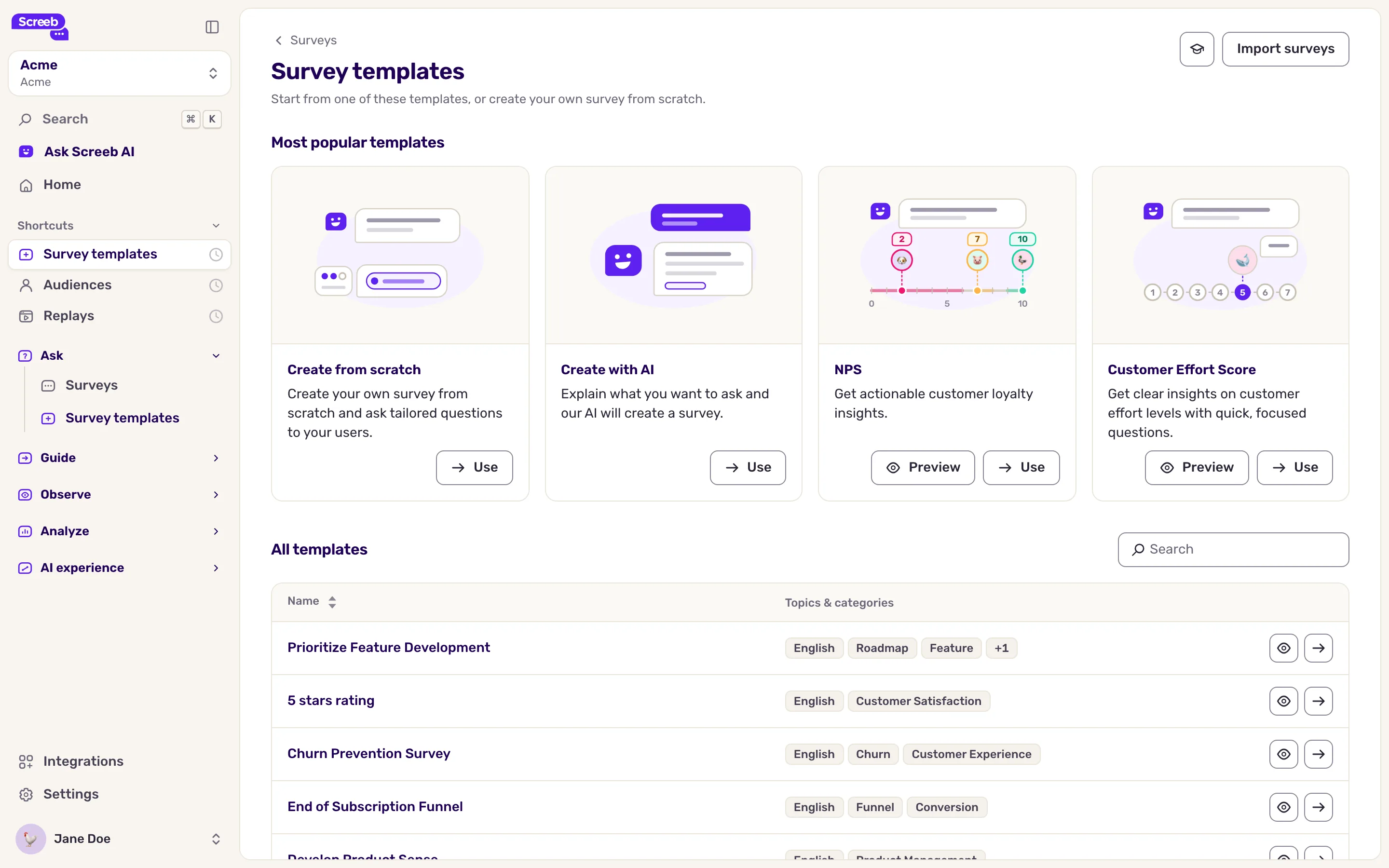
La galería también incluye una tarjeta Crear desde cero y, cuando la IA está disponible, una tarjeta Crear con IA.
Empieza desde cero
Sección titulada «Empieza desde cero»Haz clic en Crear desde cero. Se abre en el builder una encuesta vacía llamada “New survey”. Añade ahí tus preguntas.
Crea con IA
Sección titulada «Crea con IA»- Haz clic en Crear con IA. Se abre una encuesta nueva en el builder, con la ventana de IA encima.
- Describe con tus propias palabras lo que quieres saber de tus usuarios. También puedes hacer clic en uno de los escenarios sugeridos bajo el cuadro de texto: genera una encuesta al instante.
- Haz clic en Crear. Screeb AI redacta las preguntas y las carga en el builder tras unos segundos.
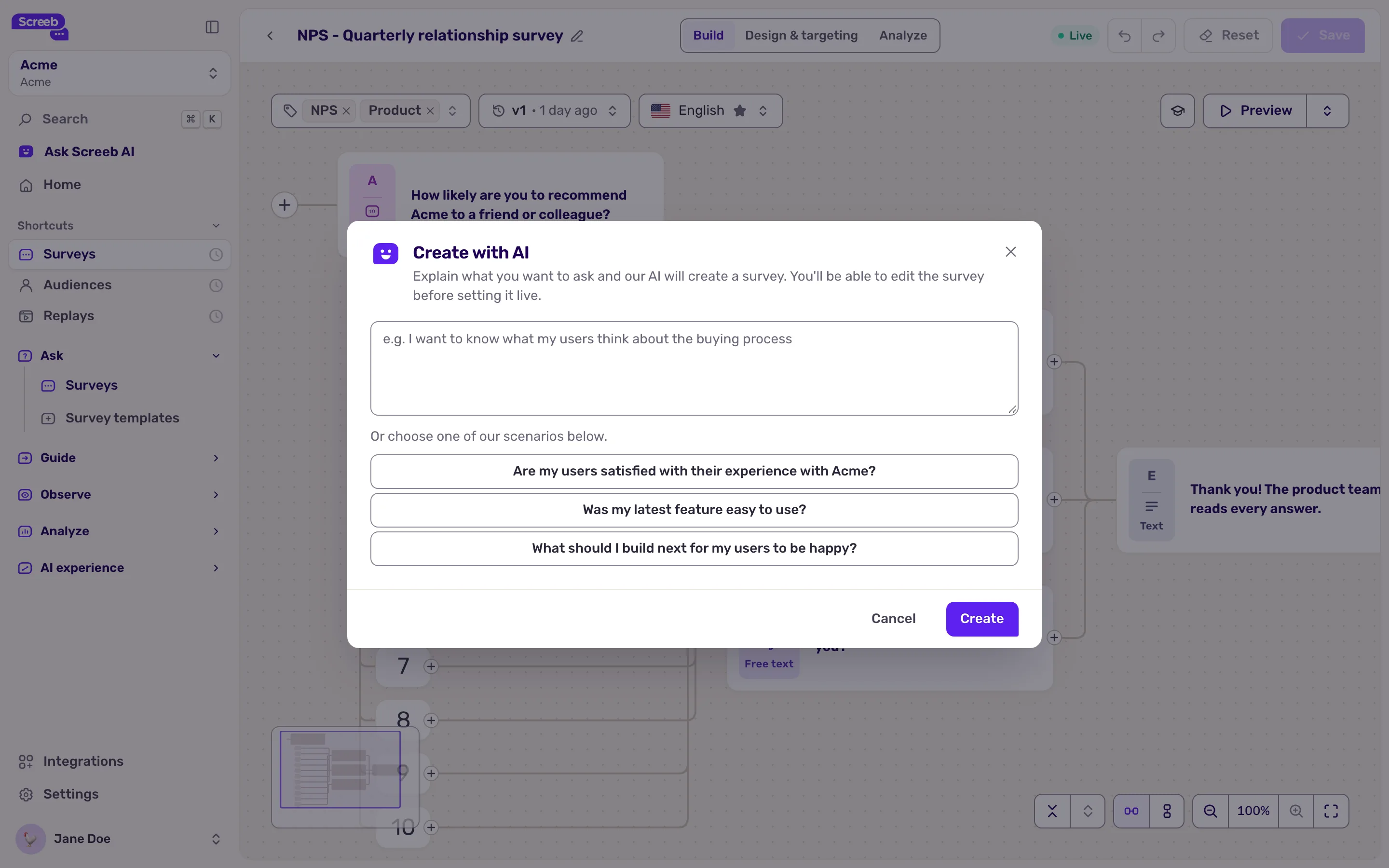
Da contexto: quiénes son los usuarios, qué pasó antes de la encuesta, qué decisión alimentarán las respuestas. Ayuda a Screeb AI a redactar preguntas que encajen.
Qué obtienes
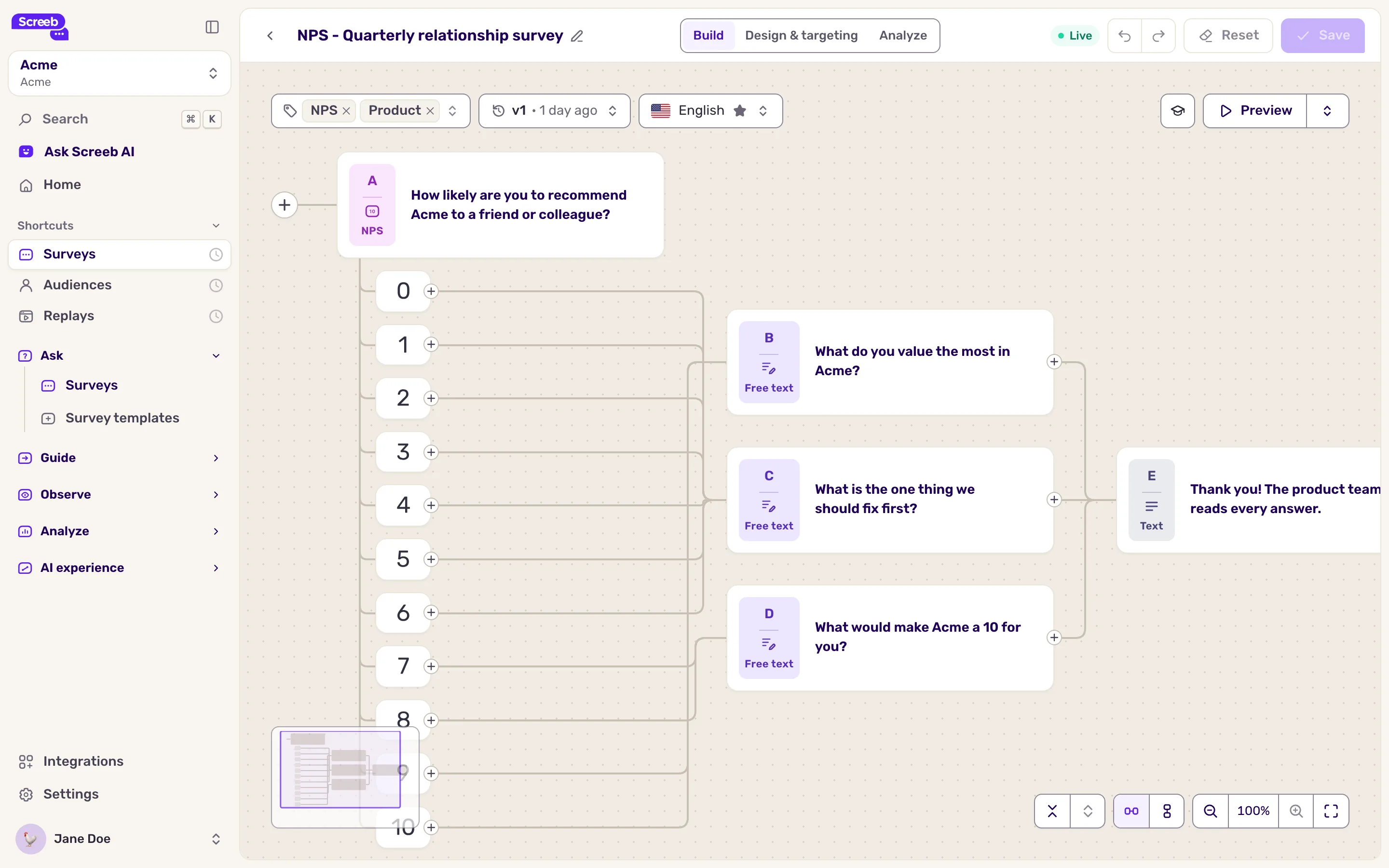
Sección titulada «Qué obtienes»Una encuesta nueva, guardada pero aún sin mostrar a nadie: sus canales siguen detenidos hasta que la publiques. Se abre en el paso Crear, donde editas las preguntas y haces clic en el nombre de arriba para cambiarlo.
Las preguntas se muestran como un flujo de tarjetas, de izquierda a derecha; haz clic en Flujo vertical junto al zoom para colocarlas de arriba abajo.
Diseño y segmentación y Analizar siguen desactivados hasta que la encuesta tenga una primera pregunta. Después, abre Diseño y segmentación para elegir quién la ve, y luego haz clic en el botón Set live arriba a la derecha, seguido del nombre del canal.
Solución de problemas
Sección titulada «Solución de problemas»Una ventana te pide instalar Screeb. Aún no se ha visto ningún usuario en el workspace. Haz clic en Mostrarme las plantillas para seguir explorando las plantillas, e instala el tag antes de publicar la encuesta.
Falta Crear con IA. Las funciones de IA no están disponibles en todas las cuentas. Empieza desde una plantilla o desde cero.
Falta Nueva encuesta. El workspace aún no tiene ninguna encuesta: usa los botones del centro de la lista. Si tampoco aparecen, tu rol no permite crear encuestas. Consulta a un administrador del workspace.