

Usa acciones contextuales en tus mensajes
Haz que los botones de tus mensajes abran páginas, actúen sobre elementos de tu sitio, inicien una encuesta, registren eventos o hablen con tu propio código.
Esta página se tradujo automáticamente. La versión en inglés es la referencia.
Las acciones contextuales se ejecutan cuando un usuario hace clic en un botón de tu mensaje: abrir una página, desplazarse a un elemento, resaltarlo, rellenar un campo, iniciar una encuesta, registrar un evento y más. Úsalas para guiar a tus usuarios por tu producto.
Antes de empezar
Sección titulada «Antes de empezar»- El mensaje existe, consulta Crea un mensaje in-app o un Tour de producto.
- Screeb está instalado en todas las páginas donde se ejecuta una acción, incluidas las páginas que abre una acción “Navigate to URL”.
- Las acciones sobre elementos de la página necesitan un selector CSS que no cambie entre releases. Pide a tu equipo de desarrollo atributos
idestables en los elementos que quieras apuntar. - El editor está en inglés, igual que los nombres de las acciones en este artículo.
Añade acciones a un botón
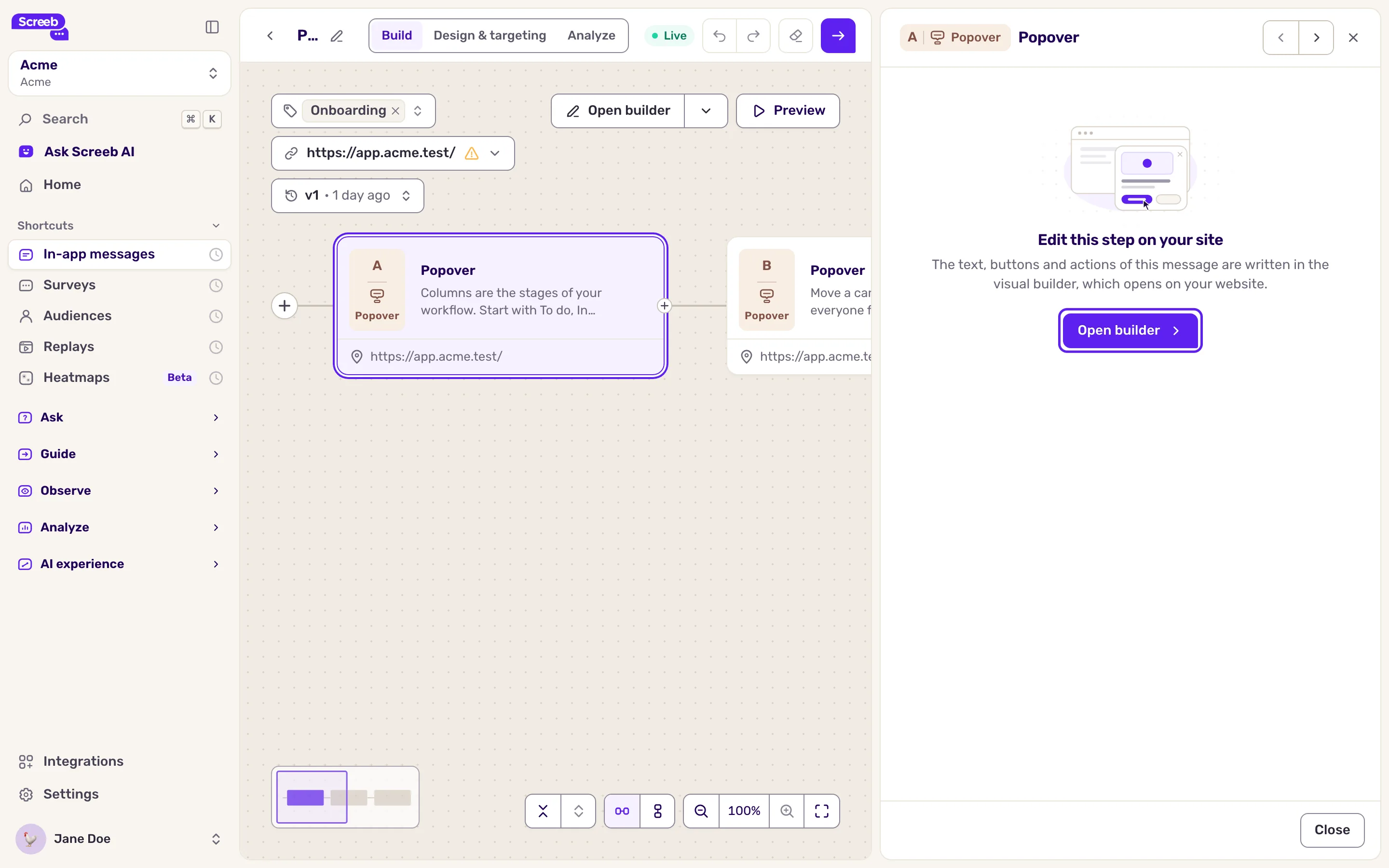
Sección titulada «Añade acciones a un botón»- Abre el mensaje y luego Crear. Haz clic en la tarjeta del paso y luego en Abrir editor en su panel. El editor se abre en tu sitio, en ese paso.
- Abre el botón que debe ejecutar las acciones: el bloque “Go to next step”, o uno de los botones de un bloque “Choices” o “Open a URL”. Para un Beacon sin bloque de acción, abre la configuración del paso: las acciones se ejecutan cuando el usuario hace clic en el beacon.
- Haz clic en “Add action”. Una acción nueva es “Navigate to URL” por defecto: elige otro tipo en la lista si lo necesitas.
- Rellena sus campos. Añade más acciones: se ejecutan una tras otra, de arriba abajo, hasta 10 por botón.
- Confirma cada acción, guarda el bloque y haz clic en “Save” en la parte inferior del editor.
Tipos de acciones
Sección titulada «Tipos de acciones»Las acciones están agrupadas como en el editor: Navigation, Element, Flow, Screeb y Other. Muchas actúan sobre tu página y no hacen nada en una app móvil. Consulta Tipos de acciones contextuales para saber qué hace cada una y dónde funciona.
Los campos de texto, como las URL y los valores, aceptan variables, consulta Personaliza preguntas con variables y campos ocultos.
Para guiar a un usuario hasta un elemento que se carga tarde, encadena “Wait for element”, “Scroll to element” y “Highlight element” con el mismo selector.
Qué obtienes
Sección titulada «Qué obtienes»Cada clic ejecuta las acciones en orden. La siguiente acción empieza cuando termina la anterior, o como máximo tras unos 10 segundos, sea cual sea el retraso o el tiempo de espera que hayas configurado. En un sitio web, después de un “Navigate to URL” en la misma pestaña, las acciones restantes se reanudan en la nueva página si esta carga en menos de 30 segundos.
En una app móvil, las acciones exclusivas de la web se omiten. Un “Navigate to URL” configurado en la misma pestaña abre el enlace en el navegador del teléfono, y las acciones posteriores no se ejecutan.
Solución de problemas
Sección titulada «Solución de problemas»Una acción sobre un elemento no hace nada. El elemento aún no está en la página o el selector ha cambiado. Añade “Wait for element” antes y comprueba el selector con “Pick” en la acción.
“Dispatch custom event” no hace nada. Tu página necesita código que escuche un evento con ese nombre exacto. Pide a tu equipo de desarrollo que lo compruebe.
“Start a survey/message” no muestra nada. Puede que la otra encuesta o el otro mensaje haya alcanzado su límite de frecuencia o que apunte a otra plataforma. Compruébalo con Depura tu instalación con Screeb Inspector.