

Registra tus releases
Registra los releases de tu producto en Screeb, a mano o desde tu pipeline de despliegue, y velos en tus gráficos para medir su impacto.
Esta página se tradujo automáticamente. La versión en inglés es la referencia.
Un release marca el día en que lanzaste algo. Registra tus releases en Screeb y aparecerán en tus gráficos, para que puedas saber si una nueva funcionalidad ha movido tu NPS, tu tasa de respuesta o el comportamiento de tus usuarios.
Antes de empezar
Sección titulada «Antes de empezar»- Para añadir, editar o eliminar releases, necesitas el rol Editor o Administrador en el Workspace. Con el rol Analista, solo puedes verlos.
- Los releases pertenecen a un Workspace: regístralos en el Workspace del producto que has lanzado.
Añade un release
Sección titulada «Añade un release»- En la barra lateral, en Analyze, haz clic en Releases.
- Haz clic en Añadir una nueva release arriba a la derecha. En un Workspace sin ningún release, el botón está en el centro de la página.
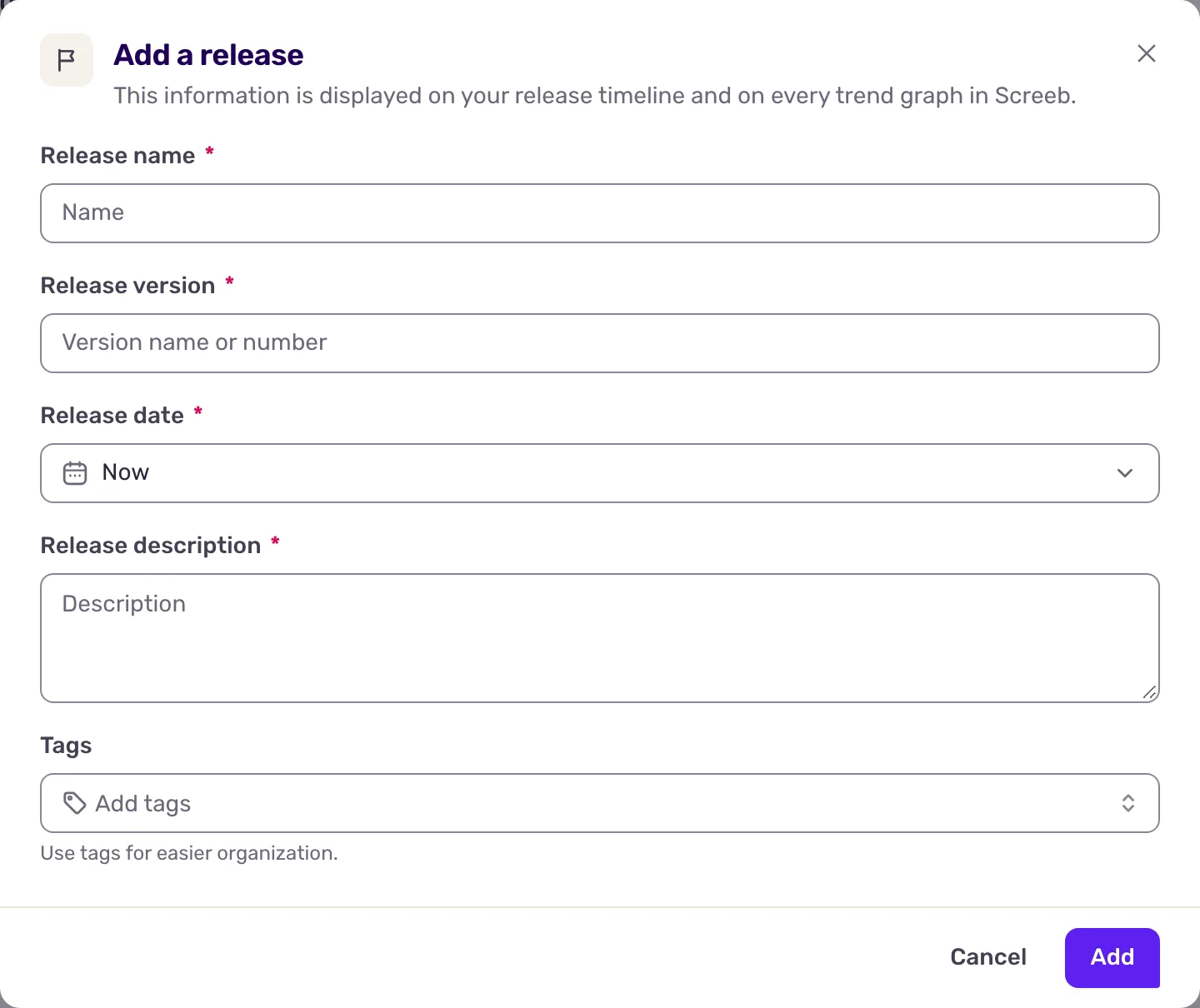
- Rellena Nombre de la release, Versión de la release, Fecha de la release y Descripción de la release. Los cuatro son obligatorios. La fecha puede ser pasada, para registrar un release anterior, o futura.
- Si quieres, añade Etiquetas, como el equipo o el área del producto, para filtrar tus releases más adelante.
- Haz clic en Añadir. El release se une a la lista.
Crea releases desde tu pipeline de despliegue
Sección titulada «Crea releases desde tu pipeline de despliegue»Para registrar cada release sin tener que pensarlo, haz que tu despliegue lo envíe a Screeb.
- En la página Releases, haz clic en Crear releases vía API.
- Copia el token de autenticación que aparece en la ventana y pásaselo al desarrollador que mantiene tu despliegue.
- Al final de cada despliegue, haz que envíe una petición a la API de Releases con el token. La documentación de la Screeb API tiene los detalles.
curl -X POST https://api.screeb.app/1.0/release \ -H "Content-Type: application/json" \ -H "Authorization: Bearer YOUR_TOKEN" \ -d '{"name": "New onboarding", "version": "2.4.0", "description": "Shorter signup form", "tags": ["onboarding"]}'Sin una fecha released_at, el release se fecha en el momento de la petición. En la lista, estos releases muestran Creada vía API en lugar de un autor.
El token es la clave de API de tu Workspace, la misma que aparece en la página de configuración Screeb API. Si la restableces desde la ventana, dejarán de funcionar todas las herramientas que sigan usando la antigua, consulta Obtén tu clave de la Screeb API.
Ve tus releases en tus gráficos
Sección titulada «Ve tus releases en tus gráficos»Todos los gráficos a lo largo del tiempo muestran tus releases: los gráficos de tendencia de tus informes de encuestas (analítica de encuestas, NPS, CSAT, CES), los gráficos de líneas de tus Informes de Workspace y de la organización, y la línea de tiempo de un Heatmap.
- Cada día con un release muestra una bandera en el gráfico, con la versión o con el número de releases cuando hay varios ese día. Cuando las banderas no caben, se reducen a pequeñas marcas en el eje.
- Pasa el cursor sobre una bandera para leer el nombre, la descripción, la versión, el autor y la fecha. Cuando la bandera contiene un solo release, Leer más abre la lista de releases.
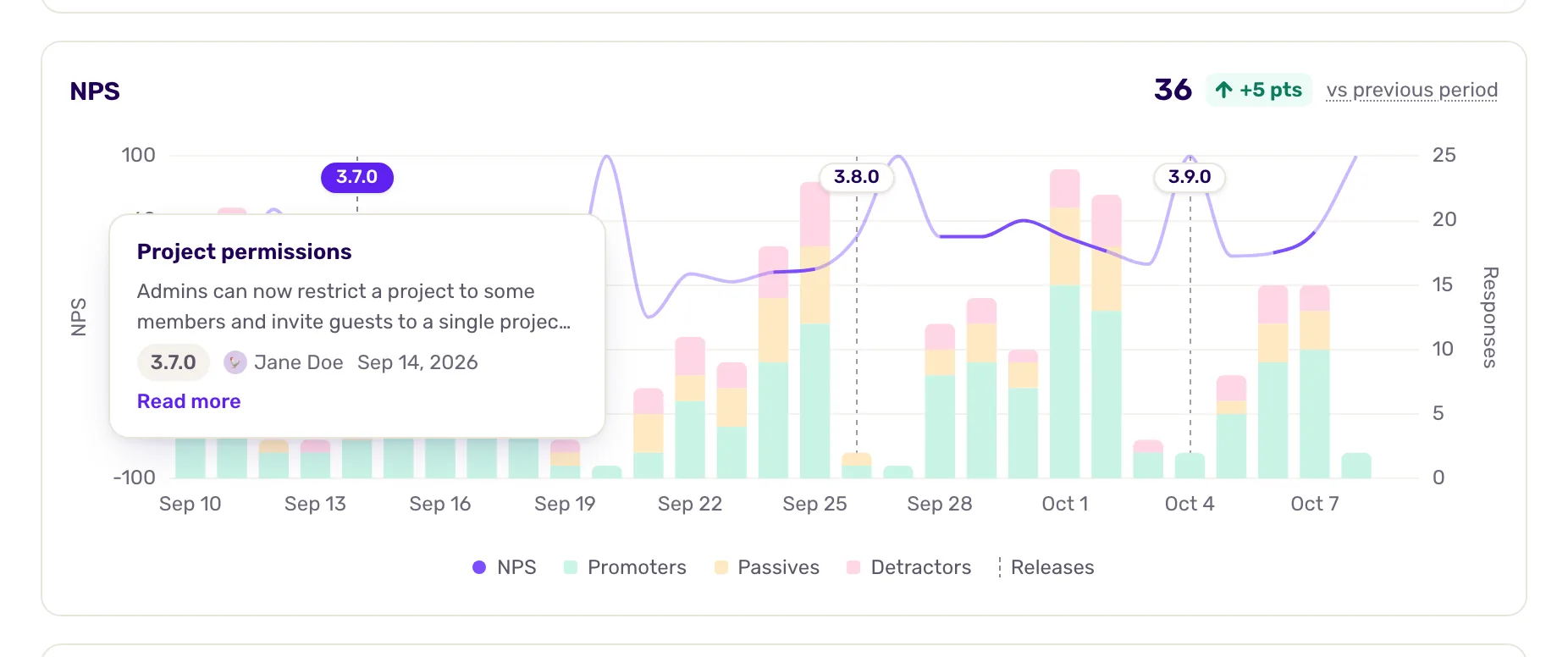
Compara la curva antes y después de la bandera. Una subida o una caída justo después de un release es una fuerte pista de su impacto, sobre todo cuando dura varios días.
Consulta y gestiona tus releases
Sección titulada «Consulta y gestiona tus releases»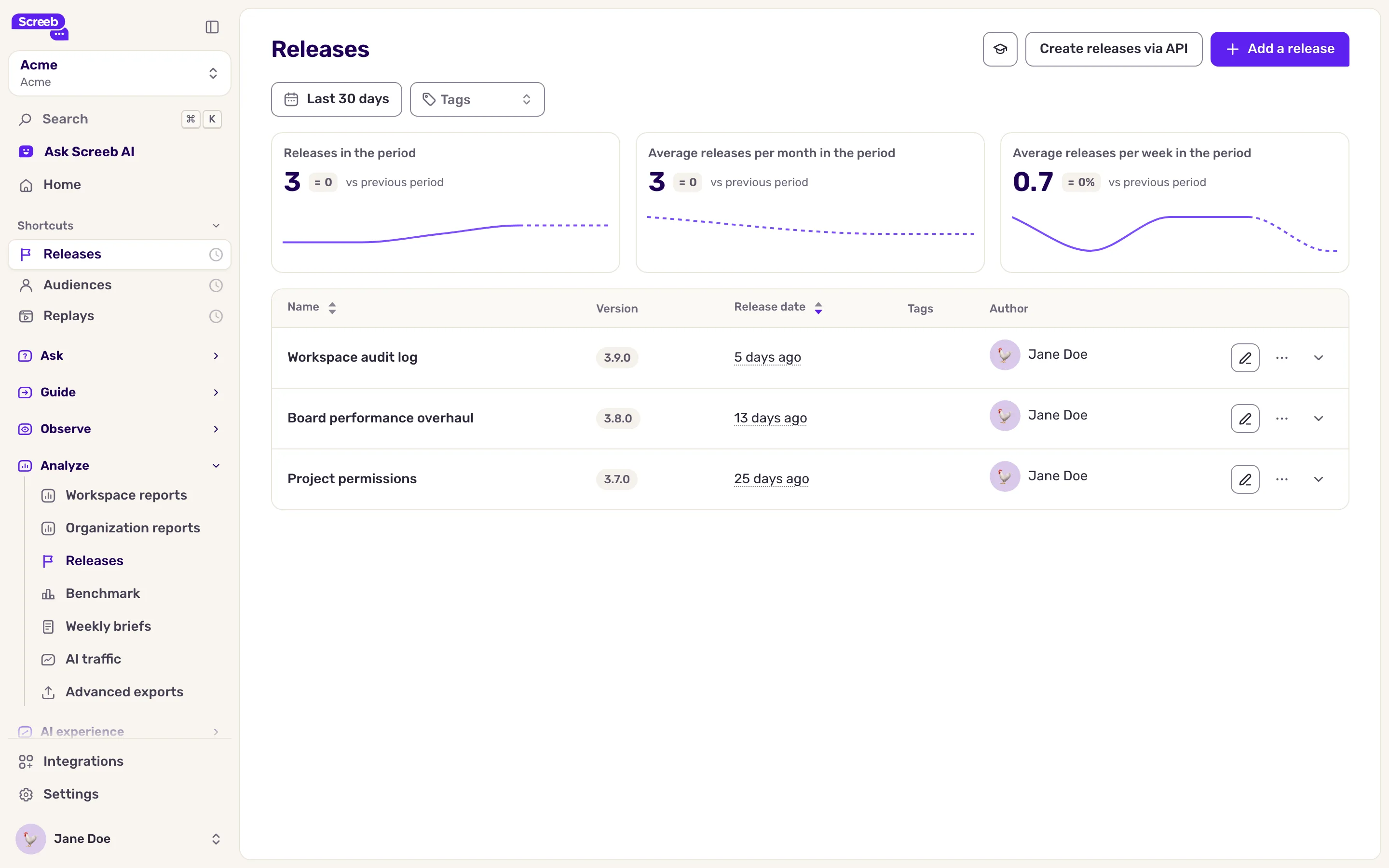
- Elige el periodo y filtra por Etiquetas en la parte superior de la página.
- Tres bloques siguen tu ritmo de releases durante el periodo: Releases en el periodo, Media de releases por mes en el periodo y Media de releases por semana en el periodo, cada uno con su variación respecto al periodo anterior.
- Un release con fecha futura muestra Próxima. Haz clic en una fila para leer su descripción.
- Usa los iconos Editar y Eliminar al final de una fila para modificar o eliminar un release.
Qué obtienes
Sección titulada «Qué obtienes»Una línea de tiempo de todo lo que has lanzado, superpuesta a las métricas que debía mover.
Solución de problemas
Sección titulada «Solución de problemas»La lista dice “Ninguna release en este periodo”. Tus releases están fuera del periodo seleccionado. Haz clic en Mostrar todo el periodo.
Un release no aparece en un gráfico. El periodo del gráfico debe incluir la fecha del release, y el gráfico debe ser a lo largo del tiempo. Los medidores, las tablas y las cifras únicas no muestran ningún release.
La API rechaza un release. Comprueba el token: cambia cuando alguien lo restablece. Si la respuesta es “Rate limit exceeded”, espera un minuto y vuelve a enviar la petición.
La página muestra “No se pudieron cargar tus releases”. Haz clic en Reintentar. Si el error persiste, ponte en contacto con el soporte.