

Crear un mensaje in-app o un tour de producto
Crea un mensaje a partir de una plantilla o de un formato, construye sus pasos en el editor visual sobre tu sitio o app y déjalo listo para la segmentación.
Esta página se tradujo automáticamente. La versión en inglés es la referencia.
Crea un mensaje, construye sus pasos en el editor visual sobre tu propio sitio o app y pasa después a la segmentación. Para saber qué son los mensajes y los formatos, lee Mensajes in-app y tours de producto.
Antes de empezar
Sección titulada «Antes de empezar»- Los Mensajes in-app forman parte de tu plan y tu rol te permite crear mensajes.
- Para un sitio web: Screeb está instalado en la página donde construyes, consulta Instalar Screeb en tu sitio web o web app. Si tienes una Content Security Policy estricta, permite el constructor de mensajes, consulta Usar Screeb con una Content Security Policy.
- Para una app móvil (iOS, Android, Flutter o React Native): los mensajes no requieren nada más en tu plan. Tu app incluye el paso Añadir la configuración de mensajes in-app de Instalar Screeb en tu app móvil. Consulta qué formatos funcionan en una app en Mensajes in-app y tours de producto.
Crea el mensaje
Sección titulada «Crea el mensaje»- En la sección Guide del menú lateral, abre Mensajes in-app.
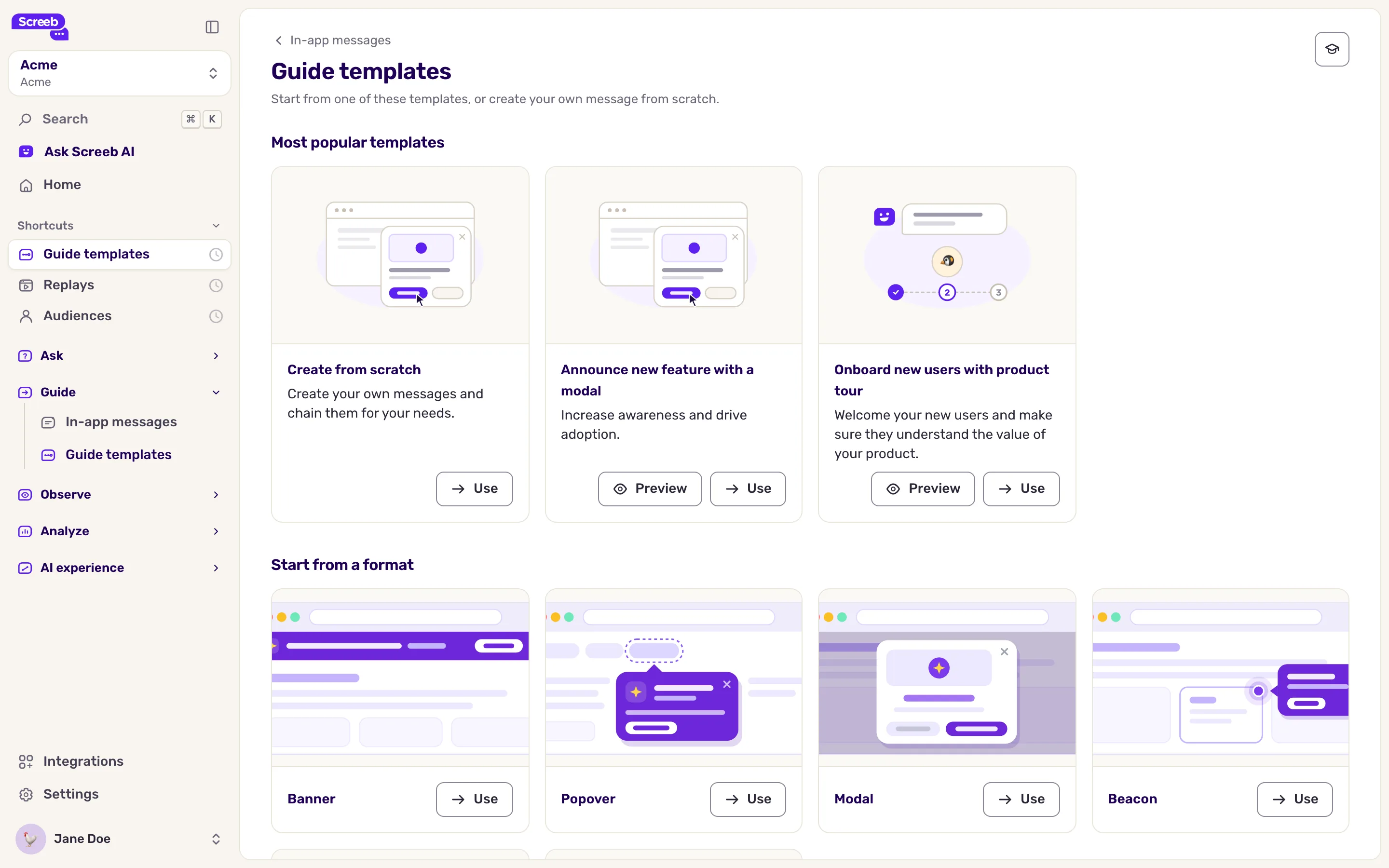
- Haz clic en Nuevo mensaje y luego en Crear desde una plantilla. Se abre la página Plantillas de guías.
- Elige un punto de partida: Crear desde cero, una plantilla popular, un formato en Empezar desde un formato o una plantilla en Todas las plantillas. Haz clic en Vista previa para ver antes una plantilla y luego en Usar.
- Elige dónde se muestra el mensaje: Aplicación web, Aplicación iOS o Aplicación Android, y haz clic en Continuar. Una plantilla aporta solo el contenido, nunca la segmentación.
Abre el editor
Sección titulada «Abre el editor»En un sitio web:
- En ¿Qué página debe cargar el editor para la vista previa?, introduce la dirección completa de una página de tu sitio, empezando por
https://ohttp://, o elige una página usada recientemente. - Haz clic en Abrir editor. Tu página se abre en una pestaña nueva, con el editor de Screeb encima.
Si el editor no se abre, o lo cierras antes de guardar un paso, el constructor muestra Escribe el primer paso de tu mensaje. Haz clic de nuevo en Abrir editor, o en ¿No se abrió el editor? para ver otras formas de abrirlo.
En una app móvil: la administración muestra un código QR. Escanea el código QR con un dispositivo que tenga la app instalada. En un simulador o emulador, copia el comando que aparece y pégalo en tu terminal. Después construyes desde el editor mientras navegas por la app. Más tarde, Vista previa en dispositivo en la parte superior derecha del constructor vuelve a mostrar el código QR.
Construye los pasos
Sección titulada «Construye los pasos»- Añade un paso y elige su formato: Banner, Modal, Popover, Beacon, Barra lateral o Incrustado. Incrustado aparece atenuado en una app móvil.
- Para un Popover o un Beacon en un sitio web, asocia el paso a un elemento: “Pick element” te permite hacer clic en él en la página y “Use CSS” te permite escribir un selector.
- Añade bloques. Los bloques de contenido son Header (una vez por paso, no en Embedded), Title, Text, Image, Video, Stepper, Checklist, Divider y Spacer (un Banner no admite imagen ni vídeo). Los bloques de acción son “Go to next step”, “Choices”, “Open a URL” y “Reaction”. Un paso tiene un solo bloque de acción: añadir otro lo reemplaza. “Skip” se puede añadir junto a Choices, Open a URL o Reaction.
- Para retrasar un paso, abre su configuración y añade Conditions, como una URL, un retraso, un scroll o un elemento de la página.
- Añade más pasos para un tour de producto. Se muestran en orden.
- Haz clic en “Save” y luego en “Close builder” para volver a la administración, o en “Continue editing”.
Para que un botón haga algo más que pasar al siguiente paso, añade acciones contextuales.
Revisa y continúa
Sección titulada «Revisa y continúa»De vuelta en la administración, cada paso aparece como una tarjeta. Haz clic en una tarjeta: su panel te permite reabrir el editor en ese paso. Para ejecutar el mensaje en tu página, consulta Previsualizar y probar un mensaje. Para los colores y las fuentes, consulta Personalizar el diseño de tus mensajes.
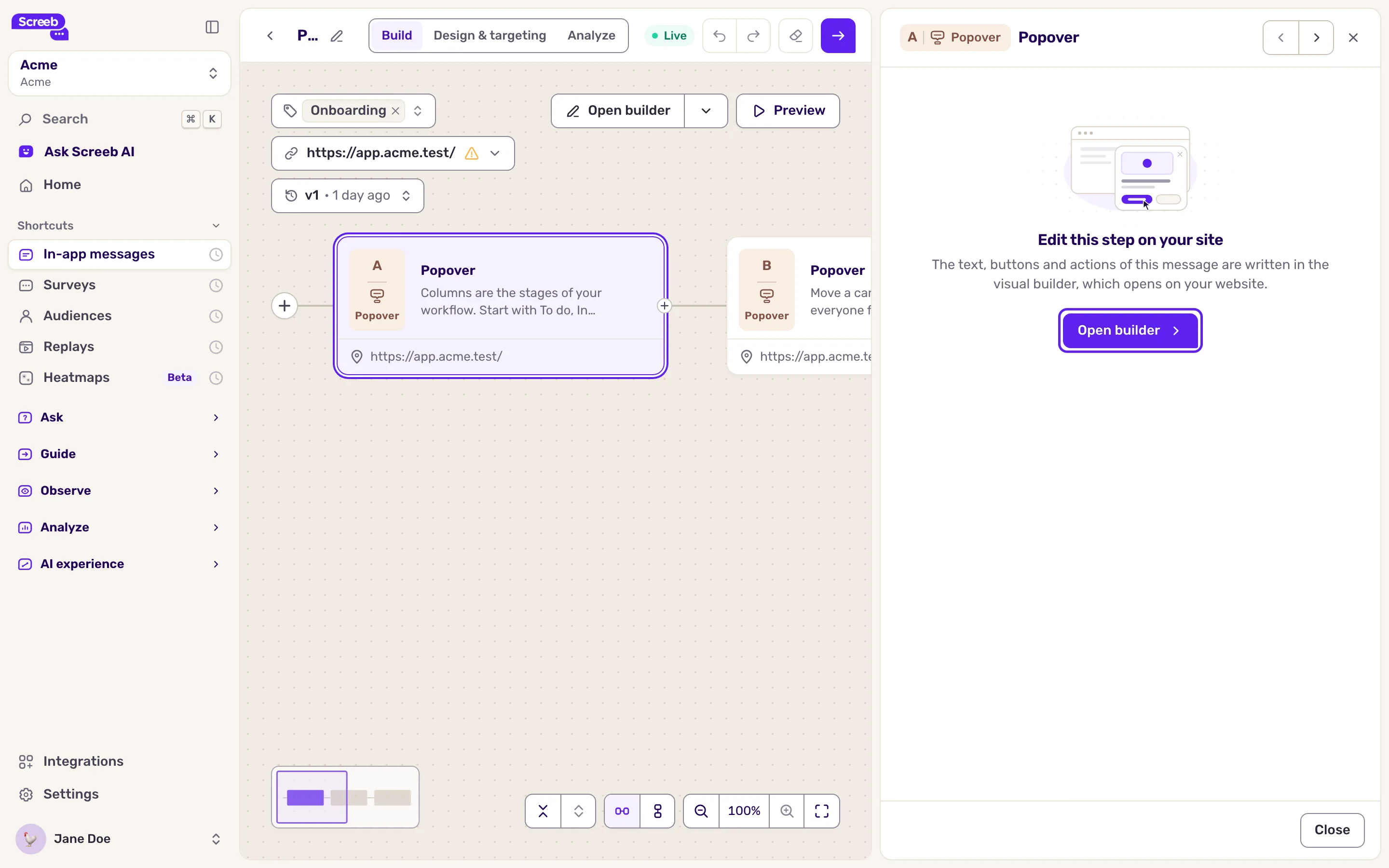
Cuando los pasos estén listos, haz clic en el botón de flecha de la parte superior derecha. Su tooltip dice Guardar y siguiente, o Siguiente cuando no ha cambiado nada. Se abre la página de segmentación.
Qué obtienes
Sección titulada «Qué obtienes»Un mensaje guardado con sus pasos. No se muestra a nadie hasta que lo actives, consulta Elige quién ve tu mensaje y cuándo.
Solución de problemas
Sección titulada «Solución de problemas»Se abre “¿Tienes problemas para abrir el editor de mensajes?” y el editor no aparece. Recarga la página, desactiva tu bloqueador de anuncios, comprueba que Screeb está instalado en esa página o prueba con otro navegador. La ventana también ofrece Abrir el editor con parámetros de URL y un comando para pegar en la consola del navegador de tu página.
“La configuración de seguridad de esta página está bloqueando el editor”. Tu sitio envía una cabecera Cross-Origin-Opener-Policy. Usa Abrir el editor con parámetros de URL, que también se ofrece en el menú del botón Abrir constructor.
Al guardar aparece “Elige un elemento para cada paso de popover y beacon.” Asocia a un elemento cada paso Popover y Beacon.
El paso pierde su elemento o el selector elige otro. Algunos sitios generan nombres de clase que cambian en cada release. Pide a tus desarrolladores un id estable e introdúcelo con “Use CSS”.
La app móvil no se abre desde el código QR. Completa el paso Añadir la configuración de mensajes in-app de tu stack y vuelve a compilar la app.