

Previsualiza y prueba un mensaje
Ejecuta tu mensaje en tu propia página desde el builder antes de publicarlo y pruébalo después con su segmentación real solo para tu cuenta con el modo de prueba.
Esta página se tradujo automáticamente. La versión en inglés es la referencia.
Revisa un mensaje en dos pasos antes de que lo vean tus usuarios. La vista previa lo ejecuta en tu propia página, paso a paso, sea cual sea su segmentación y su estado. Después, el modo de prueba lo ejecuta en vivo, con su segmentación real, solo para tu cuenta.
Antes de empezar
Sección titulada «Antes de empezar»- El mensaje ya tiene sus pasos, consulta Crear un mensaje in-app o un tour de producto.
- Tu rol te permite editar mensajes.
- Screeb está instalado en la página que previsualizas, consulta Instalar Screeb en tu sitio web o aplicación web. Para el modo de prueba, el SDK también identifica tu propia cuenta.
Previsualizar en tu sitio web
Sección titulada «Previsualizar en tu sitio web»- Abre el mensaje y haz clic en Crear en la parte superior.
- Haz clic en Vista previa, junto al botón Abrir editor. El builder guarda el mensaje y abre tu página en una pestaña nueva con el mensaje ejecutándose desde su primer paso, sin ningún progreso previo.
- Recorre los pasos y haz clic en los botones como lo haría un usuario. En esa pestaña, la vista previa sigue activa cuando cambias de página, así que puedes seguir un tour a través de varias páginas.
- Para empezar de nuevo, vuelve al builder y haz clic otra vez en Vista previa.
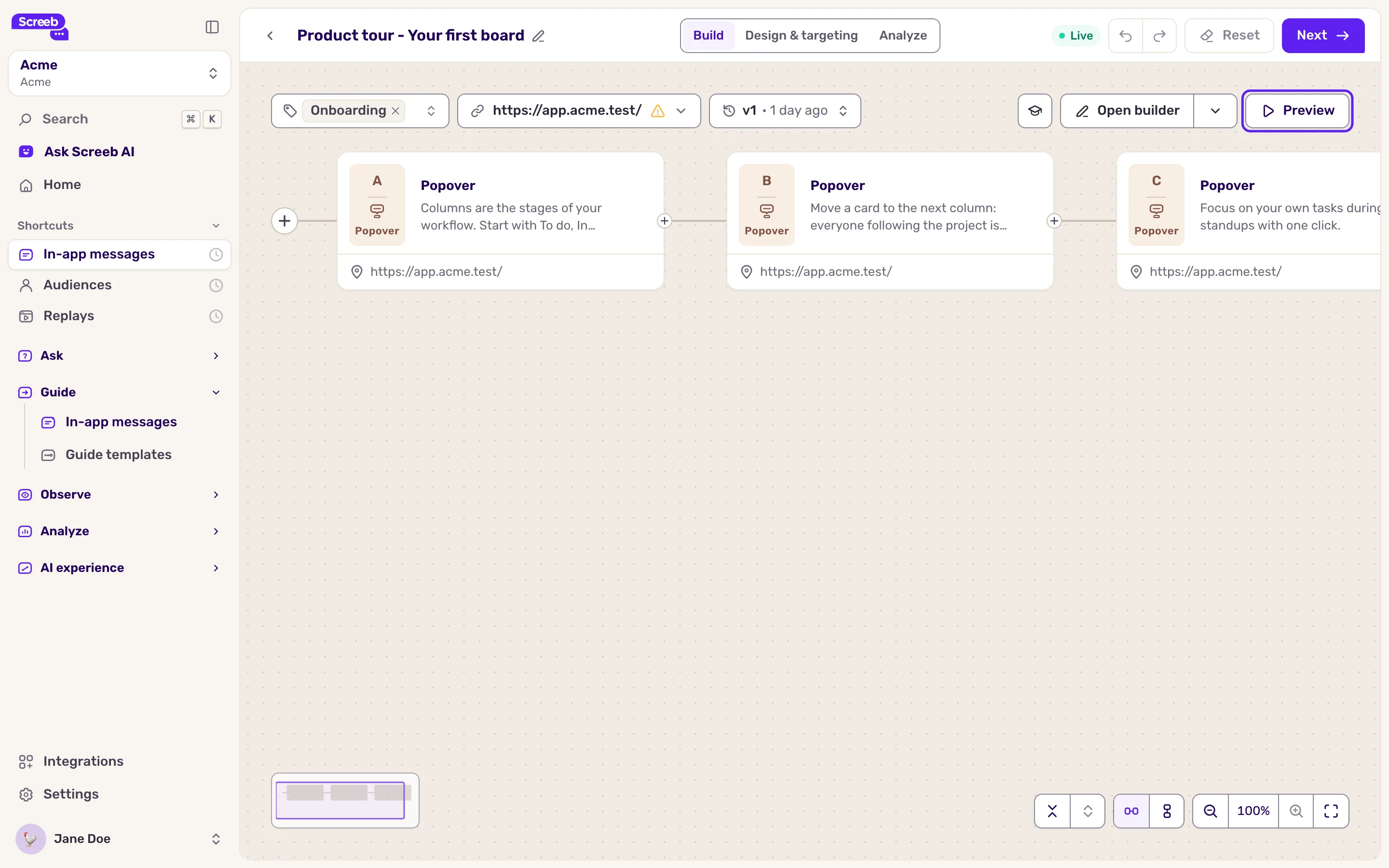
La vista previa abre la página que indicaste en ¿Qué página debe cargar el editor para la vista previa?, o la página definida en el primer paso del editor. Para cambiarla más tarde, haz clic en la URL de la página en la barra de herramientas del builder: se abre Página de vista previa.
La vista previa ignora la segmentación, el límite de frecuencia y el estado del mensaje: se ejecuta incluso cuando el mensaje no está publicado. Las condiciones de cada paso siguen aplicándose, así que un paso que espera una página, un retraso o un elemento también espera en la vista previa. Cuando termina el mensaje de la vista previa, sus datos se eliminan: nunca cuentan en tus resultados.
En una aplicación móvil, no hay botón de vista previa. El editor ya muestra cada paso en tu aplicación mientras lo construyes, consulta Crear un mensaje in-app o un tour de producto. Para ejecutar el mensaje completo, usa el modo de prueba.
Pruébalo en vivo con el modo de prueba
Sección titulada «Pruébalo en vivo con el modo de prueba»Por defecto, un usuario ve un mensaje una sola vez. El modo de prueba elimina ese límite, de modo que puedes volver a activar el mensaje una y otra vez en tus páginas o pantallas reales mientras lo ajustas.
El modo de prueba se aplica a todos los usuarios elegibles
Mientras el modo de prueba está activado y el mensaje está publicado, todos los usuarios que cumplen la segmentación ven el mensaje cada vez que se cumplen las condiciones, sin límites de visualización. Restringe primero la audiencia a tu propia cuenta.
- Haz clic en Diseño y segmentación, y luego en Segmentación de audiencia.
- Haz clic en Usuarios específicos y añade una regla Identificador con tu propio ID de usuario, o una regla de propiedad sobre tu correo electrónico. Consulta Mostrar una encuesta según eventos y propiedades de usuario: las reglas funcionan igual para los mensajes.
- En la sección Otros al final de la página, marca Activar el modo de prueba. La tarjeta te indica cuántos usuarios elegibles verán el mensaje: comprueba que indique 1.
- Haz clic en Guardar, y luego en Publicar.
- Abre tu sitio o aplicación con la sesión iniciada en tu cuenta y activa el mensaje.

Mientras el modo de prueba está activado, el mensaje muestra Modo de prueba en la lista. A diferencia de la vista previa, tus interacciones son reales y cuentan en los resultados.
Lanzamiento
Sección titulada «Lanzamiento»- Desmarca Activar el modo de prueba.
- Sustituye tu regla de prueba por la audiencia real, consulta Elegir quién ve tu mensaje y cuándo.
- Haz clic en Guardar. Los cambios en un mensaje publicado se aplican una vez guardados.
Qué obtienes
Sección titulada «Qué obtienes»Un mensaje cuyo aspecto, pasos y botones has comprobado en tu propia página, y cuyo disparador y segmentación has verificado en vivo, antes de que lo vea ningún usuario.
Solución de problemas
Sección titulada «Solución de problemas»“No se puede abrir la vista previa”. El mensaje no tiene ninguna página que abrir. Indica una en ¿Qué página debe cargar el editor para la vista previa? en el builder.
La pestaña de vista previa se abre pero no aparece ningún mensaje. Screeb no está instalado en esa página, o el primer paso espera una condición que no se cumple ahí, como otra URL o un elemento ausente. Abre Depurar tu instalación con Screeb Inspector en la página.
Activar el modo de prueba aparece en gris. No funciona con Mostrar de nuevo, ya sea que tras el último clic o la última visualización o si no interactuó estén marcados, ni con el disparador Al activarse manualmente en tu código. Quítalos mientras haces la prueba.
El mensaje no aparece durante la prueba. Comprueba que el SDK identifica tu cuenta y que el mensaje está publicado. Consulta Mi encuesta o mi mensaje no se muestra.