

Filtrar las respuestas de una encuesta
Acota las respuestas de una encuesta por respuesta, usuario, contexto o actividad, y conserva los mismos filtros en todas las pestañas de análisis.
Esta página se tradujo automáticamente. La versión en inglés es la referencia.
Los filtros te permiten centrarte en las respuestas que importan: los detractores del mes pasado, los usuarios de un plan concreto, las respuestas que mencionan una funcionalidad. Los filtros que definas se aplican a todas las pestañas de análisis de la encuesta.
Antes de empezar
Sección titulada «Antes de empezar»- La encuesta tiene respuestas en el periodo que quieres consultar, consulta Consulta los resultados de tu encuesta.
- Los filtros cambian lo que ves, nunca las respuestas en sí.
Abre las respuestas
Sección titulada «Abre las respuestas»- Abre la encuesta y haz clic en Analizar en la cabecera.
- En el menú lateral, haz clic en Todas las respuestas.
- Elige el periodo en el selector de fechas de la parte superior. Por defecto, la página muestra el último periodo que usaste en este Workspace, o Últimos 30 días.
Añade un filtro
Sección titulada «Añade un filtro»- Haz clic en Filtrar en la parte superior de la página.
- Haz clic en Añadir regla, elige un grupo y después un tipo de regla. Los grupos se enumeran más abajo.
- Completa la regla, por ejemplo con la respuesta a una pregunta o el valor de una propiedad de usuario.
- Añade más reglas del mismo modo. Con dos reglas o más, elige Y (se deben cumplir todas las reglas) o O (al menos una).
- Haz clic en Aplicar. Las respuestas, los gráficos y los recuentos se actualizan, y el botón Filtrar indica cuántas reglas están activas. Cancelar cierra el panel sin cambiar nada.
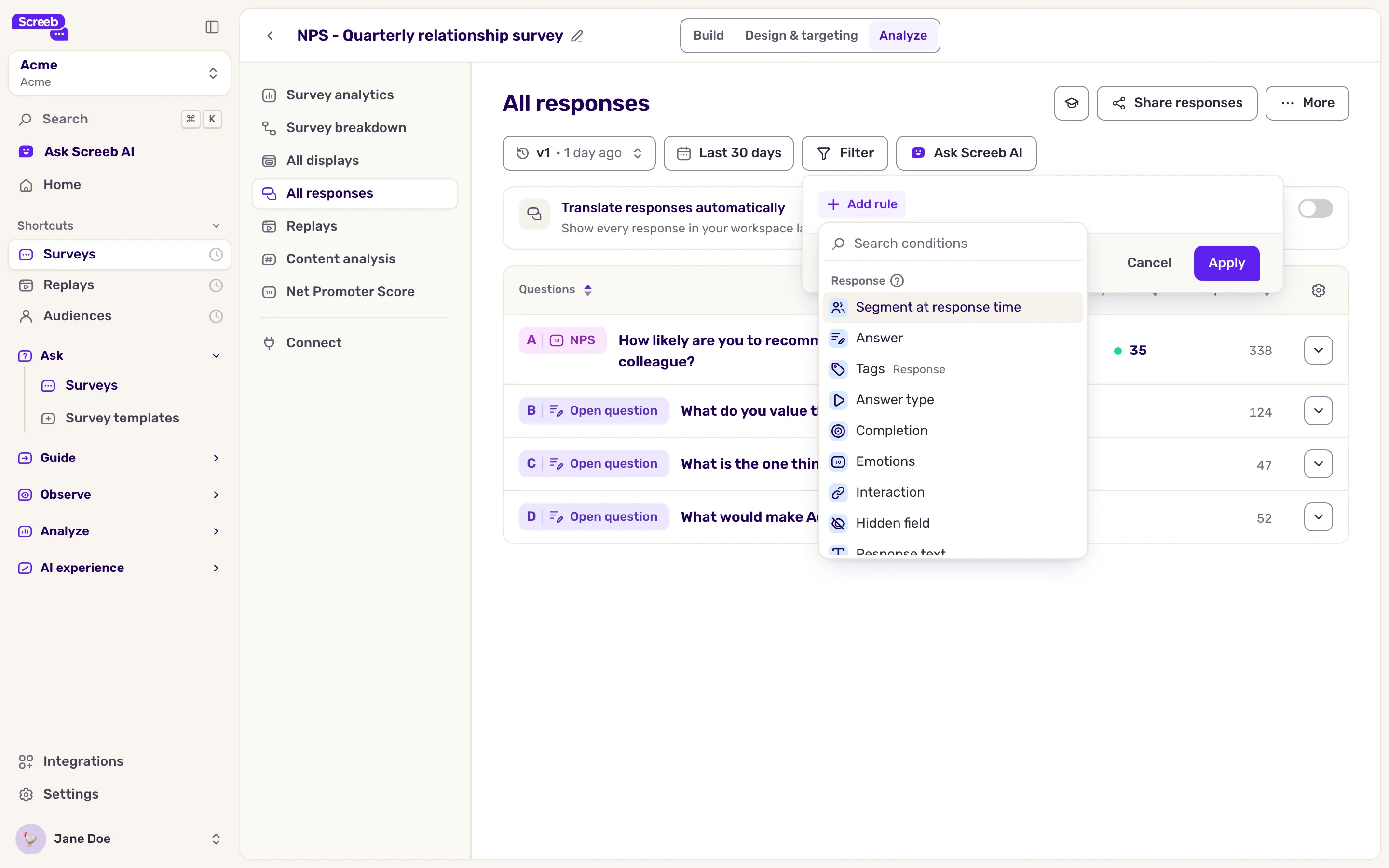
Los grupos de reglas:
| Grupo | Filtrar por |
|---|---|
| Respuesta | La respuesta en sí: Respuesta, Texto de respuesta, Etiquetas, Idioma, Campo oculto, Tipo de respuesta, Interacción, Segmento en el momento de la respuesta, puntuación, finalización, emociones, origen. |
| Atributos de usuario | Quién respondió: identificador, Propiedad, Segmento. |
| Contexto del usuario | Dónde estaba el usuario: páginas y pantallas visitadas, Tipo de dispositivo utilizado, Estaba en el país, versión de la app. |
| Actividad del usuario | Lo que hizo el usuario: Primera visita / Última visita, eventos realizados, encuestas y mensajes vistos o respondidos. |
Combina AND y OR
Para mezclar ambos, usa el menú junto a Añadir regla y elige Añadir grupo de reglas. Por ejemplo: “Answer is 9 or 10” AND (“Country is France” OR “Country is Belgium”).
Qué obtienes
Sección titulada «Qué obtienes»- Los filtros y el periodo se mantienen cuando cambias a otra pestaña de análisis de la encuesta, de modo que todos los gráficos leen las mismas respuestas. Las reglas de eventos son la excepción: la página de Session Replay descarta las reglas sobre eventos realizados por el usuario, y las demás páginas descartan las reglas sobre eventos de sesión.
- Se guardan en la dirección de la página. Cópiala desde tu navegador para compartir exactamente la misma vista con un compañero, o añádela a tus marcadores.
- Para actuar sobre los usuarios filtrados, abre Más arriba a la derecha y elige Crear segmento a partir de respuestas. Para obtener las respuestas filtradas como archivo, consulta Exportar las respuestas de una encuesta.
Solución de problemas
Sección titulada «Solución de problemas»Aplicar sigue desactivado. Pasa el cursor por encima para ver el motivo: “Algunas condiciones no tienen valor. Complétalas antes de guardar.” significa que una regla no tiene valor. Completa o elimina esa regla.
Ninguna respuesta coincide. Comprueba primero el periodo: los filtros solo se aplican dentro de él. Después cambia Y por O para ver qué regla lo excluye todo.