

Crear y leer funnels
Sigue a los usuarios a lo largo de los pasos clave de un recorrido, descubre dónde abandonan y pregúntales por qué lo hicieron.
Esta página se tradujo automáticamente. La versión en inglés es la referencia.
Un funnel sigue a tus usuarios a través de los pasos de un recorrido, como el registro o el pago, y muestra dónde abandonan. Después puedes preguntar a los usuarios que abandonaron, justo en el momento en que ocurre, qué se lo impidió.
Antes de empezar
Sección titulada «Antes de empezar»- Screeb recibe los pasos que quieres seguir: eventos registrados por tu sitio, tu app o tu herramienta de tracking, vistas de página del tag de JavaScript o pantallas de los SDK móviles. Consulta Registrar y gestionar eventos de usuario.
- Tu rol te permite crear funnels. El número de funnels está limitado entre todos los Workspaces de tu organización, según tu plan.
- Funnels no está disponible cuando el seguimiento de dispositivos es obligatorio en el Workspace.
Crear un funnel
Sección titulada «Crear un funnel»- En Observe, en la barra lateral, abre Funnels y haz clic en Nuevo funnel.
- Rellena Nombre de tu funnel, por ejemplo “Onboarding”.
- En Pasos, elige el primer paso. La lista agrupa Eventos de seguimiento, Vistas de página y Pantallas. Para seguir una página que nadie ha visitado todavía, escribe su URL.
- Haz clic en Añadir un paso para cada paso siguiente, en el orden en que los usuarios los recorren. Un funnel tiene de 2 a 32 pasos. Arrastra un paso por su asa para reordenarlo.
- Revisa la Vista previa a la derecha, calculada sobre los últimos 30 días, y haz clic en Crear funnel. Se abre el informe.
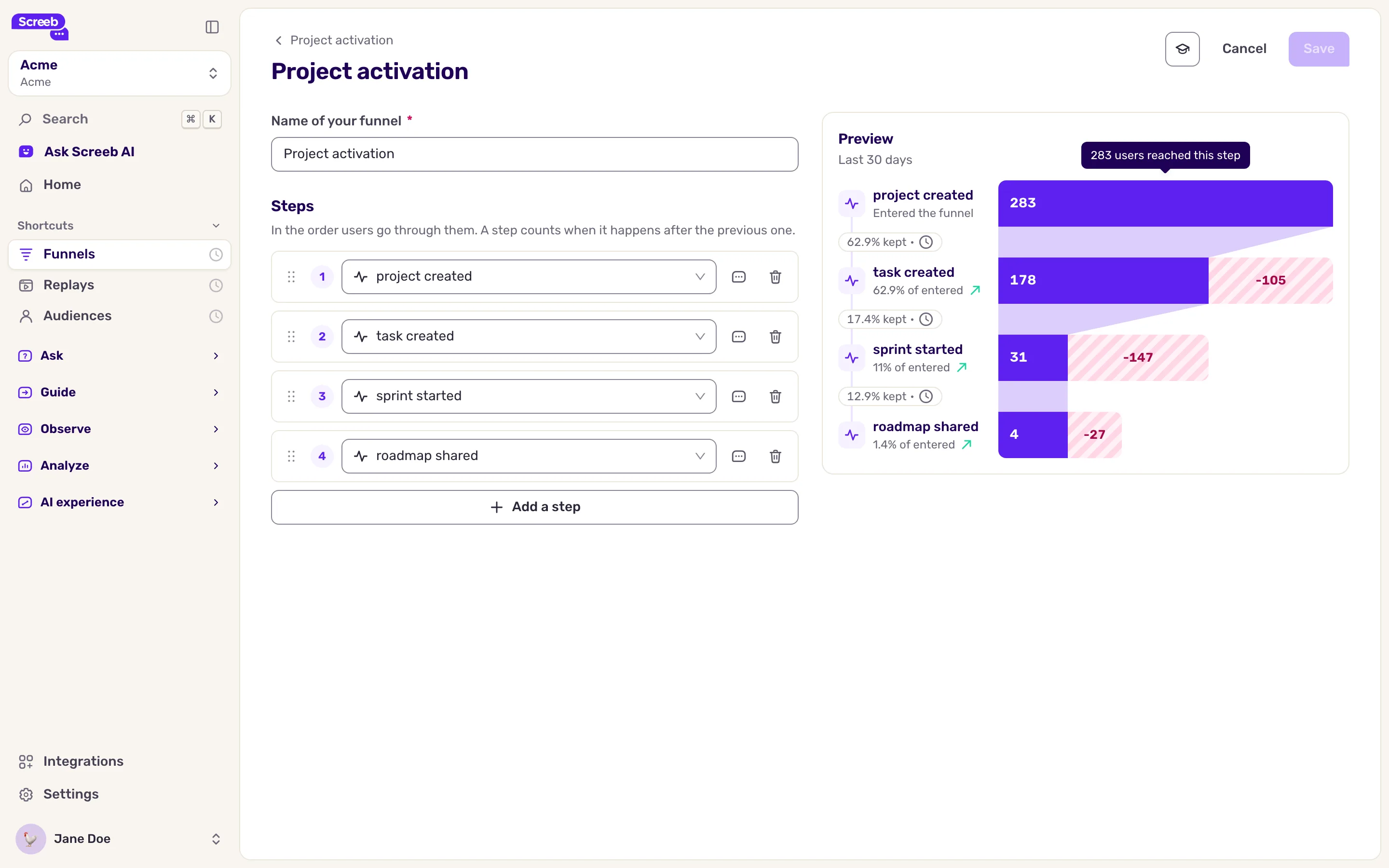
Un paso solo cuenta cuando ocurre después del anterior.
Leer el informe
Sección titulada «Leer el informe»Abre un funnel desde la lista para ver su informe:
- Conversión total: la proporción de usuarios que pasaron del primer paso al último.
- Mayor abandono: el paso que pierde más usuarios.
- Paso más lento: el paso al que los usuarios tardan más en llegar.
- El gráfico del funnel, paso a paso, y después la conversión a lo largo del tiempo y el tiempo entre pasos.
- Cuando las funciones de IA están disponibles para tu organización, un Resumen de tu funnel.
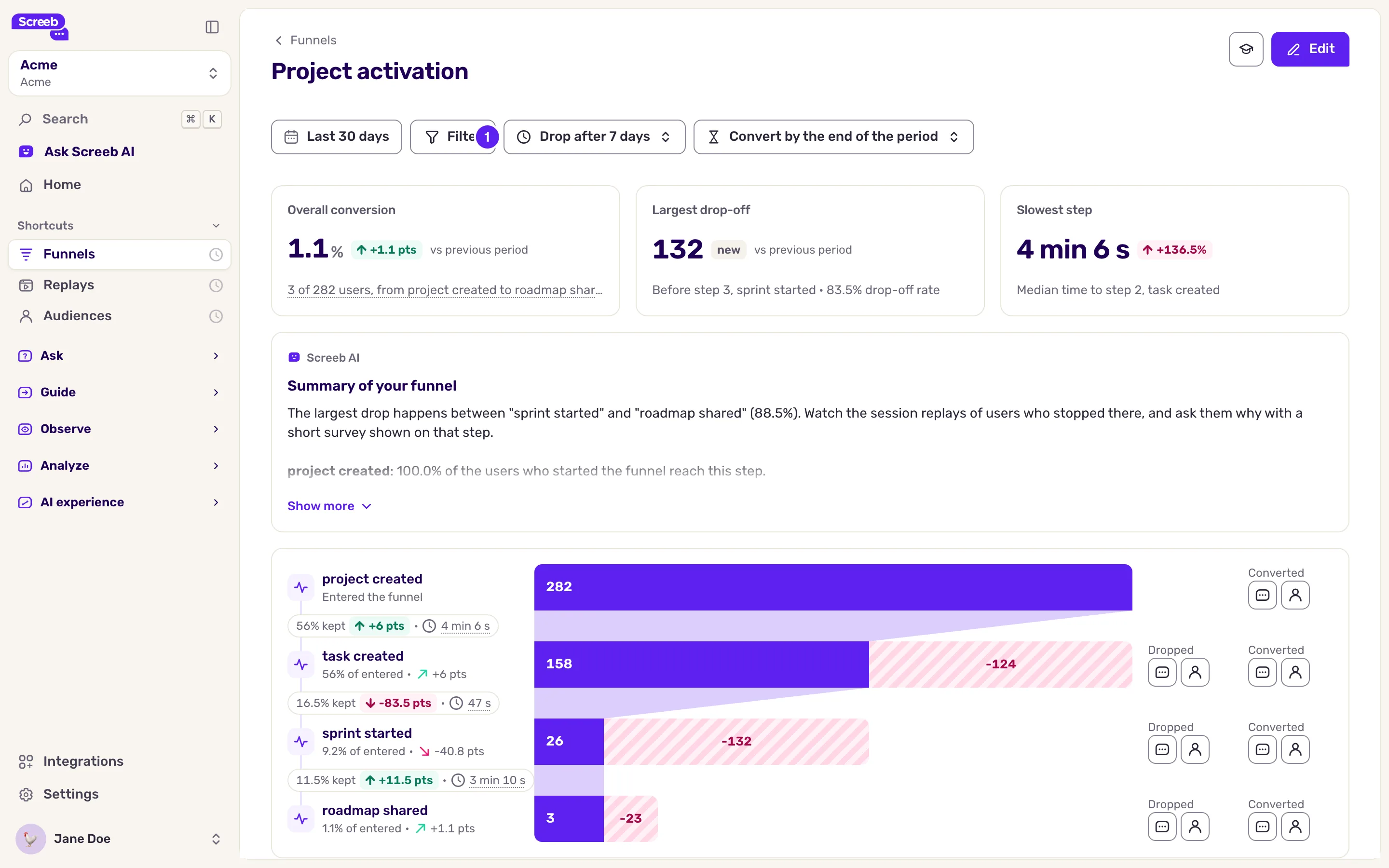
Usa el selector de fechas para cambiar el periodo y compararlo con el anterior, y Filtrar para conservar solo algunos usuarios o eventos.
Define los límites de tiempo
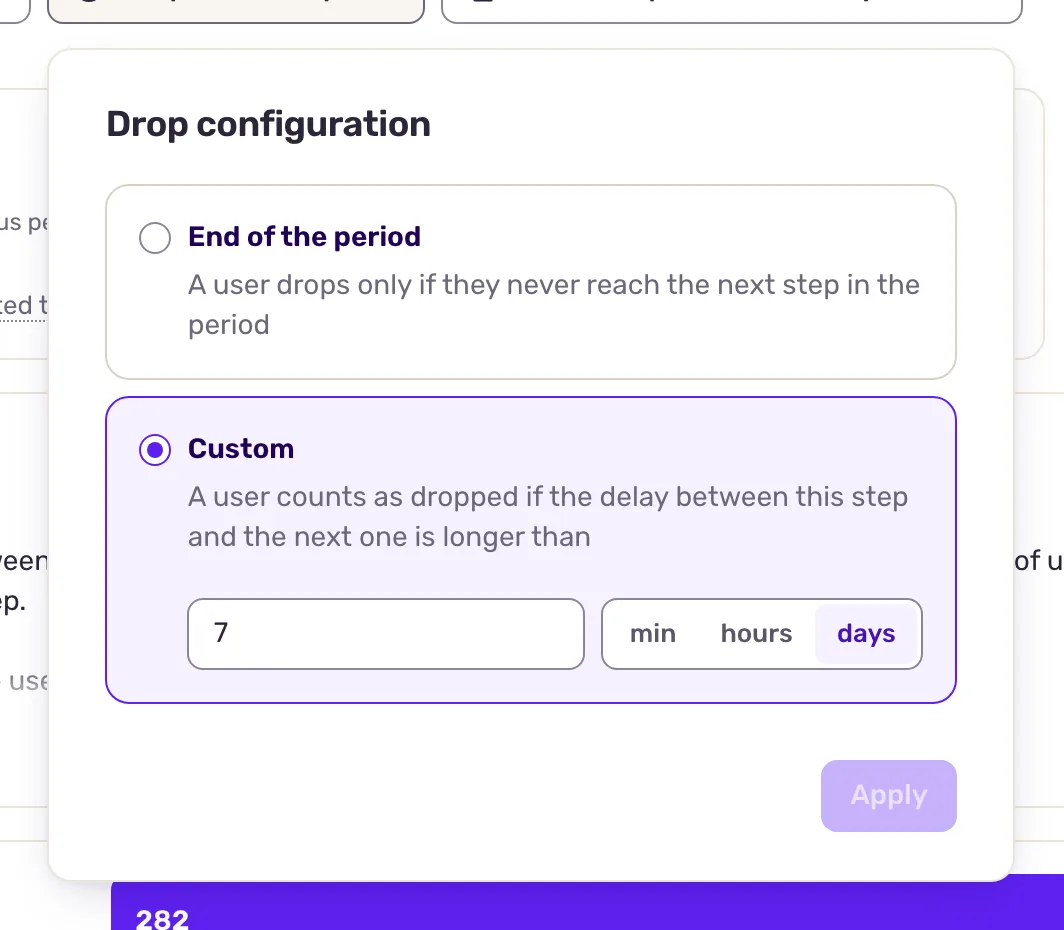
Sección titulada «Define los límites de tiempo»Dos botones de la barra de herramientas deciden cuándo se considera que un usuario ha abandonado:
- Configuración del abandono: el plazo máximo permitido entre un paso y el siguiente.
- Ventana de conversión: el tiempo que tienen los usuarios, desde su primer paso, para completar el funnel.
Haz clic en uno, elige Final del periodo (la opción por defecto) o Personalizado con un número de minutos, horas o días, y haz clic en Aplicar. Estos límites se aplican al informe que estás viendo y se guardan en su URL, así que puedes compartir esa vista.
Pregunta a los usuarios por qué abandonaron
Sección titulada «Pregunta a los usuarios por qué abandonaron»Bajo cada paso del gráfico, los grupos Abandonaron y Convertidos tienen dos botones:
- Preguntarles o Preguntar a quienes convirtieron crea una encuesta que se muestra a esos usuarios. Una vez creada, el botón abre sus respuestas.
- Usuarios que abandonaron o Usuarios que convirtieron abre la lista de esos usuarios.
También puedes hacer clic en Editar y luego en Encuestas de este paso en un paso: Preguntar a quienes abandonan tras este paso o Preguntar a quienes llegan a este paso. Se abre el editor de encuestas: escribe tus preguntas y publica la encuesta como de costumbre.
Gestiona tus funnels
Sección titulada «Gestiona tus funnels»En la lista, cada fila tiene un botón de estadísticas, un botón de edición y un menú con Duplicar y Eliminar. Al eliminar, elige Eliminar solo el funnel o Eliminar funnel y todas las encuestas.
Buenas prácticas
Sección titulada «Buenas prácticas»- Empieza por tu recorrido principal. Crea primero el funnel del camino que aporta más valor, con 3 a 5 pasos que terminen en un éxito claro.
- Separa las variantes. Crea funnels distintos para una versión antigua y una nueva de un flujo y compáralos, en lugar de mezclarlos. Añade un paso para los usuarios que vuelven a la versión antigua.
- Pregunta donde más abandonan. Una encuesta en el paso en el que se va la mayoría de los usuarios te dice por qué, y no solo dónde.
- Mantén tus funnels vivos. Elimina los funnels que ya no alimentan ninguna decisión.
Qué obtienes
Sección titulada «Qué obtienes»Ves cuántos usuarios completan cada recorrido, dónde se van y cuánto dura cada paso, y recoges sus motivos justo donde abandonan.
Solución de problemas
Sección titulada «Solución de problemas»El informe indica que un paso no tiene usuarios. Comprueba el nombre del paso con lo que recibe Screeb, en Registrar y gestionar eventos de usuario, y amplía el periodo.
Los botones de preguntar están desactivados con “Las encuestas solo se pueden activar en Funnels cuyos pasos sean todos del mismo tipo.” Las encuestas y las listas de usuarios necesitan que todos los pasos sean del mismo tipo: solo eventos, solo vistas de página o solo pantallas. Divide el funnel o cambia sus pasos.
No puedes crear un funnel. Tu organización ha alcanzado su límite de funnels. Elimina un funnel que ya no uses o contáctanos para ampliar el límite.