

Cómo calcula Screeb el CSAT
Descubre cómo calcula Screeb el porcentaje de CSAT, la nota media y la proporción de puntuaciones bajas, cómo las valora y dónde se muestran.
Esta página se tradujo automáticamente. La versión en inglés es la referencia.
La puntuación de satisfacción del cliente (CSAT) mide lo satisfechos que están los usuarios con una interacción o una funcionalidad. Screeb la calcula a partir de las respuestas a las preguntas CSAT de tu encuesta: los demás tipos de pregunta, como una pregunta de valoración, no alimentan el informe de CSAT.
Escala y grupos de respuesta
Sección titulada «Escala y grupos de respuesta»Una pregunta CSAT se responde de 1 (muy insatisfecho) a 5 (muy satisfecho) y, por defecto, se muestra como cinco caras.
| Respuesta | Grupo |
|---|---|
| 4 o 5 | Satisfechos |
| 3 | Neutrales |
| 1 o 2 | Insatisfechos |
Fórmulas
Sección titulada «Fórmulas»Screeb muestra tres cifras para una pregunta CSAT.
| Cifra | Fórmula | Rango |
|---|---|---|
| CSAT | Respuestas de 4 o 5 / total de respuestas x 100 | 0% a 100% |
| CSAT promedio | Suma de las respuestas / número de respuestas | 1 a 5 |
| Porcentaje de puntuaciones bajas (1 a 2) | Respuestas de 1 o 2 / total de respuestas x 100 | 0% a 100% |
El porcentaje de CSAT es la puntuación principal: aparece en el informe, en los widgets y en la lista de respuestas. La media es un promedio simple de las valoraciones, no el porcentaje de CSAT convertido a una escala de 5.
Las respuestas contabilizadas son las dadas en el periodo seleccionado que coinciden con tus filtros, incluidas las de los usuarios que no terminaron la encuesta. Si la encuesta tiene varias preguntas CSAT, sus respuestas se cuentan conjuntamente.
Ejemplo
Sección titulada «Ejemplo»| Respuesta | Recuento |
|---|---|
| 1 | 5 |
| 2 | 10 |
| 3 | 15 |
| 4 | 40 |
| 5 | 30 |
| Total | 100 |
- CSAT = (40 + 30) / 100 = 70%
- CSAT promedio = (1x5 + 2x10 + 3x15 + 4x40 + 5x30) / 100 = 3.8 / 5
- Porcentaje de puntuaciones bajas (1 a 2) = (5 + 10) / 100 = 15%
Cómo valora la puntuación el panel de administración
Sección titulada «Cómo valora la puntuación el panel de administración»| CSAT | Valoración |
|---|---|
| Menos del 50% | malo |
| Del 50% al 75% | aceptable |
| Más del 75% | bueno |
Estos rangos dan color al indicador y al punto de la columna Resultado clave. Fíjate en la evolución de tu CSAT a lo largo del tiempo más que en un valor aislado.
Dónde se muestra el CSAT
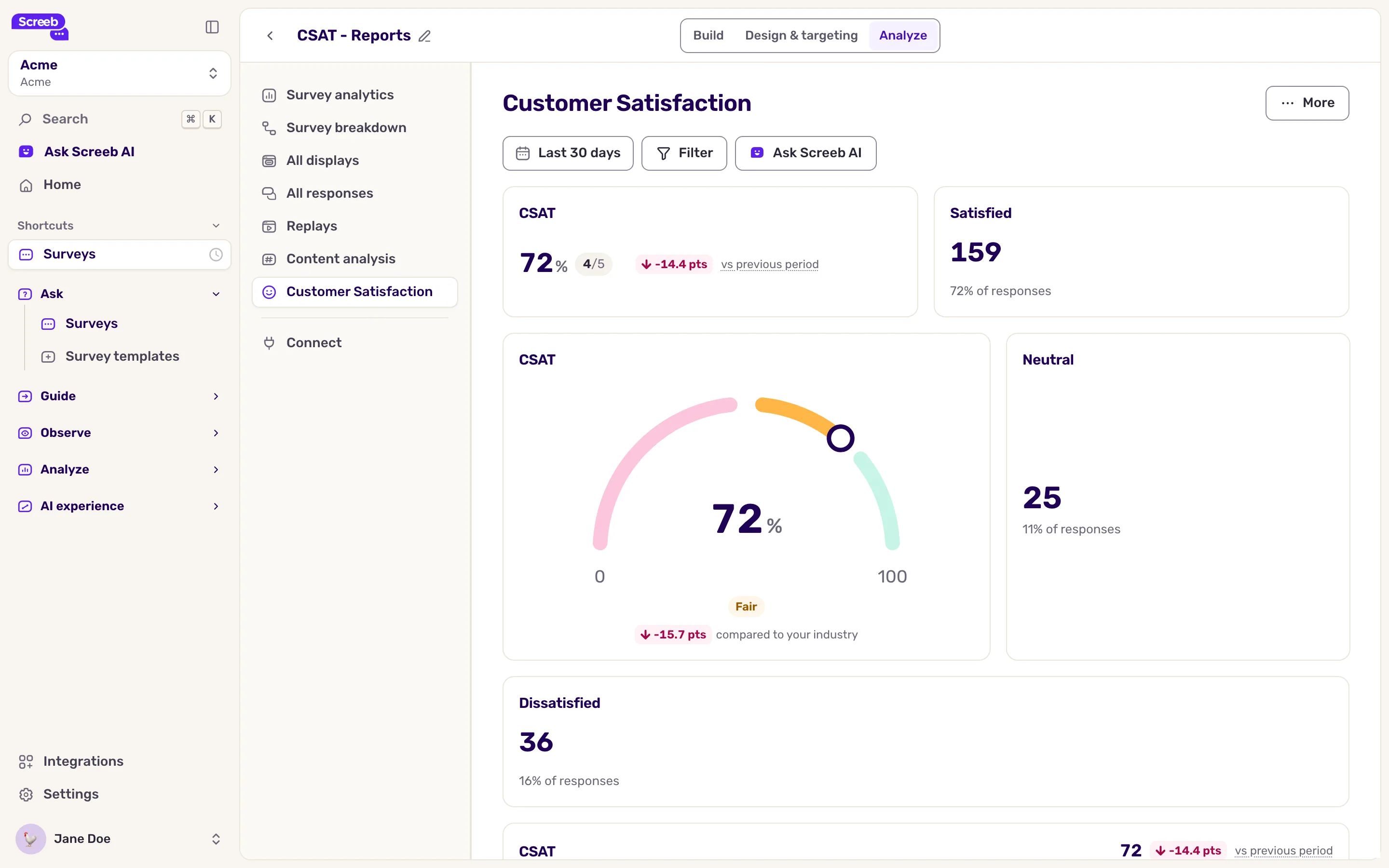
Sección titulada «Dónde se muestra el CSAT»El informe de CSAT. Abre la encuesta, haz clic en Analizar y luego en Satisfacción del cliente en el menú lateral. Esta entrada solo aparece cuando la encuesta tiene una pregunta CSAT. Su diseño por defecto incluye el porcentaje de CSAT, el número de respuestas de cada grupo, un indicador, la Distribución de resultados de 1 a 5, la evolución en el tiempo y la tabla CSAT por cohortes. Solo la puntuación y la evolución se comparan con el periodo anterior. Cuando tu workspace tiene un sector definido, el indicador y la evolución también marcan el Promedio del sector. El informe es editable: haz clic en Más y luego en Personalizar informe.
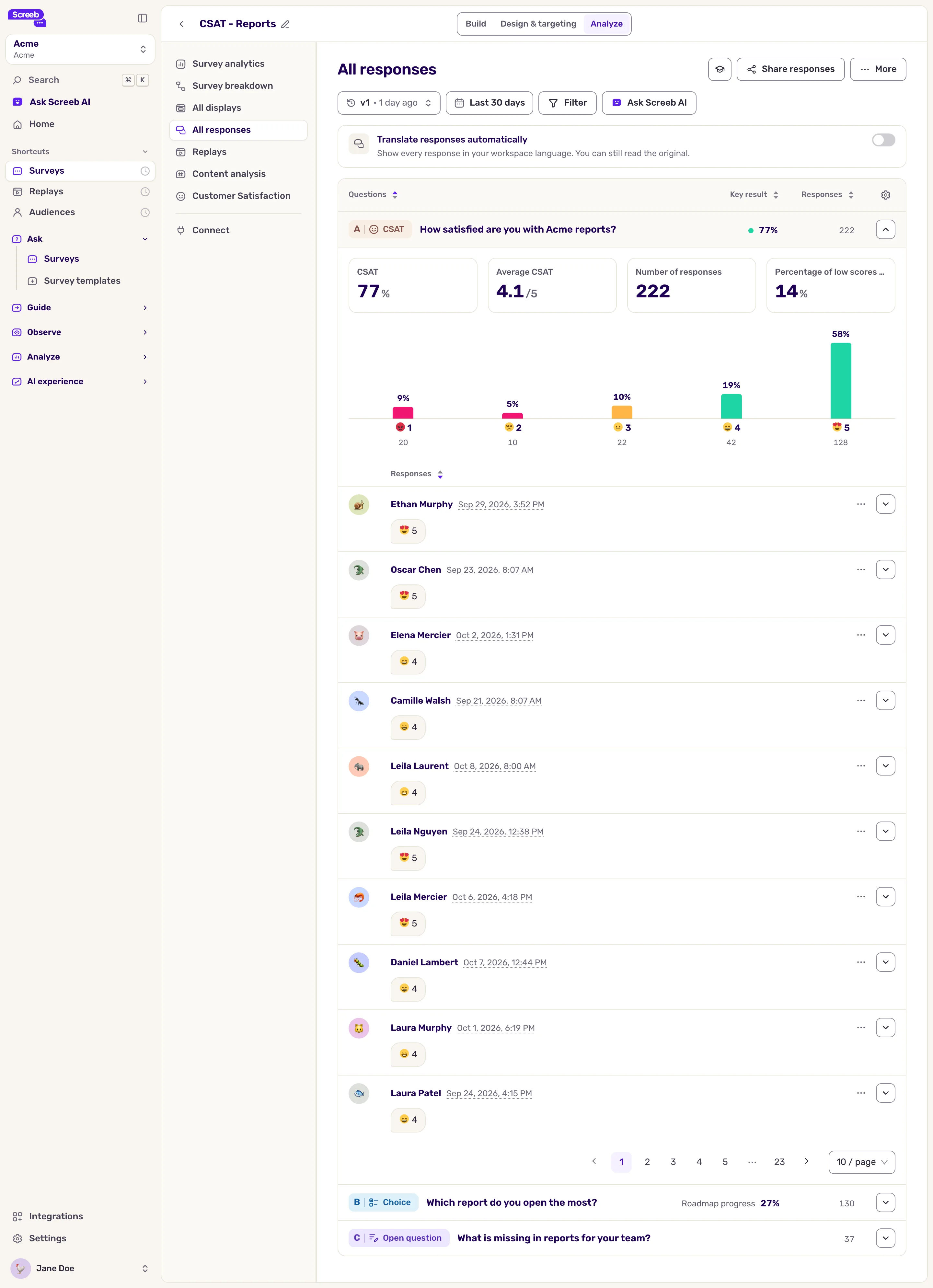
Las respuestas a la pregunta. En Todas las respuestas, la columna Resultado clave de la pregunta CSAT muestra el porcentaje y su valoración. Despliega la pregunta para ver el CSAT, la CSAT promedio, el Número de respuestas y el Porcentaje de puntuaciones bajas (1 a 2).
Informes. Puedes añadir widgets de CSAT a los informes de tu workspace y a tu página de inicio, para una encuesta o para varias. Consulta Crea informes del workspace y de la organización.