

Analiza las respuestas abiertas con IA
Deja que Screeb AI lea las respuestas escritas de una encuesta y las resuma en puntos fuertes, débiles, oportunidades, próximos pasos, palabras clave y citas.
Esta página se tradujo automáticamente. La versión en inglés es la referencia.
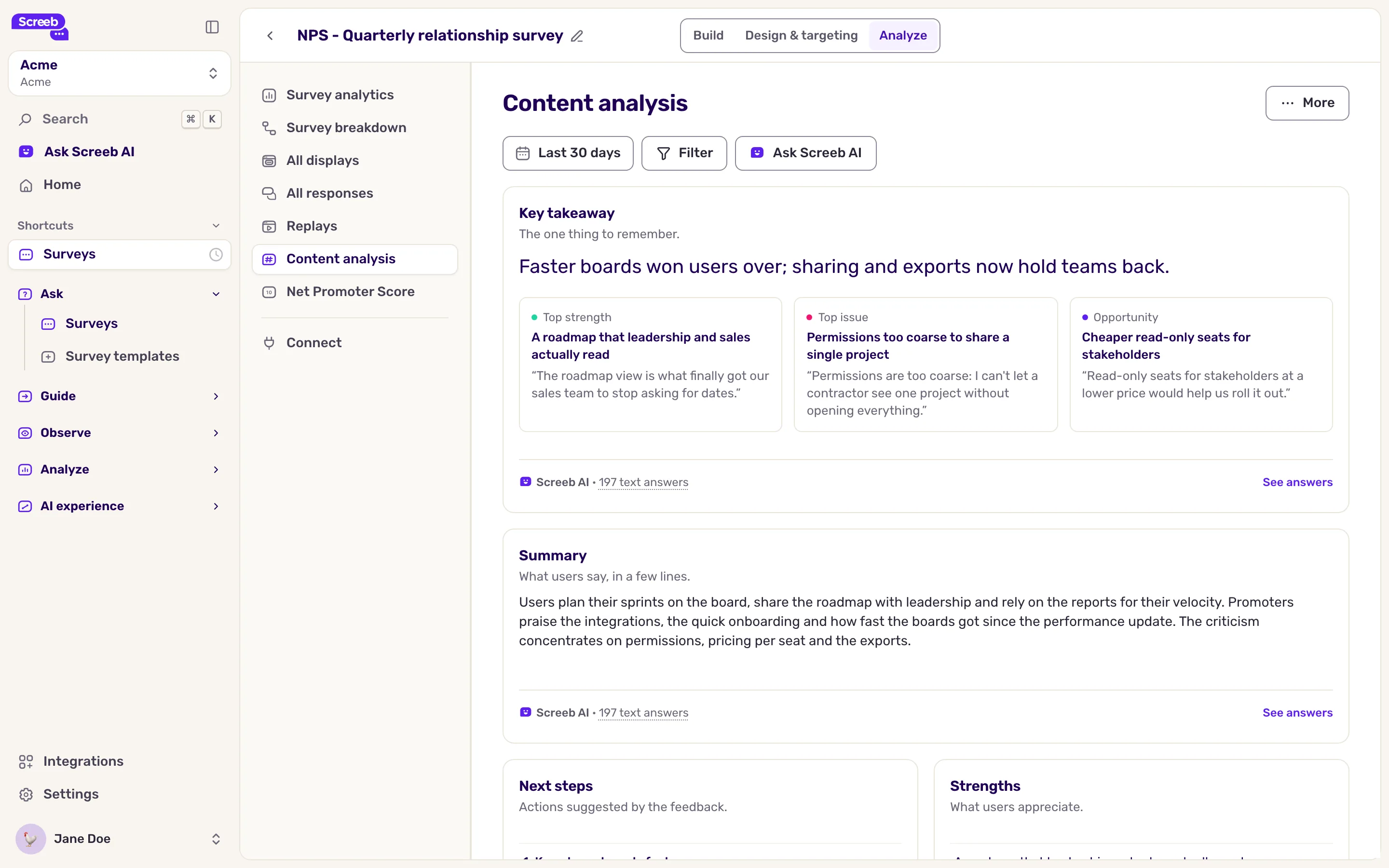
El análisis de contenido lee por ti las respuestas escritas de una encuesta. Screeb AI las resume, lista lo que a los usuarios les gusta y lo que no, sugiere próximos pasos y muestra las palabras clave y las citas en las que se basa. La página es un informe hecho de widgets: tu equipo puede reorganizarlo como cualquier otro informe.
Antes de empezar
Sección titulada «Antes de empezar»- El análisis de contenido debe estar incluido en tu plan. Si no lo está, Análisis de contenido muestra un icono de mejora de plan y la página te pide que lo mejores (Mejora tu plan para desbloquear este informe).
- Las funciones de IA deben estar disponibles en tu Workspace: si no lo están, la entrada no aparece en el menú lateral.
- Solo funciona con encuestas, no con mensajes, y necesita respuestas abiertas, como una pregunta de texto o el seguimiento de un NPS.
Abre el análisis de contenido
Sección titulada «Abre el análisis de contenido»- Abre la encuesta y haz clic en Analizar.
- En el menú lateral, haz clic en Análisis de contenido.
- Elige el periodo en la parte superior de la página y añade filtros sobre respuestas o usuarios si lo necesitas. Todos los widgets los siguen. Los widgets de IA pueden tardar unos segundos en escribirse.
Lee el análisis
Sección titulada «Lee el análisis»Screeb AI escribe:
| Widget | Qué contiene |
|---|---|
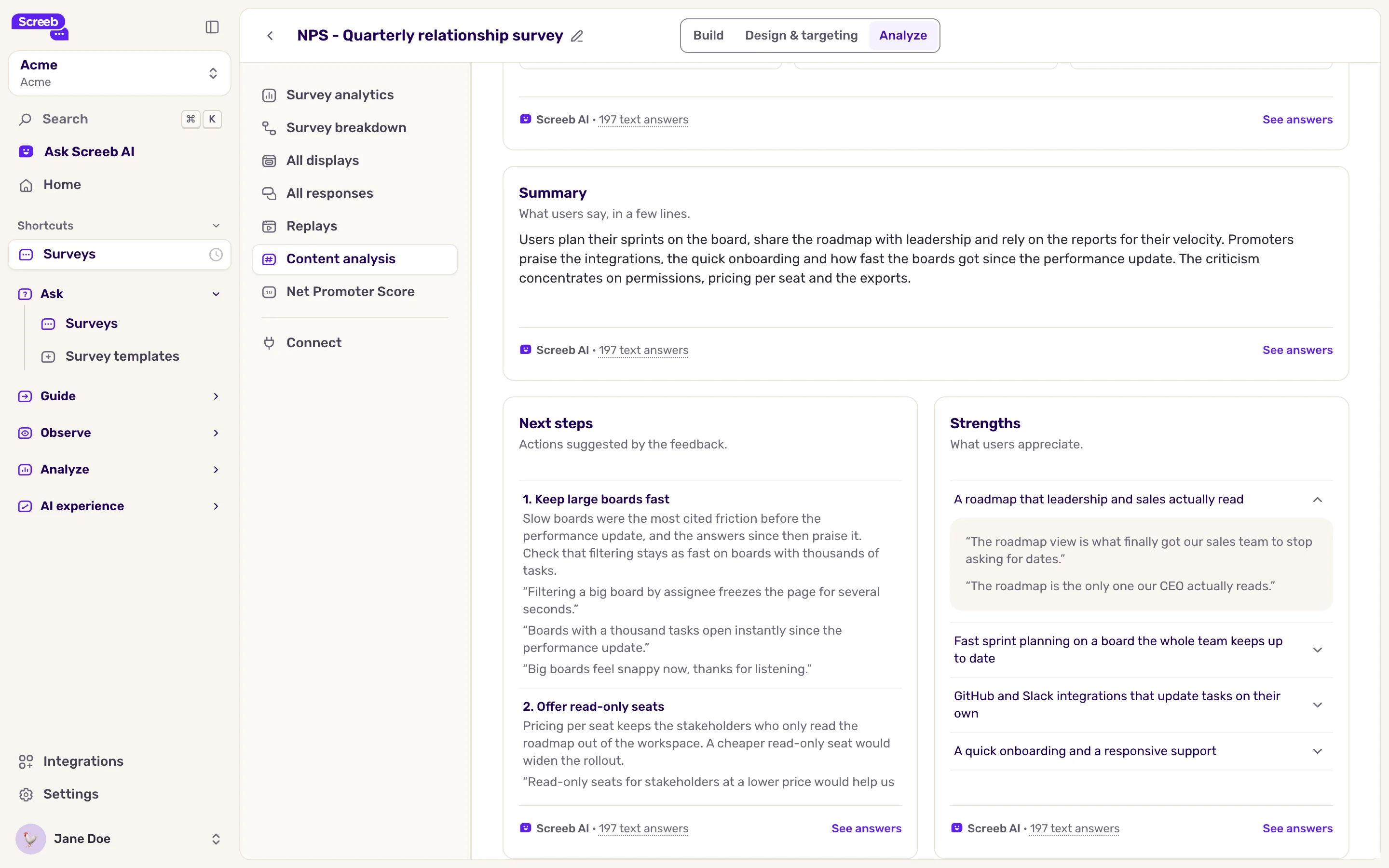
| Resumen | Un breve resumen de lo que dicen los usuarios. |
| Próximos pasos | Acciones sugeridas a partir de los comentarios, cada una con su motivo y las respuestas reales de las que sale. |
| Fortalezas y Debilidades | Una lista corta de lo que los usuarios valoran y de lo que no les convence. |
| Oportunidades | Una lista corta de mejoras o funciones que surgen de las peticiones de los usuarios. |
| Palabras clave | Las palabras y frases más mencionadas. Cuanto más grande es el recuadro, más relevante es la palabra. |
| Verbatims | Respuestas que ilustran las palabras clave. |
| Preguntas y respuestas | Las principales preguntas de los usuarios, cada una con la respuesta que podrías dar. |
| Tendencias | Temas que aparecen una y otra vez. |
Cada punto fuerte, punto débil, oportunidad y próximo paso incluye hasta tres respuestas reales, citadas tal como las escribieron los usuarios, en su propio idioma: las respuestas más cercanas en significado a ese punto. Haz clic en un punto fuerte, un punto débil o una oportunidad para leerlas; un próximo paso las muestra bajo su motivo. Un punto sin citas se escribió a partir de un análisis anterior: haz clic en Regenerar para obtenerlas.
Debajo de los hallazgos de la IA, tres widgets cubren las respuestas del periodo: su número con la variación respecto al periodo anterior, el reparto de respuestas positivas, neutras y negativas, y las emociones detectadas.
Cada widget escrito por Screeb AI lleva la marca Screeb AI en su pie, seguida del número de respuestas de texto que ha leído; pasa el cursor por encima para ver cuándo. Este número solo cuenta las respuestas con texto, así que suele ser menor que el número de respuestas del periodo. Haz clic en Ver respuestas para abrirlas. Para obtener una lectura nueva, pasa el cursor por el widget y haz clic en Regenerar: Screeb AI vuelve a leer las respuestas, como máximo una vez por minuto. Las cifras calculadas a partir de las respuestas, como el número de respuestas o el reparto de sentimiento, no llevan marca.
Al final, dos gráficos muestran cómo evolucionan las emociones y el sentimiento de las respuestas durante el periodo. Encima de cada gráfico, el titular indica lo que mide: Respuestas positivas es la proporción de respuestas con sentimiento positivo, Alegría media el nivel medio de alegría detectado, cada uno con su variación respecto al periodo anterior.
Ejecuta el análisis sobre un grupo reducido, como los detractores de una encuesta NPS o un segmento, para obtener hallazgos lo bastante específicos como para actuar sobre ellos.
Personaliza el informe
Sección titulada «Personaliza el informe»El informe es compartido por todas las encuestas del Workspace: un cambio se ve en el análisis de contenido de todas ellas, para todo el equipo.
- Abre el menú Más en la parte superior derecha y haz clic en Personalizar informe.
- Mueve, redimensiona, duplica o elimina widgets, o añade uno, como un análisis de IA con tu propio prompt o los temas de las respuestas.
- Guarda los cambios. Restaurar diseño predeterminado recupera la disposición por defecto.
Consulta Personalizar la disposición de un informe para ver todas las acciones del modo de edición.
Añade una conclusión clave
Sección titulada «Añade una conclusión clave»El widget Conclusión clave resume lo más importante en una frase, encima de tres recuadros: Principal fortaleza, Principal problema y Oportunidad, cada uno con una respuesta real que lo respalda. Un recuadro se omite cuando Screeb AI no ha encontrado nada para él. Sale de la misma lectura que los puntos fuertes, los puntos débiles y las oportunidades, así que nunca los contradice.
Para añadirlo, añade un widget de análisis de IA en el modo de edición y elige Conclusión clave como su Salida del análisis. Funciona en cualquier informe, no solo en esta página. Dale una fila entera para que los tres recuadros queden uno al lado del otro.
Lo que obtienes
Sección titulada «Lo que obtienes»Un resumen escrito de las respuestas, con las citas que lo respaldan, listo para compartir con tu equipo de producto.
Solución de problemas
Sección titulada «Solución de problemas»Un widget dice Sin respuestas escritas en este período Ninguna respuesta del periodo, con estos filtros, tiene texto que analizar: puede que la encuesta solo plantee preguntas cerradas, como una puntuación. Amplía el periodo o añade una pregunta abierta a la encuesta.
Un widget dice Nada destacable en estas respuestas Screeb AI ha leído las respuestas y no ha encontrado nada que listar, por ejemplo ningún punto débil en unos comentarios muy positivos. Es un resultado, no un error: la línea bajo el widget indica cuántas respuestas de texto ha leído.
Un widget muestra un error Haz clic en Reintentar. Si el error persiste, ponte en contacto con el soporte.