

Exportar las respuestas de una encuesta
Descarga las respuestas de una encuesta en un archivo CSV, todas o solo las que coincidan con tus filtros.
Esta página se tradujo automáticamente. La versión en inglés es la referencia.
Exporta las respuestas de una encuesta para analizarlas en una hoja de cálculo o compartirlas fuera de Screeb. El archivo es un CSV, con una fila por respuesta.
Antes de empezar
Sección titulada «Antes de empezar»- Tu rol debe permitir exportar respuestas. Si Exportar respuestas no aparece, pídeselo a un administrador del Workspace.
- Para exportar solo una parte de las respuestas, define primero tus filtros: consulta Filtrar las respuestas de una encuesta.
Exporta las respuestas
Sección titulada «Exporta las respuestas»- Abre la encuesta, haz clic en Analizar y luego en una página: Todas las respuestas, Analítica de encuestas, Todas las visualizaciones, Desglose de encuestas, Análisis de contenido o una página de puntuación (NPS, CSAT, CES, NES, SUS).
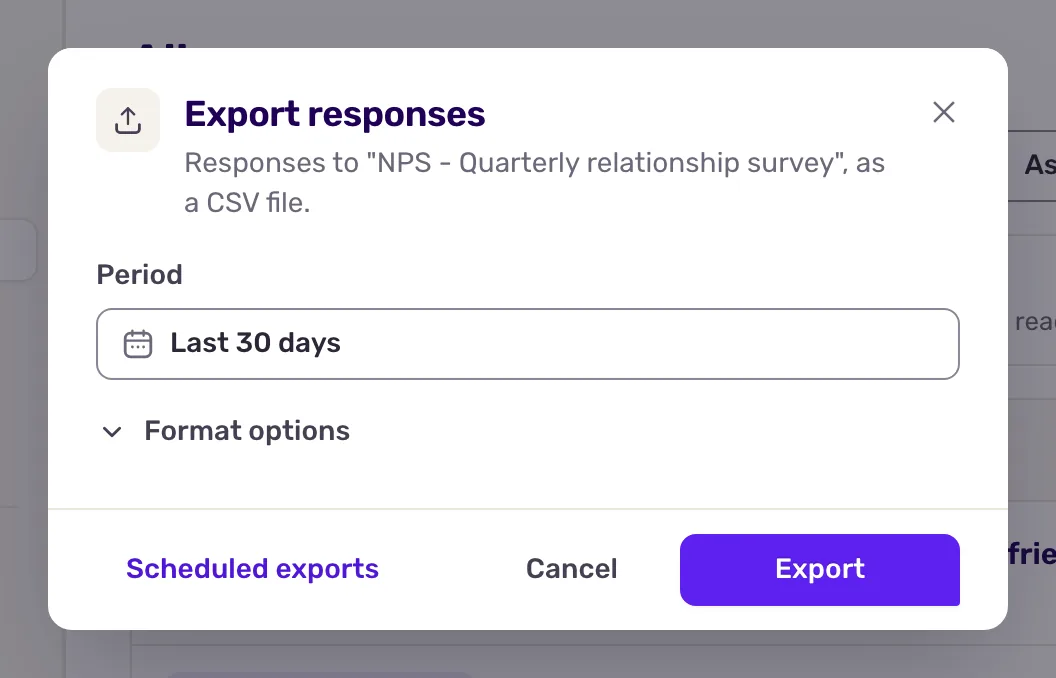
- Haz clic en Más en la esquina superior derecha y luego en Exportar respuestas.
- Si hay filtros activos, elige el Filas: Todas las filas ignora los filtros de la página, Filas filtradas conserva solo las respuestas que coinciden.
- Revisa el Periodo. Parte del período de la página.
- Abre Opciones de formato para cambiar el formato del archivo si lo necesitas (ver más abajo).
- Haz clic en Exportar. El archivo se descarga cuando está listo y la ventana se cierra. Cancelar detiene una exportación en curso.
Todas las filas está seleccionado por defecto, incluso cuando hay filtros activos. Elige Filas filtradas para exportar solo lo que ves.
Opciones de formato
Sección titulada «Opciones de formato»| Opción | Úsala para |
|---|---|
| Delimitador | Adaptarte a tu hoja de cálculo: una coma por defecto, un punto y coma para las hojas configuradas para español, francés y otros idiomas que usan la coma decimal, un tabulador, dos puntos, una barra vertical o un espacio. |
| Idioma | Elegir el idioma de las preguntas y las respuestas del archivo. Por defecto, el idioma predeterminado de la encuesta. |
| Incluir las visualizaciones sin respuesta | Incluir también las veces que se mostró la encuesta sin que se respondiera. |
| Excluir las propiedades de usuario | Omitir las columnas de campos ocultos, propiedades de usuario y contexto, para un archivo más ligero. |
Qué obtienes
Sección titulada «Qué obtienes»Un archivo CSV con una fila por respuesta. Las columnas, en orden:
Response id,User id,AliasyDate.- Una columna
Question: ...por pregunta. Una pregunta eliminada de la encuesta desde entonces aparece comoDeleted question: .... - Para una pregunta de opción múltiple con una opción “Otro”, una columna
Question: ... > Otherjusto después, con el texto que escribieron los encuestados. La columna de la pregunta conserva la propia opción “Otro”, así el texto nunca se mezcla con las opciones. CompletionyEnd reason.- A menos que las hayas excluido: una columna
Hidden field: ...por campo oculto, una columnaUser property: ...por propiedad de usuario y una columnaContext: ...por valor de contexto.
Una celda de una pregunta con varias respuestas las enumera separadas por comas, o por el delimitador cuando es un punto y coma o una barra vertical.
Excluir las propiedades de usuario conserva las columnas User id y Alias: el archivo sigue identificando a quien respondió.
Para recibir una exportación de forma programada, usa el enlace Exportaciones programadas en la parte inferior de la ventana de exportación.