

Haz preguntas en vídeo y recoge respuestas en audio o vídeo
Graba o sube un vídeo para formular una pregunta de encuesta, deja que los encuestados respondan con su voz o su cámara y lee las transcripciones.
Esta página se tradujo automáticamente. La versión en inglés es la referencia.
Haz una pregunta con un vídeo corto de ti mismo y deja que los encuestados respondan a las preguntas abiertas hablando o grabándose. Lees cada respuesta de audio y de vídeo como una transcripción, y reproduces el original cuando importa.
Antes de empezar
Sección titulada «Antes de empezar»- Las encuestas con audio y vídeo están incluidas en el Plan Plus, el Plan Pro y el Plan Enterprise. En los demás planes son un complemento, consulta Planes, cuotas y facturación.
- Tu rol te permite editar encuestas.
- En una app móvil, tus desarrolladores deben declarar los permisos de cámara y micrófono, consulta las guías de instalación de iOS y Android.
Haz una pregunta en vídeo
Sección titulada «Haz una pregunta en vídeo»- Abre la encuesta en el paso Crear y haz clic en una pregunta. Su configuración se abre en un panel lateral.
- En la parte superior del panel, cambia de Texto a Vídeo.
- Añade el vídeo: suelta un archivo en la zona de subida (Archivo de vídeo, como MP4 o MOV) o haz clic en Grabar un vídeo para grabarte con tu webcam.
- Para grabar, elige tu cámara y tu micrófono, haz clic en Iniciar grabación y luego en Detener grabación. Haz clic en Reintentar para empezar de nuevo, o en Confirmar para conservarlo. El vídeo se sube y aparece como una miniatura que puedes reproducir o eliminar.
- Los subtítulos se generan a partir de lo que dices en el vídeo. Para ocultarlos, haz clic en Desactivar subtítulos.
- Si quieres, escribe una Pregunta superpuesta (opcional): un texto breve, de hasta 100 caracteres, que se muestra sobre el vídeo oscurecido.
- Haz clic en Aplicar y luego en Guardar arriba a la derecha.
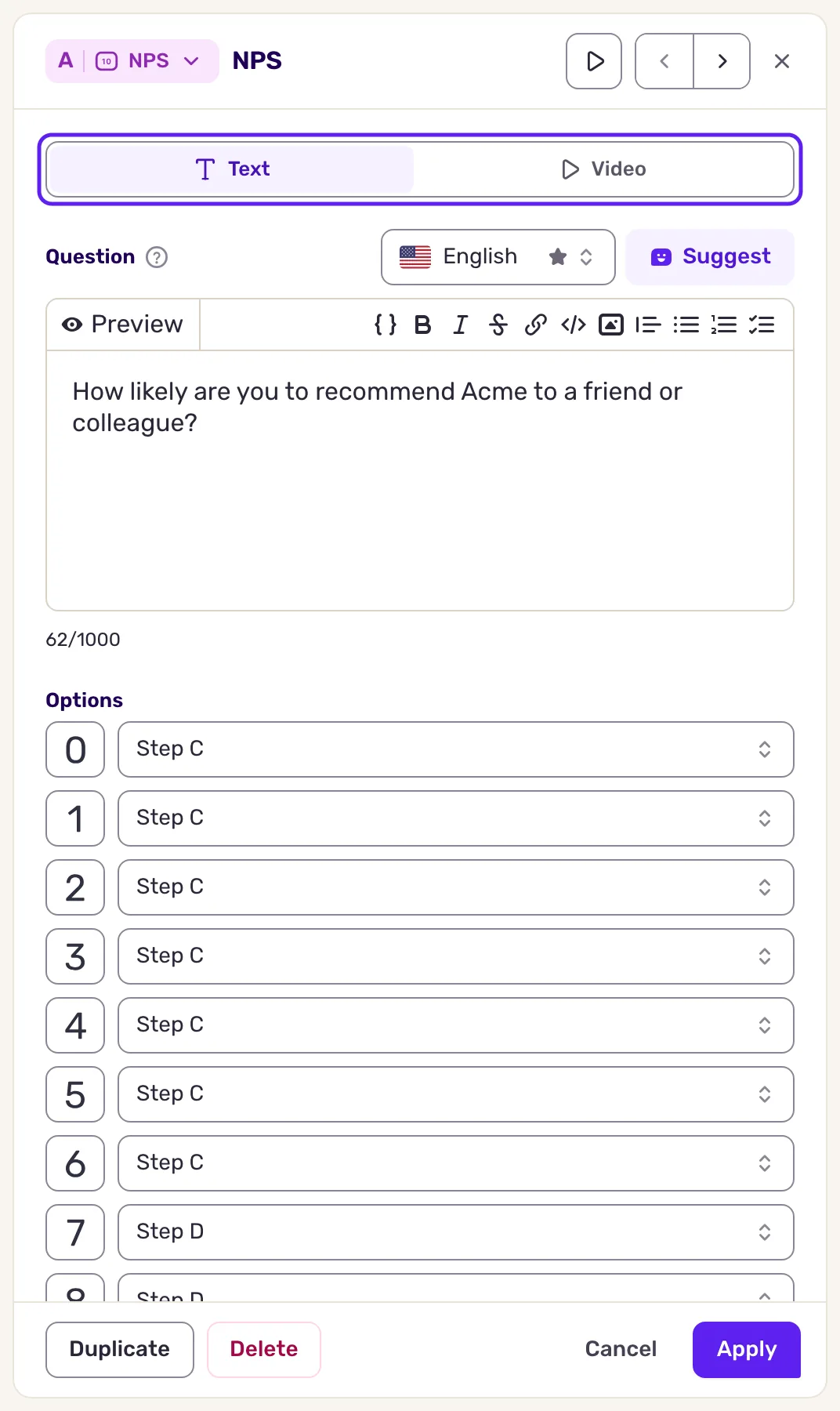
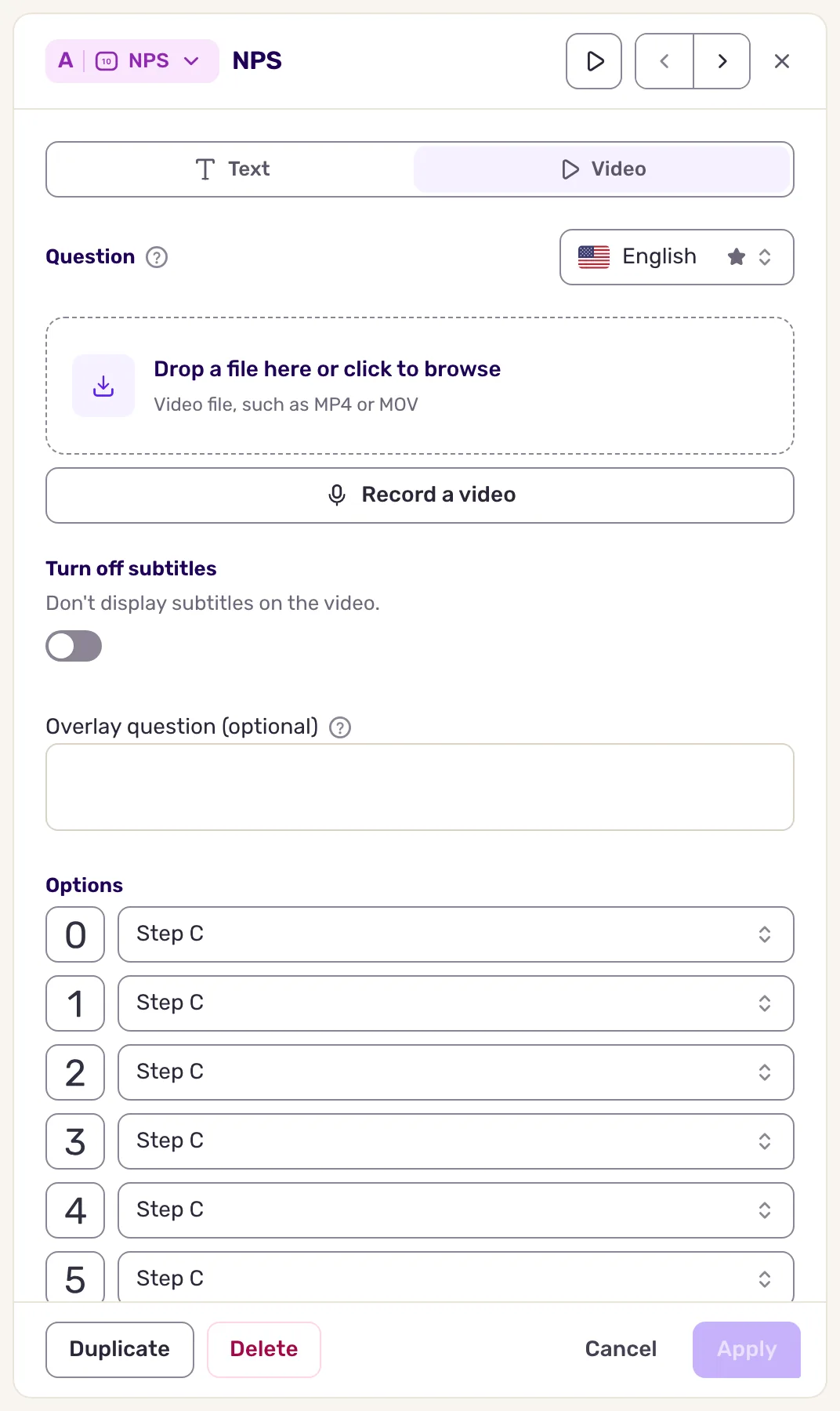
El selector está disponible en todos los tipos de pregunta excepto Seguimiento con IA, Calificación en App Store y Condicional. El vídeo se recorta al formato de la encuesta, una forma vertical como la pantalla de un móvil: grábate en vertical, mantén la cara en el centro y compruébalo con la vista previa de la encuesta. Si la encuesta tiene varios idiomas, elige un idioma junto al campo de vídeo para añadir un vídeo para cada uno.
Activa la opción
Sección titulada «Activa la opción»Si tu plan no incluye las encuestas con audio y vídeo, la pestaña Vídeo muestra una breve explicación y un botón Activa la opción de preguntas en vídeo. Abre la página de facturación, donde un administrador de la organización puede añadir la opción o contactar con nuestro equipo. Cuando tu organización puede iniciar una prueba gratuita, el botón muestra Comenzar mi prueba gratuita y la inicia directamente.
Deja que los encuestados respondan con audio o vídeo
Sección titulada «Deja que los encuestados respondan con audio o vídeo»Con la opción activa, los encuestados ven botones de audio, vídeo e imagen junto al campo de texto de cada Texto libre y junto al campo de texto libre que Añadir una opción 'Otro' añade a una pregunta Opción múltiple:
- Audio: mantienen pulsado el botón del micrófono mientras hablan, lo sueltan y luego envían o eliminan la grabación.
- Vídeo: la cámara se abre a pantalla completa; graban y luego envían.
- Imagen: adjuntan una imagen a su respuesta.
Los botones se muestran mientras el campo está vacío, así que los encuestados siempre pueden escribir en su lugar. Si rechazan el acceso a la cámara o al micrófono, el botón correspondiente desaparece.
No hay nada que activar por pregunta. Para desactivar las respuestas de audio y vídeo en todo el workspace, abre Configuración predeterminada, haz clic en Desactivar las respuestas de audio y vídeo y guarda.
Lo que obtienes
Sección titulada «Lo que obtienes»Tu vídeo se reproduce en la parte superior de la pregunta, en los dos formatos de encuesta, con sus subtítulos y su pregunta superpuesta. En Analizar, y luego en Todas las respuestas, cada respuesta de audio o vídeo muestra su transcripción, marcada como Transcripción automática. Haz clic en Ver comentarios originales o en Escuchar comentarios originales para reproducirla. La transcripción aparece en gris hasta que está lista.
Usa el audio y el vídeo con criterio
Sección titulada «Usa el audio y el vídeo con criterio»- Hazlo opcional. Grabarse resulta personal: ofrécelo, nunca lo exijas.
- Resérvalo para momentos en los que la emoción importa, como una cancelación o una incidencia difícil. Para los comentarios habituales, una pregunta de texto es suficiente.
- Explica por qué lo pides y quién lo verá, justo antes de la pregunta.
- Haz una pregunta corta y abierta, como “Cuéntanos qué pasó”.
- Mira o escucha tú mismo las respuestas clave: una transcripción pierde el tono.
Solución de problemas
Sección titulada «Solución de problemas»La subida falla. Usa un archivo de vídeo, como MP4 o MOV, y espera a que termine la barra de progreso antes de hacer clic en Aplicar. Tu organización puede subir hasta 1.000 vídeos de preguntas o 10 GB al mes: pasado ese límite, las subidas se reanudan el mes siguiente.
La webcam no se inicia. Permite el acceso a la cámara y al micrófono para el panel de administración en la configuración de tu navegador y vuelve a intentarlo.
Los encuestados no ven los botones de audio y vídeo. Comprueba que Desactivar las respuestas de audio y vídeo está desactivada y que la pregunta es un Texto libre cuyo Tipo de campo es Texto. En una app móvil, revisa los permisos indicados arriba. Los botones también dejan de mostrarse durante el resto del mes cuando tu organización ha recibido 100.000 respuestas de audio, vídeo o imagen, o 100 GB de ellas.