

Cómo calcula Screeb el CES
Descubre cómo calcula Screeb el Customer Effort Score como media de 1 a 7, agrupa las respuestas por esfuerzo, valora la puntuación y dónde se muestra.
Esta página se tradujo automáticamente. La versión en inglés es la referencia.
El Customer Effort Score (CES) mide cuánto esfuerzo hacen los usuarios para completar una acción, como encontrar una función o terminar una compra. Screeb lo calcula a partir de las respuestas a las preguntas CES de tu encuesta.
Escala y grupos de respuestas
Sección titulada «Escala y grupos de respuestas»Una pregunta CES se responde de 1 a 7. Screeb interpreta el 1 como el menor esfuerzo y el 7 como el mayor: en el CES, cuanto más bajo, mejor.
| Respuesta | Grupo |
|---|---|
| 1 a 3 | Esfuerzo bajo |
| 4 o 5 | Esfuerzo medio |
| 6 o 7 | Esfuerzo alto |
Redacta la pregunta pensando en esta escala
Redacta la pregunta y sus leyendas de modo que una respuesta baja signifique “fácil”, por ejemplo “¿Cuánto esfuerzo te costó exportar tus datos?”, de “Muy poco” a “Mucho”. Orden invertido en la configuración de la pregunta solo cambia el orden de los botones en pantalla: el 1 sigue siendo el menor esfuerzo.
Fórmula
Sección titulada «Fórmula»CES = suma de las respuestas / número de respuestas
El CES es una media de 1 a 7. La lista de respuestas lo muestra con un decimal, por ejemplo 2.8 / 7. Cada grupo se muestra también como porcentaje del total de respuestas.
Las respuestas que se cuentan son las dadas en el periodo seleccionado que cumplen tus filtros, incluidas las de los usuarios que no terminaron la encuesta. Si la encuesta tiene varias preguntas CES, sus respuestas se cuentan juntas.
Ejemplo
Sección titulada «Ejemplo»| Respuesta | Número |
|---|---|
| 1 | 25 |
| 2 | 30 |
| 3 | 20 |
| 4 | 10 |
| 5 | 5 |
| 6 | 5 |
| 7 | 5 |
| Total | 100 |
- CES = (1x25 + 2x30 + 3x20 + 4x10 + 5x5 + 6x5 + 7x5) / 100 = 2.75, que se muestra como 2.8 / 7
- Esfuerzo bajo = 75%, Esfuerzo medio = 15%, Esfuerzo alto = 10%
Cómo valora la puntuación el admin
Sección titulada «Cómo valora la puntuación el admin»| CES | Valoración |
|---|---|
| Menos de 4 | bueno |
| 4 a 5 | aceptable |
| Más de 5 | malo |
Estos rangos colorean el indicador y el punto de la columna Resultado clave. En el ejemplo, 2.75 es una buena puntuación.
Dónde se muestra el CES
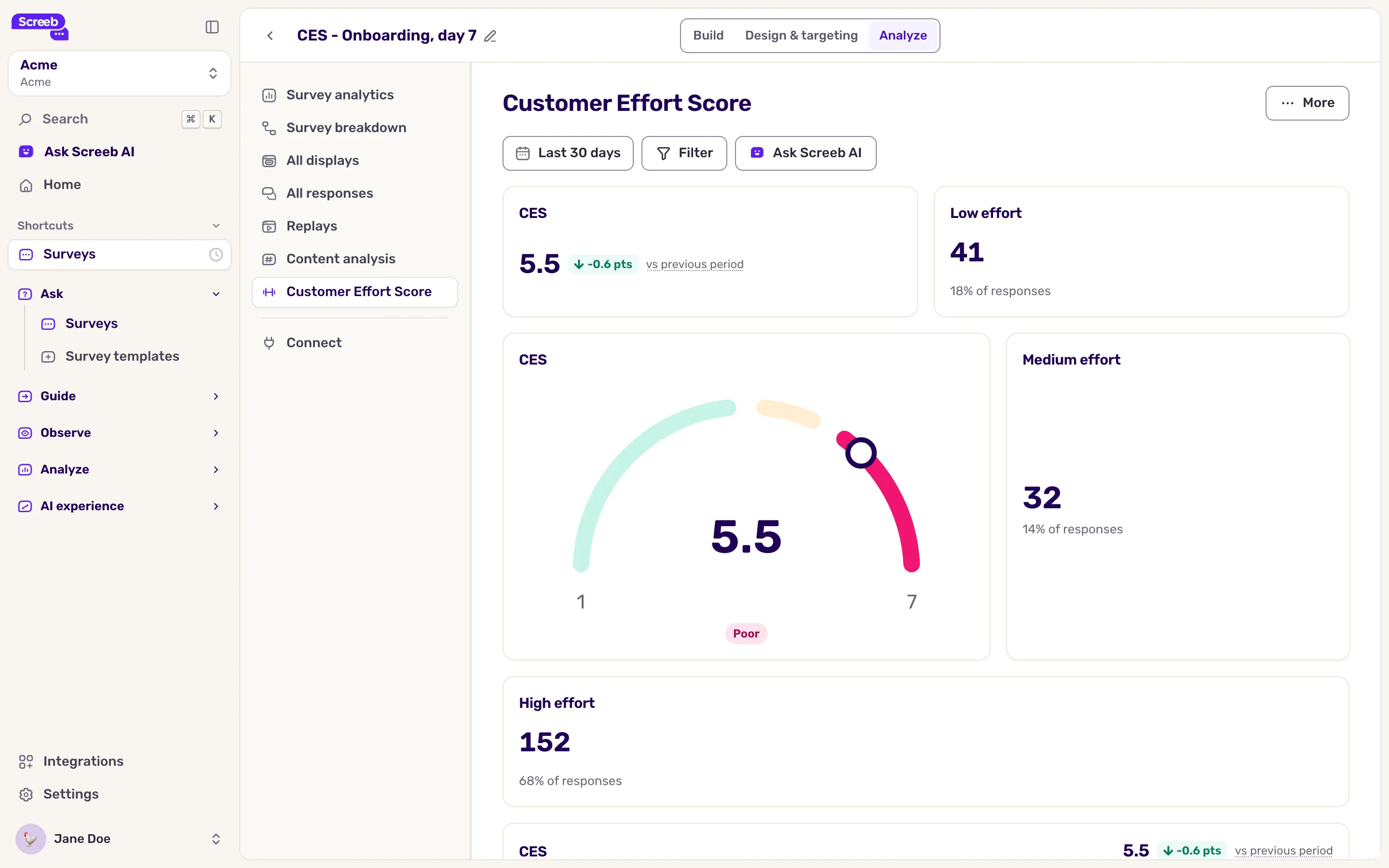
Sección titulada «Dónde se muestra el CES»El informe CES. Abre la encuesta, haz clic en Analizar y luego en Customer Effort Score en el menú lateral. Esta entrada solo aparece cuando la encuesta tiene una pregunta CES. Su diseño por defecto muestra el CES, el número de respuestas de cada grupo de esfuerzo, un indicador de 1 a 7, la Distribución de resultados de 1 a 7, la evolución en el tiempo y la tabla CES por cohortes. Solo la puntuación y la evolución se comparan con el periodo anterior. El informe es editable: haz clic en Más y luego en Personalizar informe.
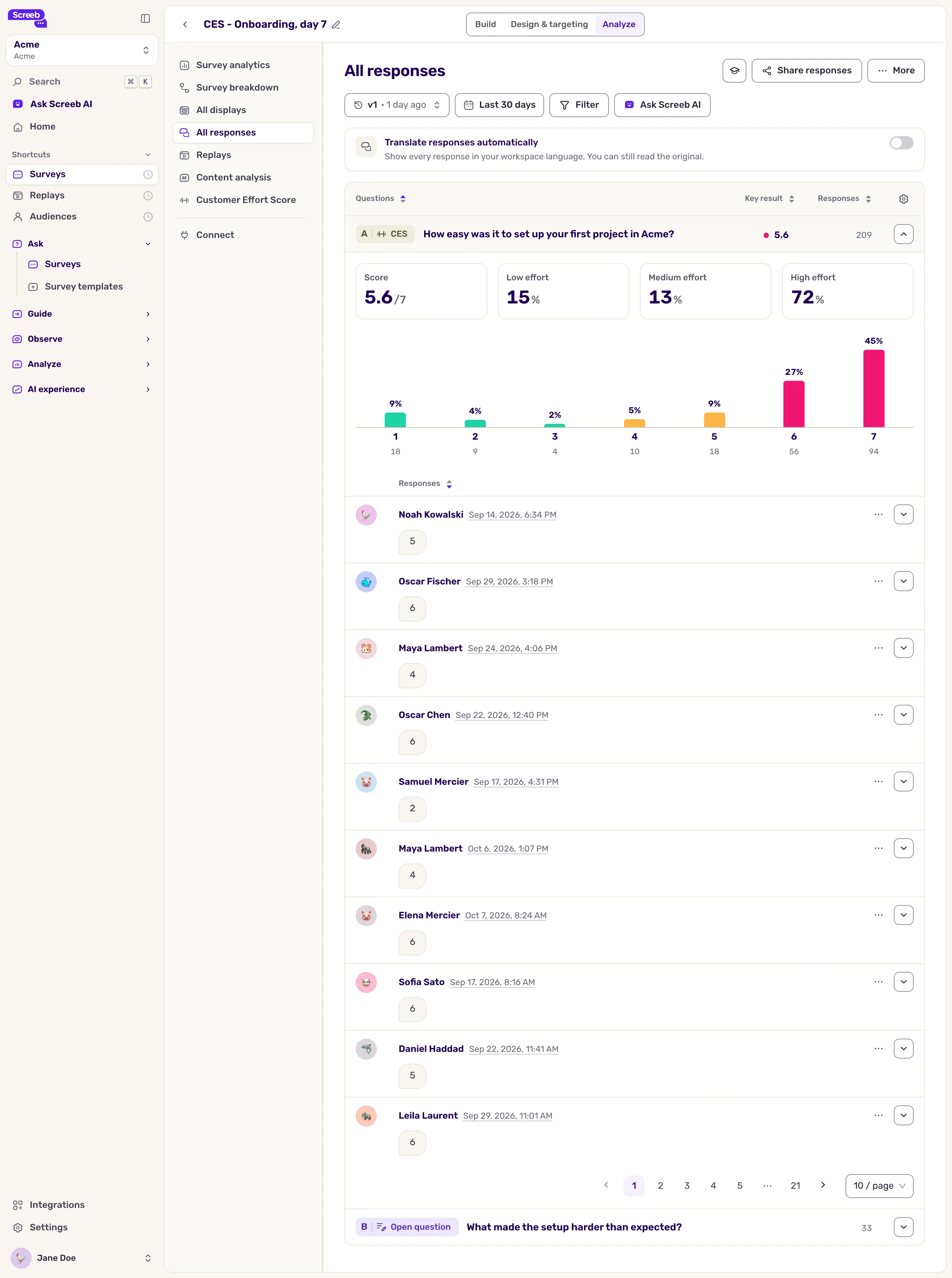
Las respuestas a la pregunta. En Todas las respuestas, la columna Resultado clave de la pregunta CES muestra la media y su valoración. Despliega la pregunta para ver la Puntuación sobre 7 y el porcentaje de cada grupo de esfuerzo.
Informes. Puedes añadir widgets CES a los informes del workspace y a tu página de inicio, para una encuesta o varias. Consulta Crea informes del workspace y de la organización.