

Añade un botón de feedback
Mantén un botón en el lateral de tu sitio que abre una encuesta cuando los usuarios quieren dar su opinión, y elige su texto, icono, posición y colores.
Esta página se tradujo automáticamente. La versión en inglés es la referencia.
Un botón de feedback se queda en el lateral de tus páginas. Los usuarios hacen clic cuando tienen algo que decir y la encuesta se abre junto al botón. A diferencia de una encuesta proactiva, nunca interrumpe a nadie: está ahí cuando los usuarios lo necesitan.
Antes de empezar
Sección titulada «Antes de empezar»- El tag de Screeb está instalado en tu sitio web o aplicación web, consulta Instalar Screeb en tu sitio web o aplicación web.
- La encuesta existe, consulta Crear una encuesta a partir de una plantilla o con IA. Las encuestas cortas funcionan mejor aquí: una pregunta abierta, o una valoración seguida de una pregunta abierta.
- Tu rol te permite editar encuestas. Cambiar el diseño por defecto del botón también requiere el permiso para actualizar la configuración de la organización.
Configura el botón
Sección titulada «Configura el botón»- Abre la encuesta y haz clic en Diseño y segmentación en la parte superior.
- En la página Tipo de interacción, haz clic en Botón de feedback. Si se abre otro canal, haz clic en Segmentación de audiencia bajo Botón de feedback en el menú lateral.
- Elige cuándo aparece el botón, por ejemplo Al abrir la página, después de 0 segundos para mostrarlo en cuanto se abre la página.
- En Quién y Dónde, elige los usuarios, dispositivos y páginas que reciben el botón, como en cualquier encuesta. Consulta Elige quién ve tu encuesta.
- En la configuración de la encuesta, debajo de la segmentación, marca Respuestas múltiples si los usuarios pueden enviar feedback más de una vez (ver más abajo).
- Haz clic en Guardar y después en el botón de la parte superior derecha que dice Publicar seguido del nombre del canal.

Una respuesta o varias
Sección titulada «Una respuesta o varias»Por defecto, cada usuario responde una sola vez: tras su respuesta, el botón desaparece para él. Para un canal de feedback permanente, marca Respuestas múltiples: el botón vuelve y el mismo usuario puede responder de nuevo más tarde.
Respuestas múltiples no se puede combinar con Mostrar de nuevo. Si la tarjeta aparece en gris, desmarca primero las tarjetas Mostrar de nuevo.
Diseña el botón
Sección titulada «Diseña el botón»El botón tiene su propio diseño por defecto, compartido por todos los botones de feedback del Workspace.
- Abre Botón de feedback, en el grupo Configuración de diseño de la encuesta de la configuración. A la derecha se muestra una vista previa en directo.
- En Formato, elige Etiqueta (una pestaña con un texto, marcada con Mejor tasa de respuesta) o Avatar (una imagen redonda).
- Define la Posición: Centro a la izquierda o Centro a la derecha de la pantalla, y el Tamaño del botón. El tamaño requiere la personalización avanzada de tu plan.
- Para una etiqueta, escribe su texto en cada idioma de tus encuestas, como “Feedback”, y elige un Icono: ninguno, Screeby o tu propia imagen. Para un avatar, elige de quién es la imagen que muestra.
- En Colores, define los colores del botón y del texto para que combinen con tu sitio.
- Debajo de Configuración de la tarjeta, define el aspecto de la encuesta que se abre desde el botón.
- Haz clic en Guardar.
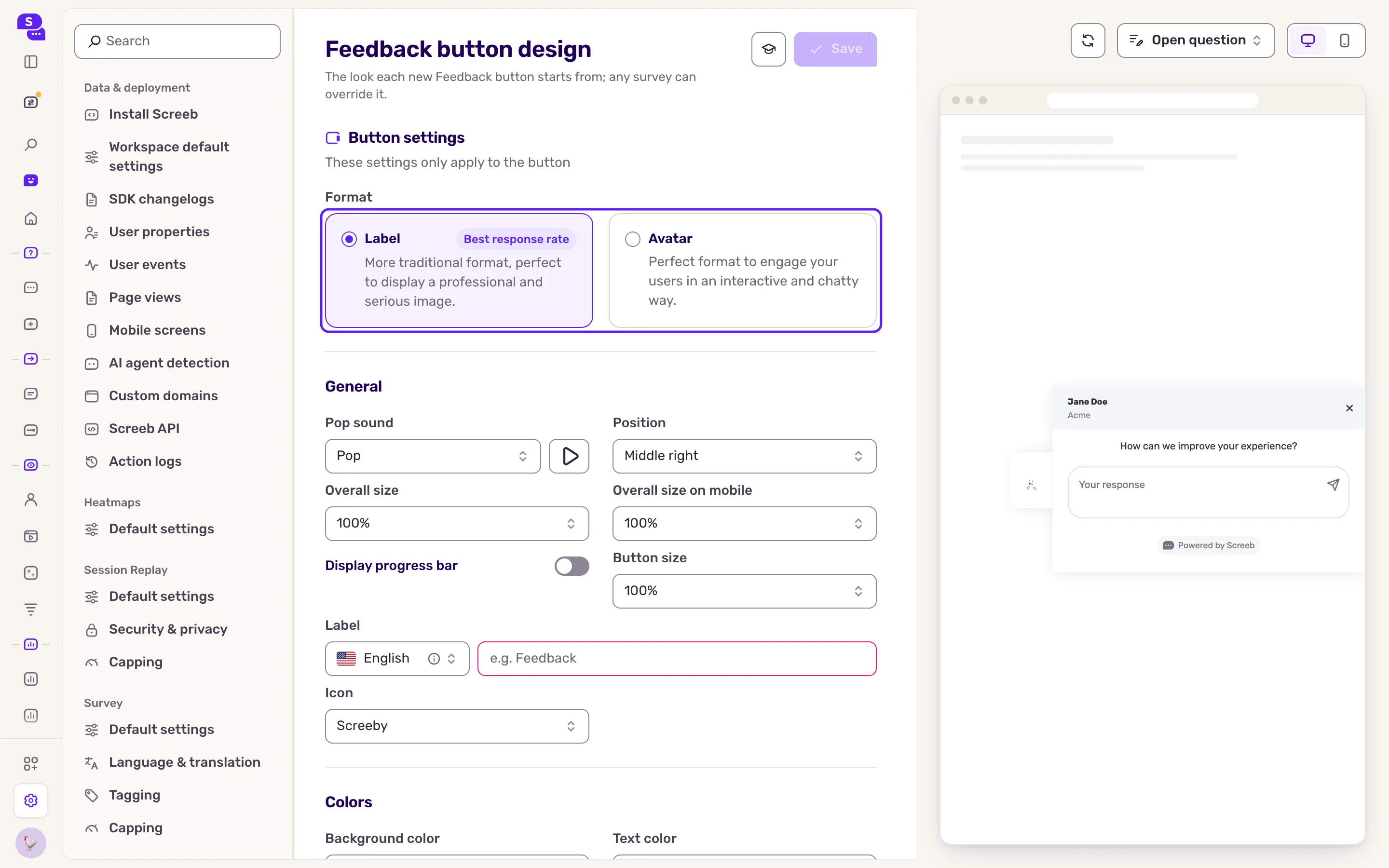
Las secciones entre Configuración del botón y Configuración de la tarjeta solo dan estilo al botón. Para dar a una encuesta un botón diferente, haz clic en Diseño bajo Botón de feedback en la encuesta y cambia a Diseño específico. Consulta Personaliza el diseño de tus encuestas.
Qué obtienes
Sección titulada «Qué obtienes»El botón se muestra en las páginas y a los usuarios que elegiste. Un clic abre la encuesta junto al botón; las respuestas llegan a los resultados de la encuesta junto con las de los demás canales.
Mantén el texto corto y explícito, como “Feedback” o “Informar de un problema”, y actúa sobre lo que recibas: los usuarios siguen usando el botón cuando ven que su feedback sirve para algo.
Solución de problemas
Sección titulada «Solución de problemas»El botón no se muestra. Comprueba que el canal está activo y que la página y el usuario cumplen la segmentación, con Screeb Inspector. Un usuario que ya ha respondido deja de verlo, salvo que Respuestas múltiples esté marcado.
Respuestas múltiples aparece en gris. Como indica su tooltip, “La regla de múltiples respuestas no es compatible con una regla de recurrencia”. Desmarca las tarjetas Mostrar de nuevo o cambia el disparador a otro que no sea manual.
El botón tapa parte de tu página. Muévelo al otro lado o reduce su tamaño.