

Sigue a los encuestados paso a paso
Usa el desglose de la encuesta para ver cuántas visualizaciones llegan a cada paso, qué respuestas eligen los usuarios y dónde abandonan.
Esta página se tradujo automáticamente. La versión en inglés es la referencia.
El desglose de la encuesta dibuja tu encuesta tal como está construida, paso a paso, y muestra cuántas visualizaciones llegan a cada paso y qué camino siguen los usuarios. Úsalo para encontrar la pregunta en la que los usuarios se detienen y las respuestas que les llevan hasta ahí.
Antes de empezar
Sección titulada «Antes de empezar»- La encuesta tiene respuestas en el periodo que consultas. Consulta Lee los resultados de tu encuesta.
- El desglose está disponible en todos los planes.
Abre el desglose
Sección titulada «Abre el desglose»- Abre la encuesta y haz clic en Analizar en el encabezado.
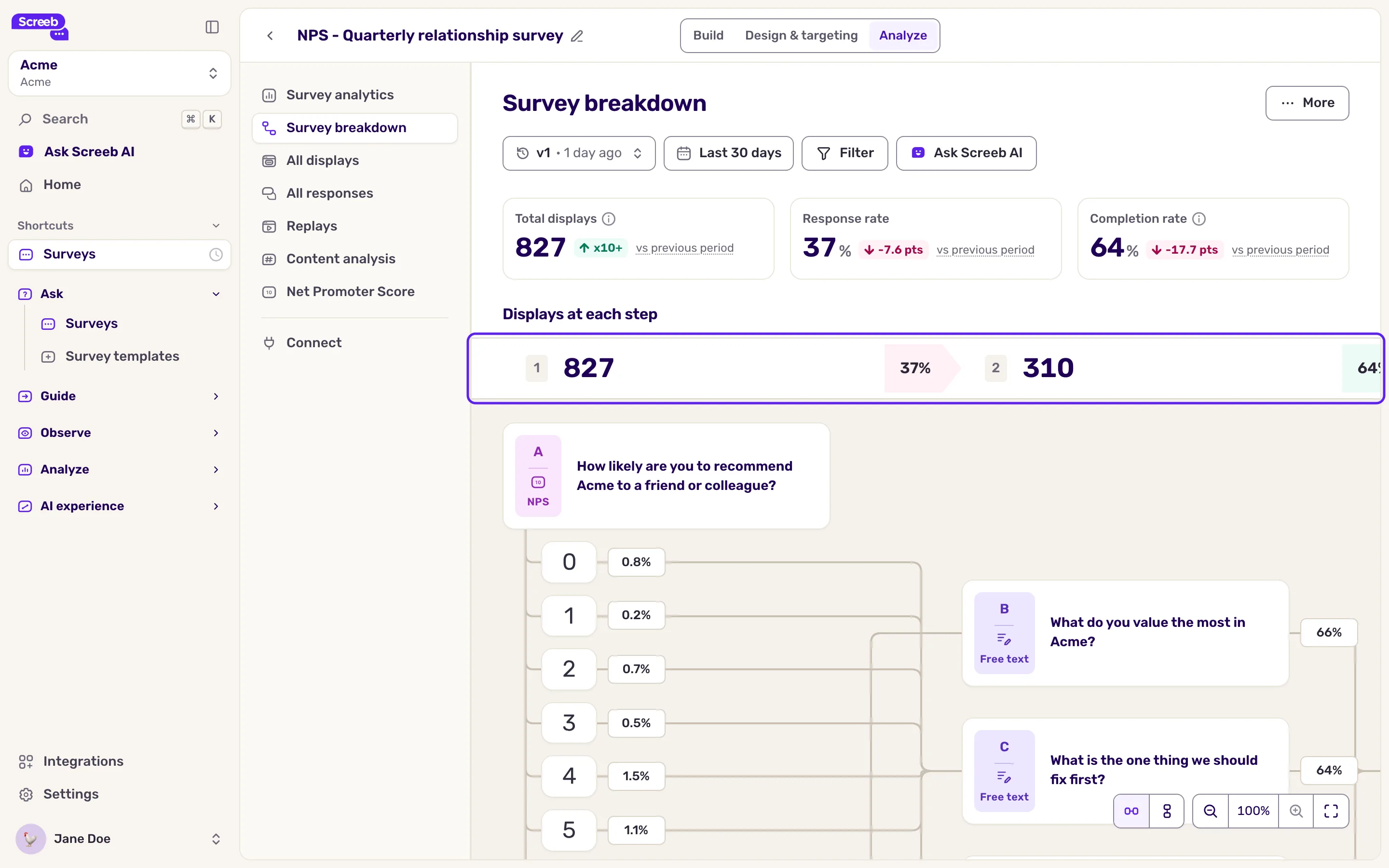
- En el menú lateral, haz clic en Desglose de encuestas. La página muestra tres cifras arriba y, debajo, el flujo de la encuesta.
- Elige el periodo en el selector de fechas. Para acotar los encuestados, haz clic en Filtrar, consulta Filtra las respuestas de una encuesta. El flujo y las cifras se actualizan.
- Si cambiaste las preguntas después del lanzamiento, elige la versión de la encuesta en el menú de la izquierda de la barra de herramientas. El flujo muestra entonces esa versión y las respuestas que recibió.
Lee las cifras de arriba
Sección titulada «Lee las cifras de arriba»- Visualizaciones totales: cada vez que se mostró la encuesta, incluidas las veces que se cerró de inmediato.
- Tasa de respuesta: el porcentaje de visualizaciones en las que el usuario respondió al menos una pregunta.
- Tasa de finalización: el porcentaje de respuestas que llegaron hasta el final de la encuesta. Pasa el cursor sobre el icono de información junto a su nombre para ver la misma tasa comparada con todas las visualizaciones.
Cada cifra se compara con el periodo anterior de la misma duración.
Lee los pasos
Sección titulada «Lee los pasos»El flujo organiza las preguntas en pasos, en el orden en que las encuentran los encuestados. Las preguntas que solo ven algunos usuarios, después de una bifurcación, comparten el paso en el que aparecen. Encima del flujo (o a su lado, ver más abajo), la leyenda Visualizaciones en cada paso muestra para cada paso:
- su número;
- las visualizaciones que llegaron a él, incluidas aquellas en las que el usuario no respondió: la suma de las visualizaciones de todas las preguntas de ese paso;
- el porcentaje que continúa hacia el siguiente paso, en verde a partir del 60%, en naranja del 40% al 59% y en rojo por debajo del 40%. Un paso en rojo es el primer sitio donde mirar.
Cada tarjeta de pregunta muestra después adónde van sus usuarios:
- Preguntas de opción y de puntuación: cada respuesta tiene su propia tarjeta, con su porcentaje sobre las visualizaciones del paso. Las visualizaciones sin respuesta también cuentan, así que los porcentajes de una pregunta pueden sumar menos del 100%. Sigue los enlaces de una respuesta para ver adónde lleva.
- Preguntas de texto libre y de control deslizante: el porcentaje de visualizaciones en las que el usuario respondió y continuó.
- Preguntas omitidas: cuando se puede omitir una pregunta, el porcentaje de usuarios que la omitieron aparece en su enlace de omisión.
Un porcentaje solo aparece en los enlaces que llevan a otro paso: las respuestas que terminan la encuesta no muestran ninguno.
Cambia la disposición
Sección titulada «Cambia la disposición»Los controles de la esquina inferior derecha del flujo cambian cómo lo ves:
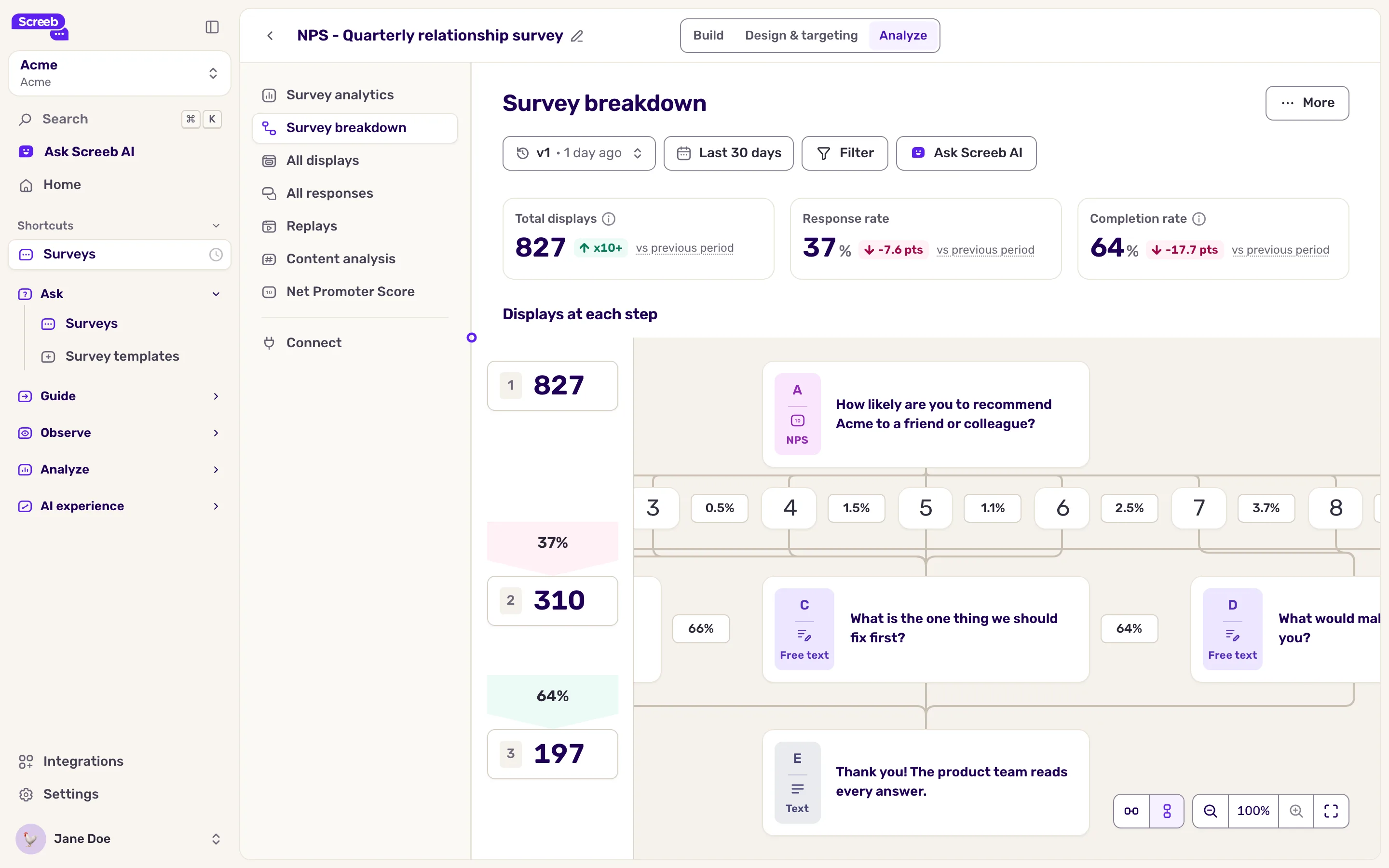
- Flujo horizontal y Flujo vertical dibujan la encuesta de izquierda a derecha o de arriba abajo. En la disposición vertical, los números de paso y los recuentos pasan al lado izquierdo del flujo y se desplazan con él. Tu elección se recuerda en tu navegador, para el desglose y para el editor.
- Los botones de zoom acercan y alejan, y Ajustar a la pantalla ajusta toda la encuesta a la pantalla.
- Arrastra el fondo para moverte por una encuesta grande.
Qué obtienes
Sección titulada «Qué obtienes»El camino que siguen los encuestados a lo largo de tu encuesta: el paso en el que se detienen la mayoría y las respuestas que los envían a cada rama. Para leer lo que escribieron en ese paso, abre Todas las respuestas con los mismos filtros.
Solución de problemas
Sección titulada «Solución de problemas»Todos los pasos muestran 0. Ninguna respuesta coincide con el periodo y los filtros: el flujo dibuja igualmente todos los pasos, con los recuentos a cero. Amplía el periodo o quita un filtro.
Un paso no muestra porcentaje. Nadie llegó a ese paso en el periodo, o es el último paso de la encuesta.
El flujo no coincide con el editor. Estás viendo una versión anterior de la encuesta. Elige la versión actual en el menú de la barra de herramientas.