

イベントとユーザープロパティに基づいてアンケートを表示する
ユーザープロパティ、イベントの実行回数や時期、イベントの順序を条件に、アンケートを表示するユーザーを絞り込みます。
このページは自動翻訳されています。英語版が正式な内容です。
アンケートを、対象にしたいユーザーだけに表示できます。たとえば、特定のプランの顧客、レポートを3回エクスポートしたユーザー、30日以上前に登録したユーザーなどです。この記事では、プロパティとイベントのルールを詳しく説明します。それ以外のターゲティング(トリガー、ページ、デバイス、日付)については、アンケートを表示する相手を選ぶをご覧ください。
はじめる前に
Section titled “はじめる前に”- サイトまたはアプリから、使いたいプロパティとイベントが送信されていること。詳しくは ユーザープロパティを送信して管理する と ユーザーイベントをトラッキングして管理する をご覧ください。
- これらのルールは、オーディエンスのターゲティングがあるチャネル(プロアクティブ、埋め込み、フィードバックボタン)で使えます。リンクアンケートとメールアンケートでは使えません。
- アンケートを編集できるロールであること。
ルールを開く
Section titled “ルールを開く”- アンケートを開き、デザインとターゲティング をクリックして、チャネルの下にある オーディエンスのターゲティング をクリックします。
- 誰が の下で 特定のユーザー をクリックします。ウィンドウが開きます。
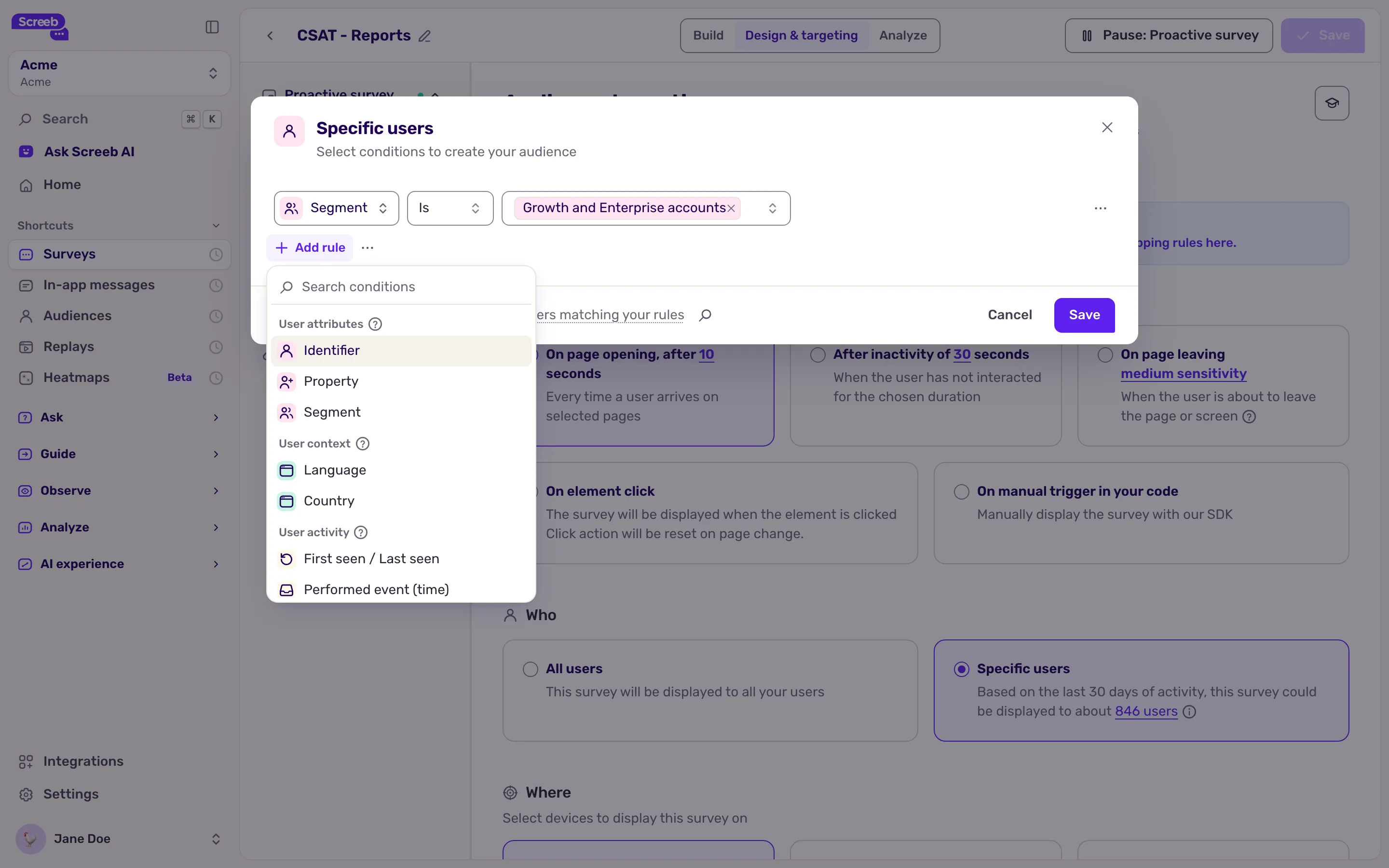
- ルールを追加 をクリックします。グループを選び、次にルールを選びます。プロパティは ユーザー属性、イベントは ユーザーアクティビティ にあります。
ユーザープロパティで絞り込む
Section titled “ユーザープロパティで絞り込む”- ユーザー属性 の中から プロパティ を選びます。
- プロパティを選びます。たとえば
planです。 - 演算子と値を選びます。使える演算子は、プロパティの型によって異なります。
| プロパティの型 | 演算子 |
|---|---|
| テキスト | 等しい, 等しくない, 含む, 含まない, パターンに一致, パターンに一致しない。大文字と小文字は区別されます。 |
| 数値 | より大きい, より小さい, 等しい, 等しくない |
| 真偽値 | 等しい, 等しくない |
| 日付 | 相対日付(何日前よりより多いまたはより小さい)、または 絶対日付(指定した日付より以前または以降) |
どの型にも 存在する と 存在しない があります。パターンに一致 は、値全体をパターンと比較します。パターン中の * は任意のテキストを表します。たとえば acme* は acme で始まる値です。
等しい に複数の値を指定すると、そのいずれかに一致します。等しくない では、どの値にも一致しない場合にルールが当てはまります。等しくない や 含まない などの否定の演算子は、ヒントにあるとおり、そのプロパティに値がないユーザーにも一致します。“値がない場合も一致します。”
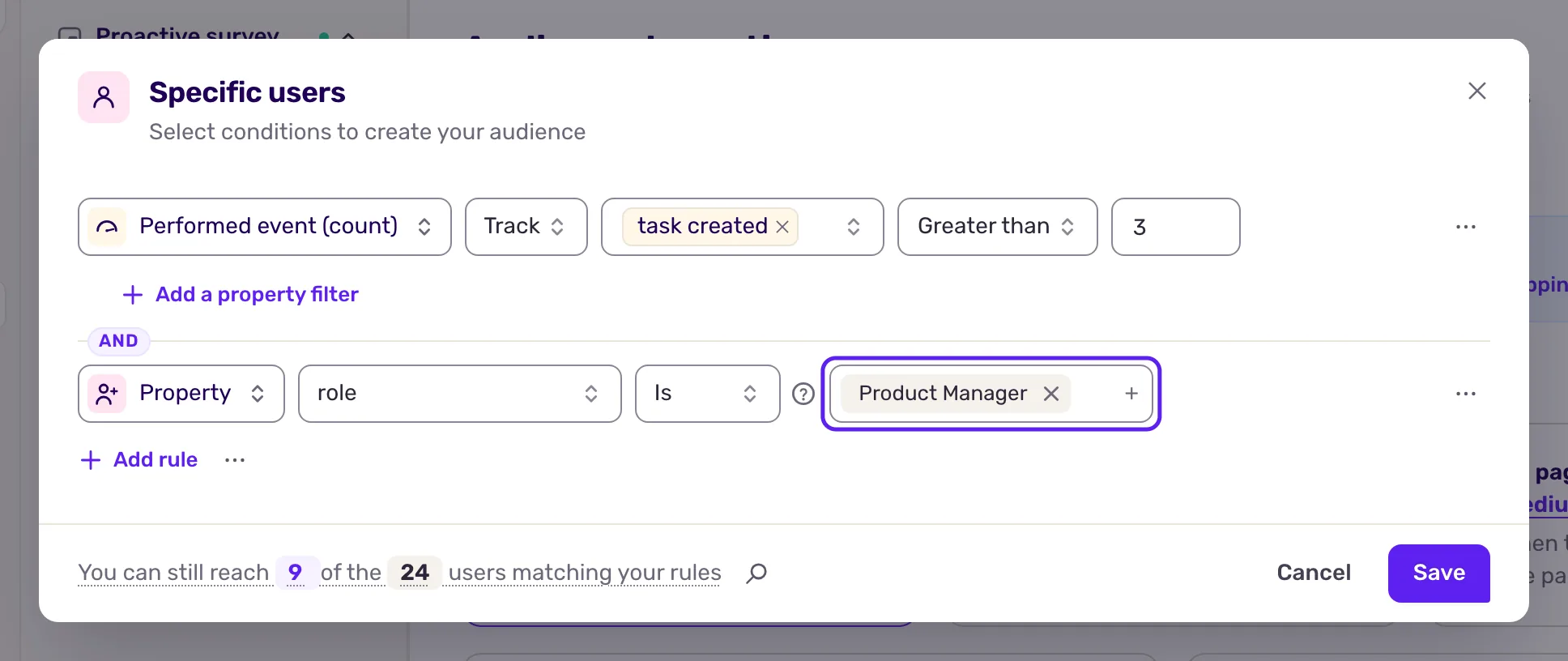
同じグループには 識別子(コードから送信されるユーザーID)と セグメント もあります。セグメントについては ユーザーセグメントを作成する をご覧ください。
イベントで絞り込む
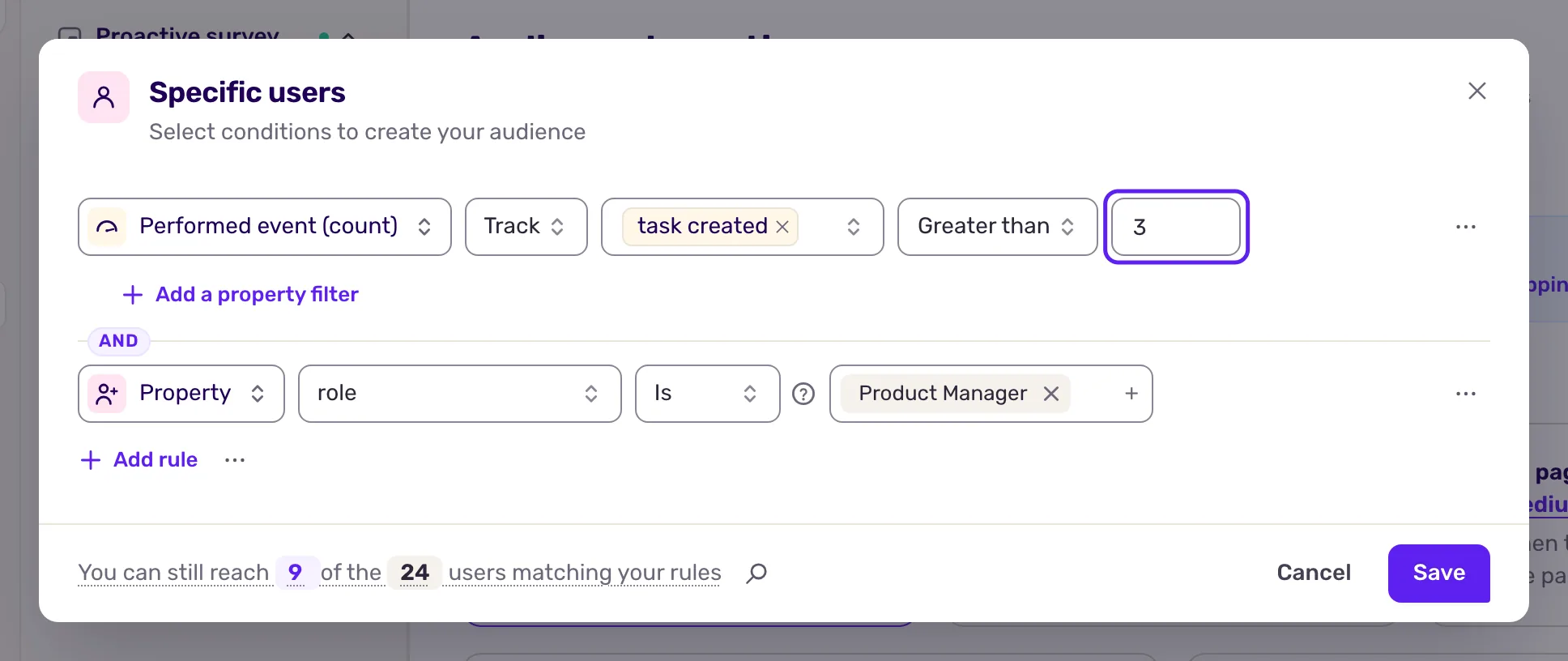
Section titled “イベントで絞り込む”ユーザーアクティビティ には、イベントを使うルールが3つあります。
| ルール | 一致するユーザー | 演算子 |
|---|---|---|
| イベントを実行(回数) | イベントを一定回数実行したユーザー | より大きい, より小さい, 等しい, 等しくない(0〜1000) |
| イベントを実行(日時) | 特定の時期にイベントを実行したユーザー | 相対日付(指定した期間より前または後。分から月まで)または絶対日付 |
| イベントを順番に実行 | 2つ以上のイベントを、指定した順序で実行したユーザー | 等しい, 等しくない |
- ルールを選びます。
- イベントの種類を選びます。トラック(コードでトラッキングするイベント)、ページ、画面、エージェント から選べます。
- イベント名を選びます。複数選ぶこともできます。
- 時期のルールでは、どの発生を対象にするかを 最後のトリガー または 最初のトリガー から選びます。
- 演算子と値を設定します。
- 一部の発生だけを数えたい場合は、プロパティフィルターを追加 をクリックし、イベントのプロパティで絞り込みます。たとえば
format is csvのようにします。
組み合わせて保存する
Section titled “組み合わせて保存する”- ルールを かつ または または でつなぎます。詳しくは アンケートを表示する相手を選ぶ をご覧ください。
- ウィンドウの下部で対象になるユーザー数を確認し、保存 をクリックします。
- ページを保存します。チャネルがまだ公開されていない場合は、右上の Set live ボタンをクリックし、続けてチャネル名をクリックします。
アンケートは、条件に一致するユーザーにだけ表示されます。ルールで使っているイベントやプロパティがサイトまたはアプリから送信されると、Screeb はターゲティングを再確認します。そのため、アクションの数秒後に、同じページでアンケートが表示されることがあります。
トラブルシューティング
Section titled “トラブルシューティング”プロパティまたはイベントが一覧にありません。 Screeb がまだ受信していません。サイトまたはアプリから一度送信してから、ページを再読み込みしてください。プロパティが1つも受信されていない場合は、ウィンドウに “まだユーザープロパティが収集されていません。” と表示されます。
テキストのルールが一致しません。 大文字と小文字、そして値の末尾に余分なスペースがないかを確認してください。
一致するはずのユーザーにアンケートが表示されません。 サイト上で Screeb Inspector でセットアップをデバッグする を開いてください。どのルールが一致していないか、ユーザーがどのイベントとプロパティを持っているかが表示されます。