

メッセージの結果を測定する
メッセージを見たユーザー数、操作した数、全ステップを完了した数を確認し、プロダクトツアーで離脱が起きるステップと、誰が見たかを把握できます。
このページは自動翻訳されています。英語版が正式な内容です。
メッセージを公開すると、その分析ページで、ユーザーがメッセージを見たか、操作したか、最後まで進んだか、そしてプロダクトツアーのどのステップで離脱したかを確認できます。
- メッセージがしばらく前から公開されていること。詳しくはメッセージを表示する相手とタイミングを選ぶをご覧ください。
- リプレイは、ご利用のプランに Session Replay が含まれている場合にのみ表示されます。連携は、ご自身のロールが連携設定を管理できる場合にのみ表示されます。
- メッセージを開き、ヘッダーの分析をクリックします。メッセージ分析ページが開きます。
- 上部の日付ピッカーで期間を選びます。サイドメニューのすべてのページで、この期間が使われます。
- 一部のユーザーに絞り込むには、アンケートと同じようにフィルターを追加します。詳しくはアンケートの回答をフィルターするをご覧ください。期間とフィルターは、ページを移動しても引き継がれます。
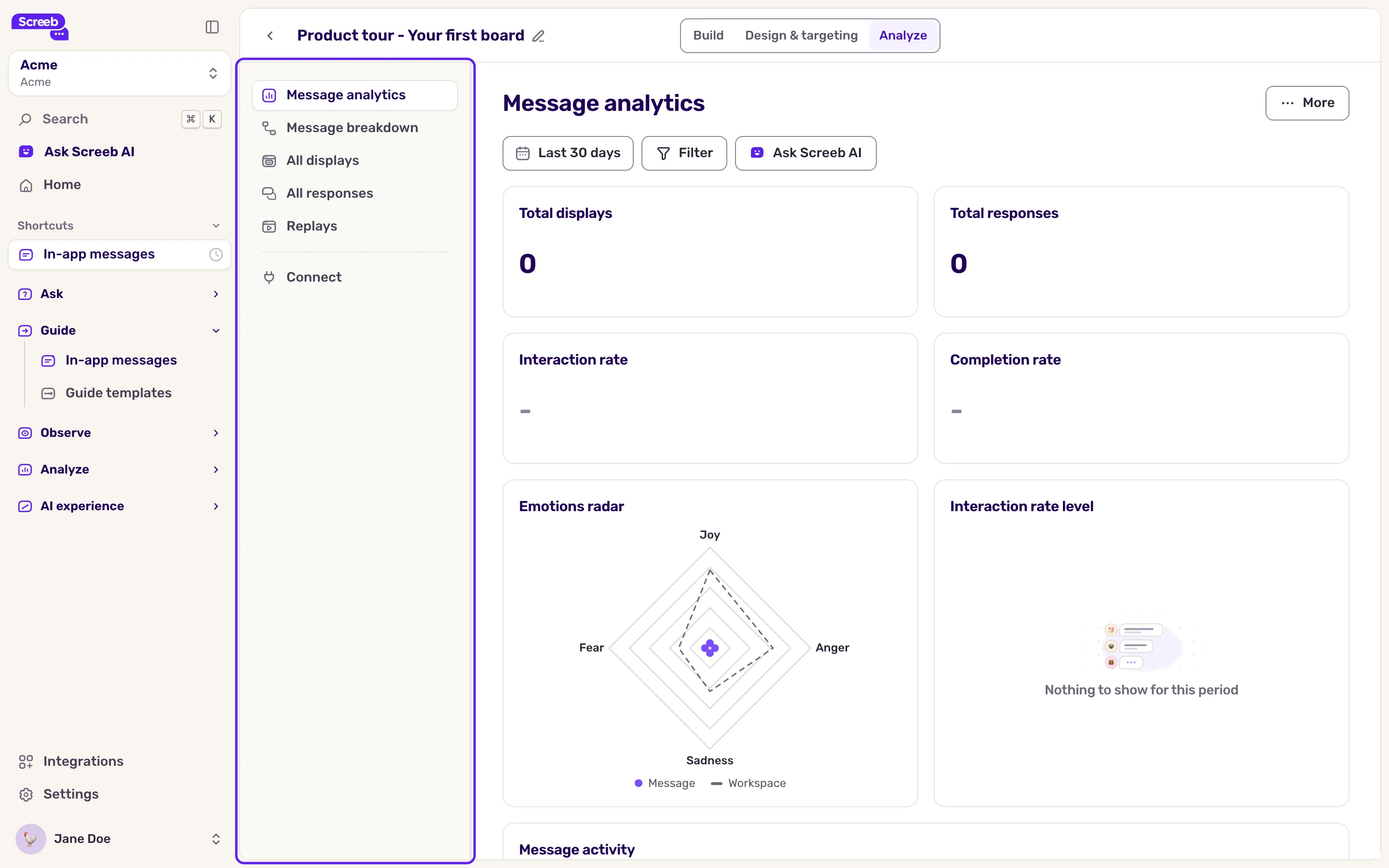
メッセージでは、ユーザーがボタンのいずれかをクリックした時点で「回答」としてカウントされます。対象は、次のステップへ進む、選択肢、リンク、リアクション、スキップです。閉じる操作はカウントされません。
| 数値 | カウントの内容 |
|---|---|
| 総表示回数 | メッセージが表示された回数です。 |
| 総回答数 | ユーザーが少なくとも1つのボタンをクリックした表示の数です。最後まで進んだかどうかは問いません。 |
| インタラクション率 | 回答数を表示回数で割った値です。 |
| 完了率 | 回答のうち、全ステップを完了した割合です。 |
各数値は、同じ長さの前の期間と比較されます。その下には、デフォルトで感情レーダー、インタラクション率のゲージ、表示数と回答数チャート(表示回数、回答、インタラクション率の推移)、トピックの一覧が表示されます。
Screeb には「開封率」はありません。表示とは、メッセージが表示されたことであり、読まれたことではないためです。ユーザーが関心を持っているかどうかは、インタラクション率で確認してください。
Workspace のメンバーなら誰でも、このページのウィジェットを追加、移動、削除できます。レイアウトは Workspace のすべてのメッセージで共有されます。
その他の分析ページ
Section titled “その他の分析ページ”| ページ | 表示される内容 |
|---|---|
| メッセージ内訳 | 各ステップに到達した表示回数です。ユーザーが離脱する場所を見つけられます。詳しくは下記をご覧ください。 |
| すべての表示 | ステップごとに、誰がいつメッセージを見たかを確認できます。行を展開すると、その表示の詳細が表示され、Session Replay をご利用の場合はSession Replayを見るも表示されます。 |
| すべての回答 | ステップごとに、ユーザーがクリックした内容(選んだ選択肢、送ったリアクション)を確認できます。 |
| リプレイ | メッセージを見たユーザーのリプレイです。 |
| 連携 | メッセージのデータを webhook や他のツールに送信します。詳しくはScreeb をお使いのツールと連携するをご覧ください。 |
公開後にステップを変更した場合は、内訳ページと表示ページの左上にあるメニューで、メッセージのバージョンを選んでください。
プロダクトツアーでユーザーが離脱する場所を見つける
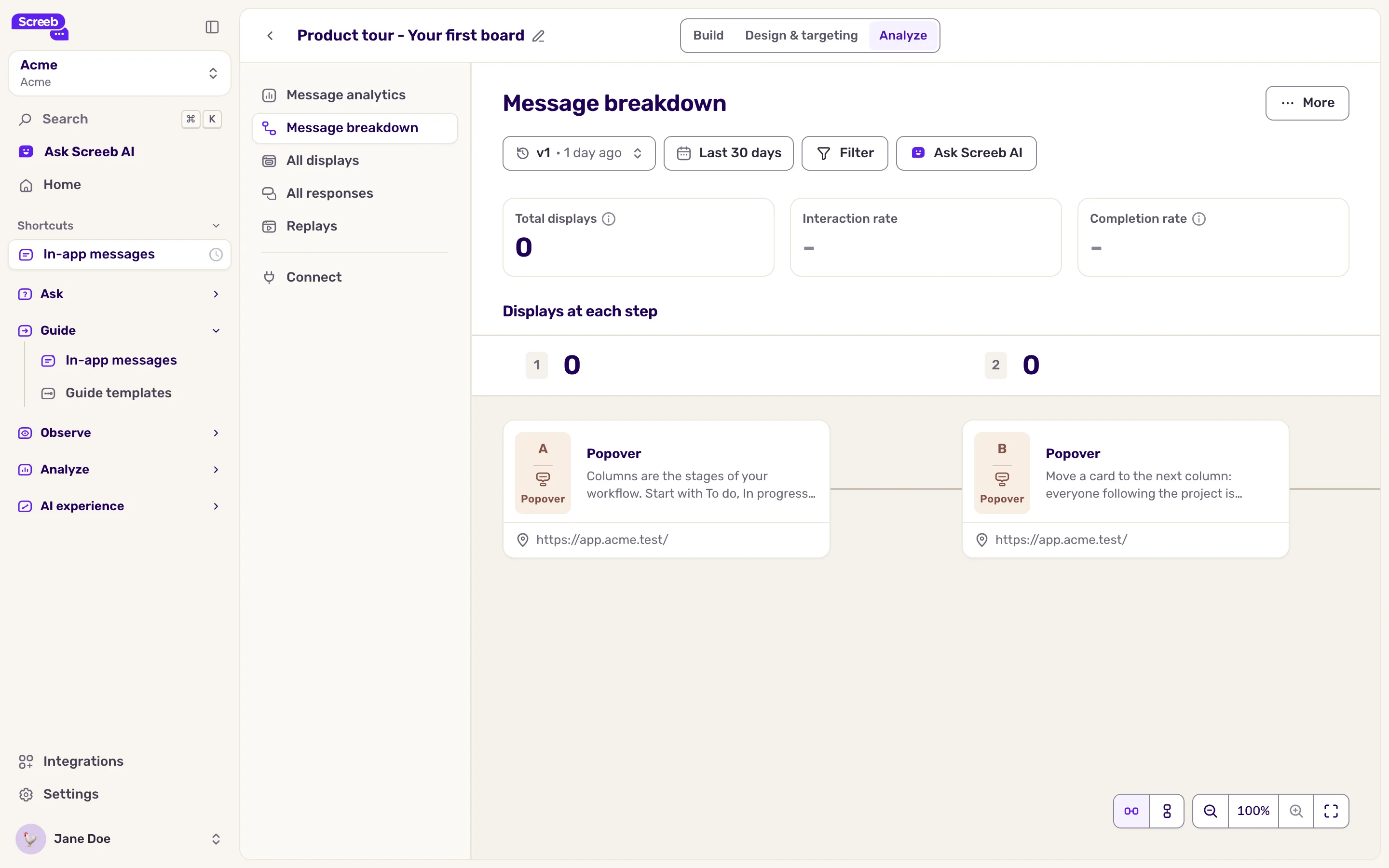
Section titled “プロダクトツアーでユーザーが離脱する場所を見つける”- サイドメニューでメッセージ内訳をクリックします。
- 上部の3つの数値を確認します。総表示回数、インタラクション率、完了率です。完了率のヒントには、全表示に対する割合も表示されます。
- その下の各ステップの表示数では、各ステップに到達した表示回数(操作されずに終わった表示を含む)が表示され、矢印で次のステップに進んだ割合がわかります。60%以上は緑、40%以上はオレンジ、それ未満は赤です。
- 赤い矢印を探してください。そのステップが、ユーザーが止まっている場所です。
結果を正しく読み取る
Section titled “結果を正しく読み取る”- まず表示回数を確認しましょう。 表示回数が少ない場合、原因はコンテンツではなく、ターゲティングやステップの条件にあります。詳しくはアンケートやメッセージが表示されないをご覧ください。
- ほかのメッセージと比べましょう。 絶対的な目標値とではなく、比較が目安になります。オンボーディングのツアーと新機能のお知らせでは、到達する数値が異なります。
- 十分な表示回数がたまるまで待ちましょう。 数値を判断する前に、サンプルを確保してください。ごく少数のユーザーでも、数値は大きく動きます。
- 離脱が最も大きいステップを改善しましょう。 長すぎる、表示のタイミングが合っていない、ユーザーがまだ準備できていない操作を求めている、といったことがよくあります。
- 成果を測定しましょう。 メッセージの目的は、ユーザーがその後に狙いどおりの行動を取ることです。その行動をイベントで追跡し、メッセージを完了したユーザーと、見ていないユーザーを、たとえば Funnel で比較します。詳しくはFunnel を作成して読み解くをご覧ください。サンプリング対象外のユーザーは記録されないため、比較対象のグループとしては使えません。
- 理由を聞きましょう。 ツアーの最後に Reaction や Choices のブロックを置くと、ユーザーの感想がわかります。回答はすべての回答で確認できます。
得られること
Section titled “得られること”選んだ期間とユーザーについて、ユーザーがメッセージのどこまで進み、どこで止まり、どんな人たちなのかを把握できます。