

Releasesを記録する
プロダクトのリリースを手動またはデプロイパイプラインから Screeb に記録し、グラフ上で確認してその影響を測定しましょう。
このページは自動翻訳されています。英語版が正式な内容です。
リリースとは、何かを出荷した日の目印です。Screeb にリリースを記録すると、グラフ上に表示されます。新機能が NPS や回答率、ユーザーの行動を動かしたかどうかを確かめられます。
- リリースを追加、編集、削除するには、Workspace で 編集者 または 管理者 のロールが必要です。アナリスト のロールでは、閲覧のみ可能です。
- リリースは Workspace に紐づきます。出荷したプロダクトの Workspace に記録してください。
リリースを追加する
Section titled “リリースを追加する”- サイドバーの 分析 から、Releases をクリックします。
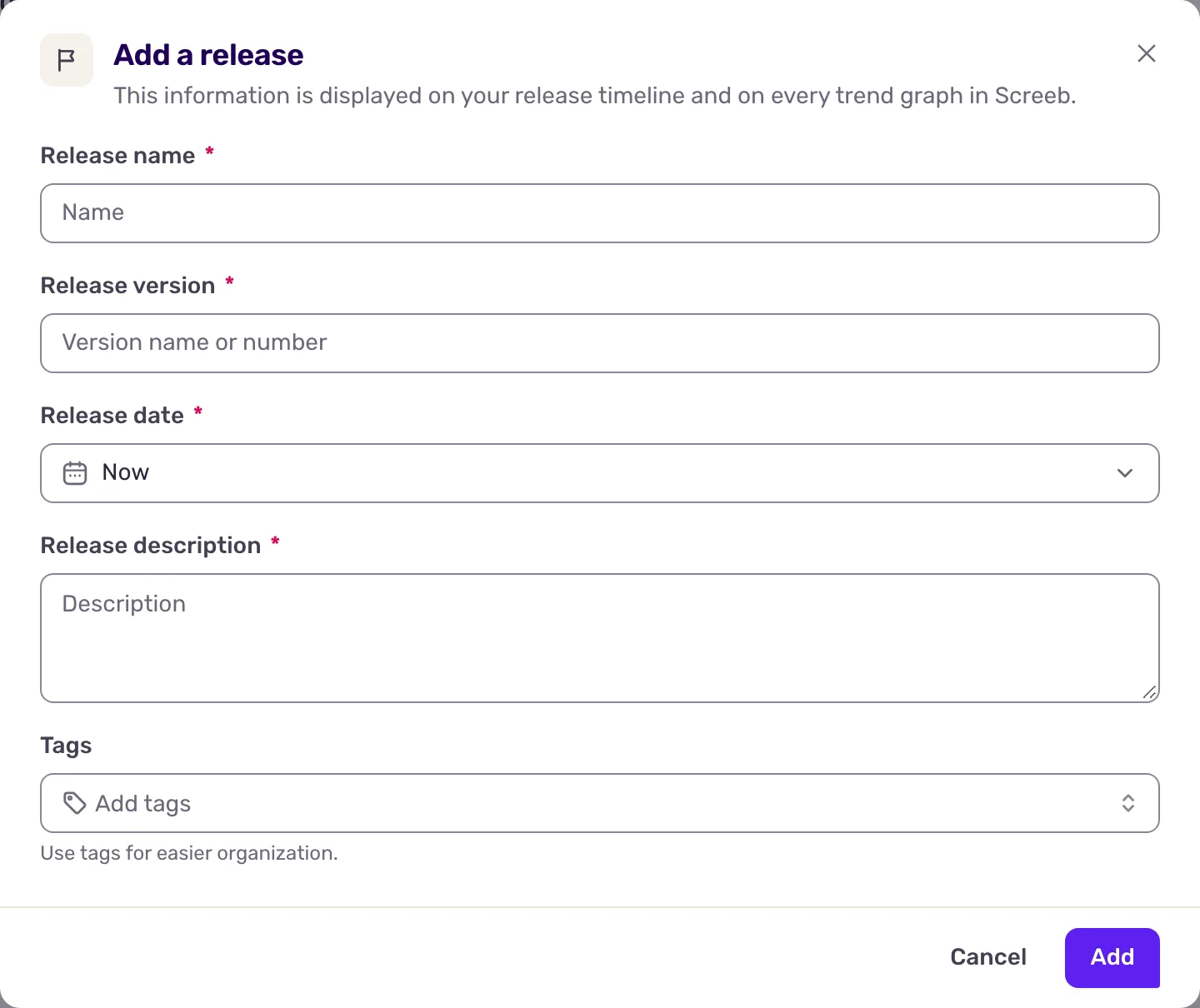
- 右上の 新しいReleaseを追加 をクリックします。リリースがまだない Workspace では、ボタンはページの中央にあります。
- Releaseの名前、Releaseのバージョン、Releaseの日付、Releaseの説明 を入力します。4つとも必須です。過去のリリースを記録するために、日付は過去でも未来でも構いません。
- 必要に応じて、チームやプロダクト領域などの タグ を追加すると、あとでリリースを絞り込めます。
- 追加 をクリックします。リリースが一覧に追加されます。
デプロイパイプラインからリリースを作成する
Section titled “デプロイパイプラインからリリースを作成する”すべてのリリースを意識せずに記録するには、デプロイ時に Screeb へ送信するようにします。
- Releases ページで、API経由でReleaseを作成 をクリックします。
- ウィンドウに表示される認証トークンをコピーし、デプロイを管理している開発者に渡します。
- 各デプロイの最後に、そのトークンを使って Releases API にリクエストを送信するようにします。詳細は Screeb API ドキュメント をご覧ください。
curl -X POST https://api.screeb.app/1.0/release \ -H "Content-Type: application/json" \ -H "Authorization: Bearer YOUR_TOKEN" \ -d '{"name": "New onboarding", "version": "2.4.0", "description": "Shorter signup form", "tags": ["onboarding"]}'released_at の日付を指定しない場合、リリースはリクエストを送信した時点の日時になります。一覧では、これらのリリースには作成者の代わりに API経由で作成 と表示されます。
トークンは Workspace の API キーで、Screeb API 設定ページのものと同じです。ウィンドウからリセットすると、古いトークンを使っているすべてのツールが動かなくなります。詳しくは Screeb API キーを取得する をご覧ください。
グラフ上でリリースを確認する
Section titled “グラフ上でリリースを確認する”時系列のグラフにはすべてリリースが表示されます。アンケートレポートの推移グラフ(アンケート分析、NPS、CSAT、CES)、Workspace レポートと組織レポートの折れ線グラフ、Heatmap のタイムラインが対象です。
- リリースがある日にはグラフ上にフラグが表示され、バージョンが示されます。同じ日に複数ある場合は、リリース数が表示されます。フラグが収まらない場合は、軸上の小さなマークに縮小されます。
- フラグにカーソルを合わせると、名前、説明、バージョン、作成者、日付を確認できます。フラグに含まれるリリースが1件の場合は、続きを読む からリリースの一覧を開けます。
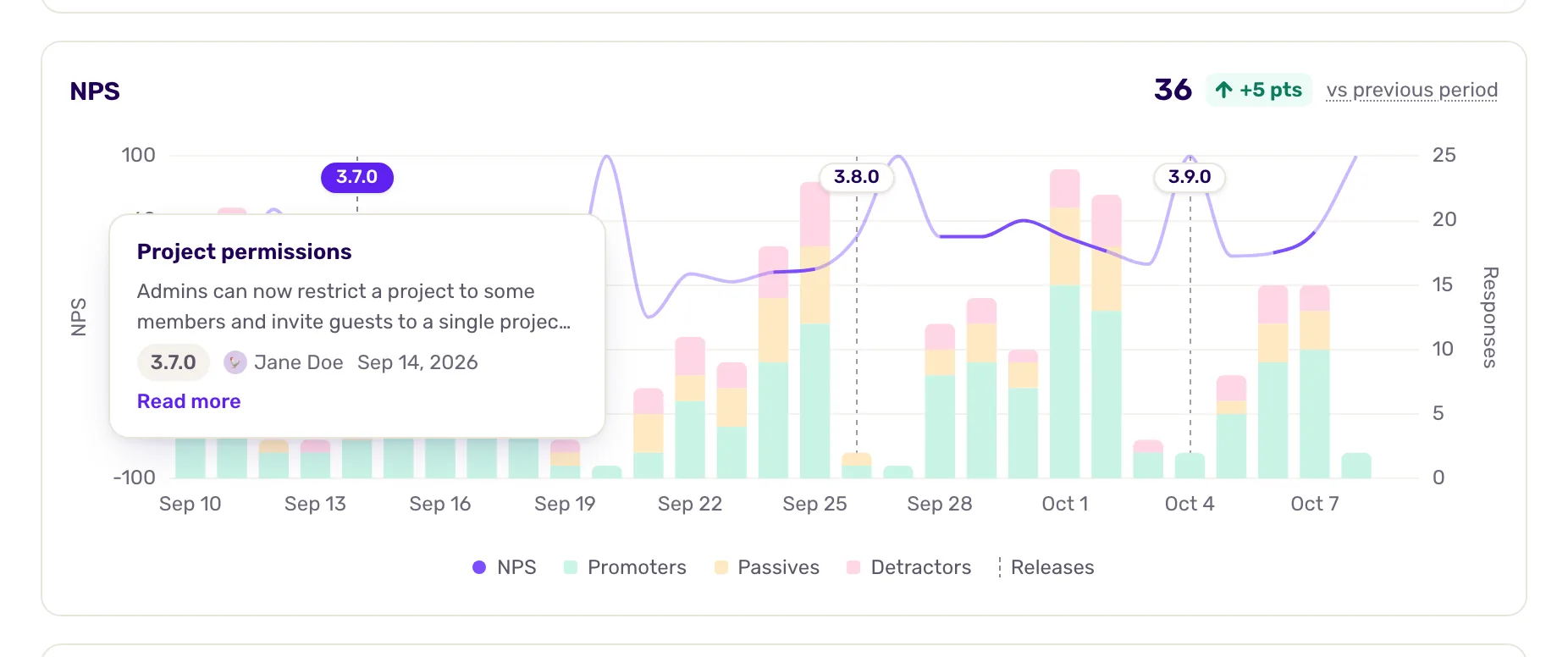
フラグの前後で曲線を比べてみましょう。リリース直後の上昇や下降は、その影響を示す有力な手がかりです。数日続く場合は特にそうです。
リリースを閲覧・管理する
Section titled “リリースを閲覧・管理する”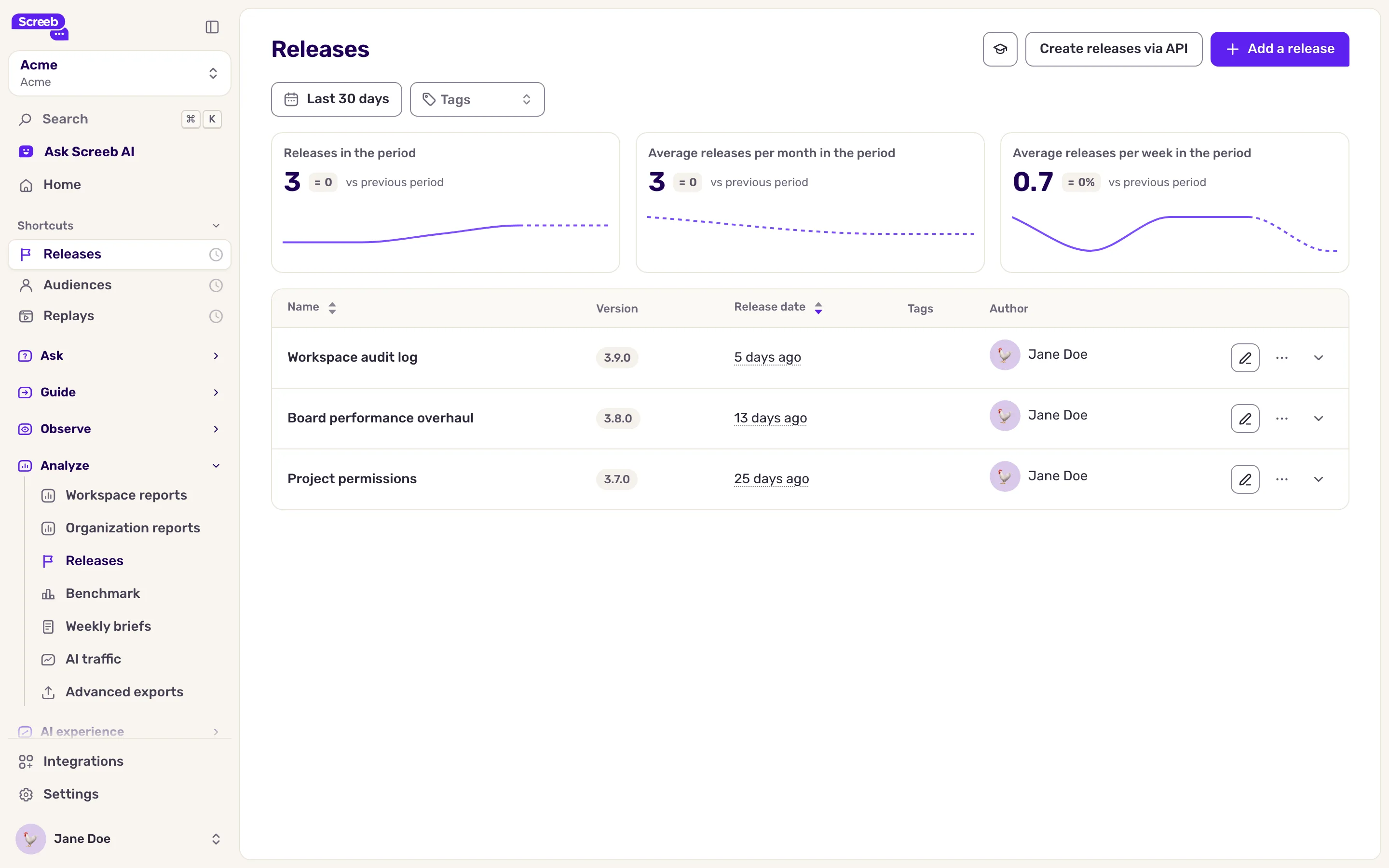
- ページ上部で期間を選び、タグ で絞り込みます。
- 3つのタイルで、期間中のリリースのペースを確認できます。期間中のリリース数、期間中の月あたりの平均リリース数、期間中の週あたりの平均リリース数 で、それぞれ前の期間からの変化も表示されます。
- 未来の日付のリリースには 予定 と表示されます。行をクリックすると説明を読めます。
- 行の右端にある 編集 と 削除 のアイコンで、リリースを変更または削除できます。
得られること
Section titled “得られること”出荷したすべての内容を時系列で一望でき、動かしたかった指標と重ねて確認できます。
トラブルシューティング
Section titled “トラブルシューティング”一覧に「この期間のReleaseはありません」と表示される。 リリースが選択中の期間外にあります。全期間を表示 をクリックしてください。
リリースがグラフに表示されない。 グラフの期間にリリース日が含まれている必要があり、グラフは時系列である必要があります。ゲージ、テーブル、単一の数値にはリリースは表示されません。
API がリリースを受け付けない。 トークンを確認してください。誰かがリセットするとトークンは変わります。応答が “Rate limit exceeded” の場合は、1分ほど待ってからもう一度リクエストを送信してください。
ページに「Releaseを読み込めませんでした」と表示される。 再試行 をクリックしてください。エラーが続く場合は、サポートまでお問い合わせください。