

WebサイトやWebアプリにScreebをインストールする
AIコーディングツール、コードスニペット、パッケージのいずれかで、WebサイトやWebアプリにScreebタグを追加し、動作を確認します。
このページは自動翻訳されています。英語版が正式な内容です。
アンケートやメッセージの表示、セッションの記録、ユーザーのトラッキングを行うには、WebサイトやWebアプリにScreebのタグが必要です。インストールページには、お使いのWorkspace用のコードが、コピーするだけの状態で用意されています。
はじめる前に
Section titled “はじめる前に”- サイトのコードにアクセスできる権限か、コードを追加できる開発者が必要です。手順を開発者に送ることもできます。開発者に手順を送るをご覧ください。
- コードを変更できない場合は、代わりにGoogle Tag ManagerでScreebをインストールしてください。Google Tag ManagerでScreebをインストールするをご覧ください。
- サイトでContent Security Policyを適用している場合は、先にContent Security PolicyでScreebを使うをお読みください。
インストールページを開く
Section titled “インストールページを開く”- メインナビゲーションで 設定 をクリックし、データとデプロイ の下にある Screebをインストール をクリックします。サイドバー下部の自分の名前をクリックして、Screebをインストール を選ぶこともできます。
- Webアプリ タブのままにします。
- インストール方法を選びます。デフォルトで選択されている AIコーディングツールで のほか、または手動でインストール の下にあるJS snippet、JS module、React、Angular、Vue、Svelte、Segment Action、GTMから選べます。すべてのコードブロックとプロンプトには、お使いのWorkspace IDがあらかじめ入っています。
ページ上部の インストール状況 には、ScreebがWebとモバイルにインストールされているかどうかと、ユーザーの最新のアクティビティが表示されます。あわせて チャンネルID も表示され、ボタンでコピーできます。チャネルIDは公開されても問題ないため、コードと一緒にコミットできます。
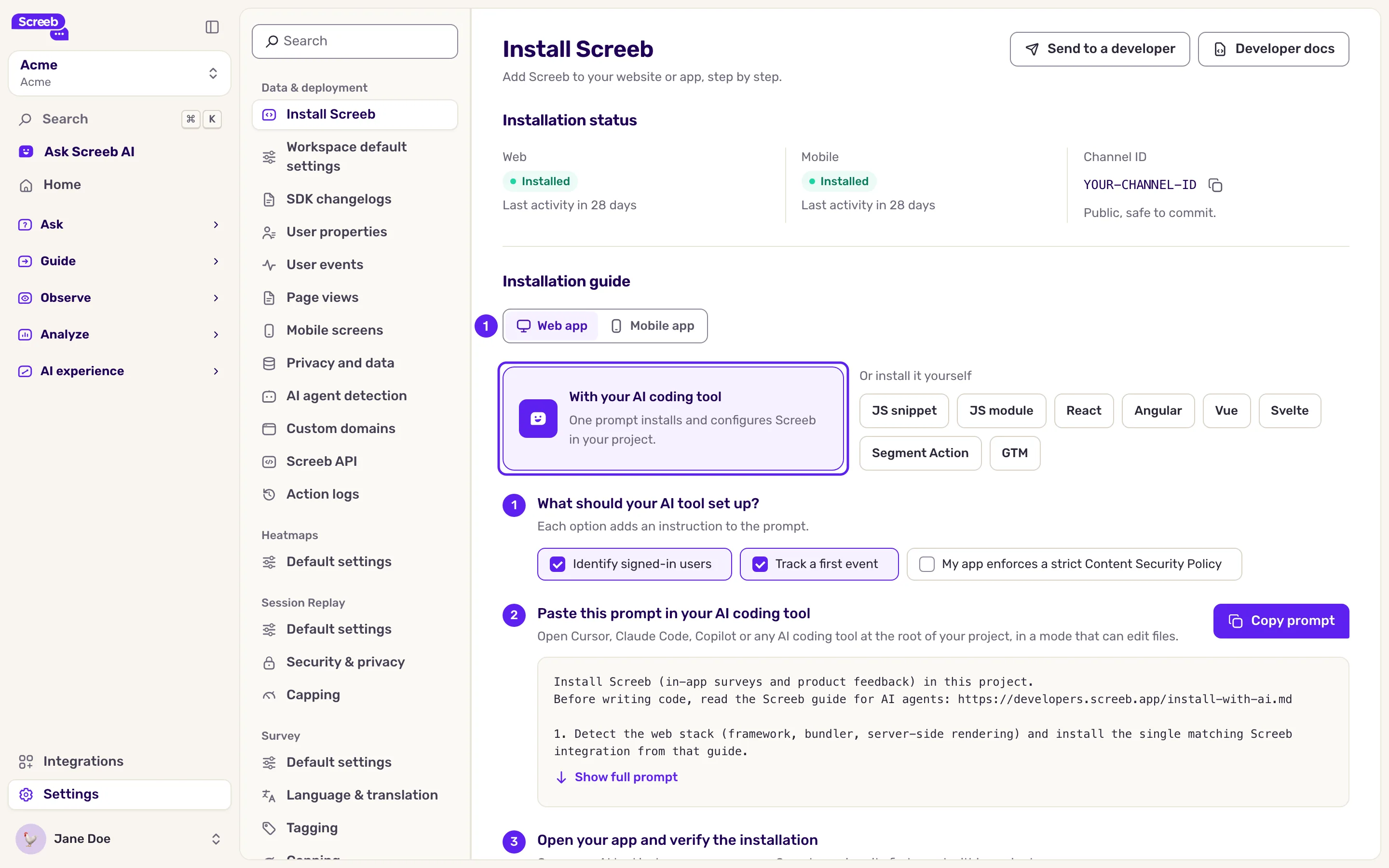
AIコーディングツールでインストールする
Section titled “AIコーディングツールでインストールする”Cursor、Claude Code、Copilotなどのツールを使っているなら、これが最速の方法です。
- AIコーディングツールで を選びます。
- AIツールは何をセットアップしますか? で、ツールにセットアップさせる内容を選びます。サインインしたユーザーを識別 と 最初のイベントを追跡 は、デフォルトでオンになっています。サイトにContent Security Policyがある場合は アプリは厳密なコンテンツセキュリティポリシーを適用しています をオンにしてください。ツールはインラインスクリプトを使わずにScreebをインストールします。
- プロンプトをコピー をクリックします。先にプロンプト全体を確認したい場合は、プロンプト全文を表示 をクリックしてください。
- プロジェクトのルートでAIコーディングツールを、ファイルを編集できるモードで開き、プロンプトを貼り付けます。ツールが、お使いのWorkspace IDを使って適切なScreeb SDKをインストールします。
- 変更内容を確認して、デプロイします。
- アプリを開き、最後のステップの インストールを確認 をクリックします。Screebは最初のユーザーを最大1分間待ちます。
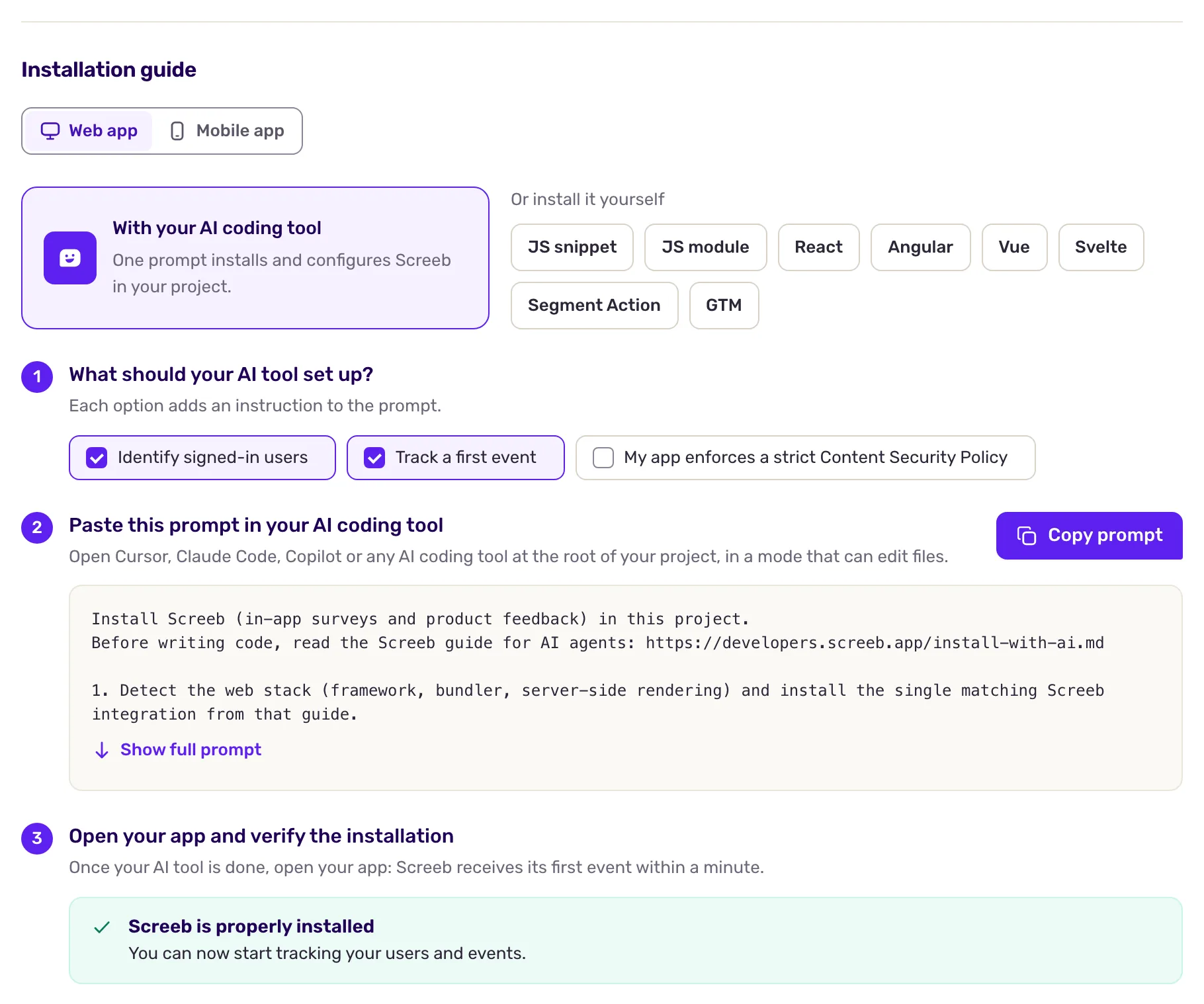
コードでインストールする
Section titled “コードでインストールする”または手動でインストール の下で、連携方法を選びます。
- 通常のHTMLサイトの場合は、JS snippetをクリックします。メインのScreebタグをインストール のコードをコピーし、サイトのすべてのページの
</body>タグの前に貼り付けます。 - バンドラーで構築したアプリの場合は、JS module、React、Angular、Vue、Svelteのいずれかをクリックします。依存関係を追加 に従い、続いて Screebを初期化(匿名ユーザー) に進みます。
- 回答やセッションをユーザーに紐づけるには、ユーザーを識別 を完了します。アプリ側でログイン中のユーザーが分かる場所で、そのユーザーのIDを送信してください。
- 必要に応じて ユーザーイベントを追跡 も完了すると、ユーザーの行動に応じてアンケートを配信できます。
- サイトをデプロイします。
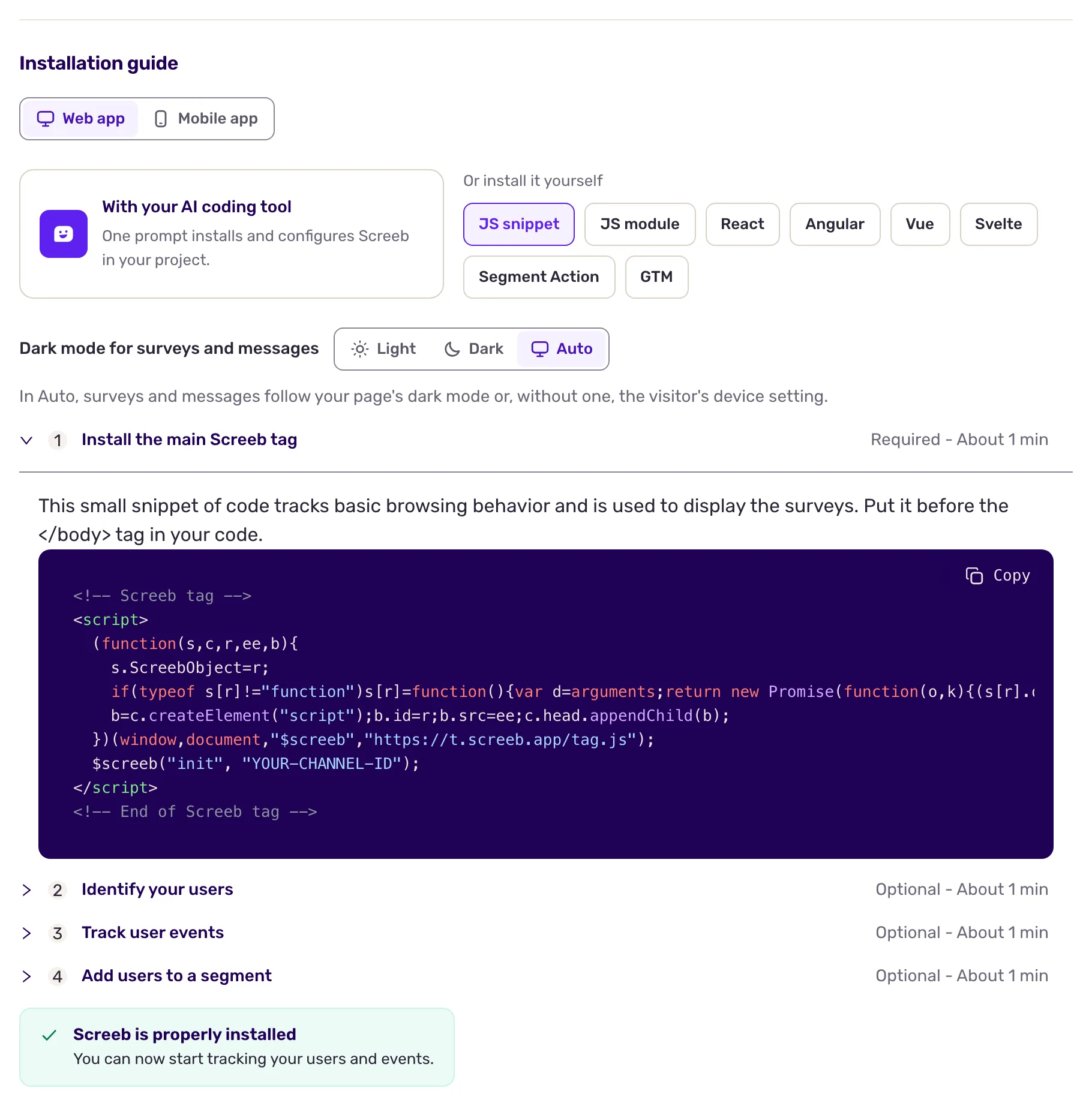
各ステップには、必須 か 任意 のどちらかが表示されます。ユーザーの識別は任意ですが、ターゲティングと分析の精度が大きく上がります。
Segment ActionとGTMでは、コードに手を加えずに、それぞれのツールからScreebをインストールできます。GTMについては、Google Tag ManagerでScreebをインストールするをご覧ください。
開発者に手順を送る
Section titled “開発者に手順を送る”- インストールページの右上にある 開発者に送信 をクリックします。
- 同僚のメールアドレスを入力して、メールを送信 をクリックします。ScreebからSDKのセットアップ手順がメールで送信されます。
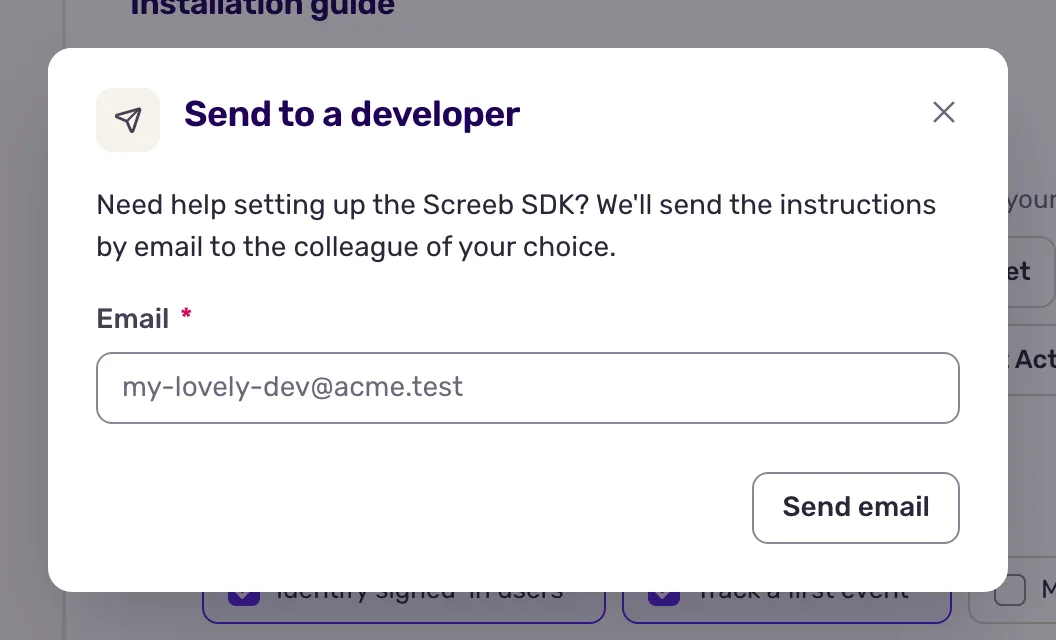
インストール後の状態
Section titled “インストール後の状態”Workspace内で2人以上のユーザーをScreebが確認すると、インストールページ上部のステータスが 未インストール から インストール済み に変わります。Workspaceのすべてのサイトとアプリのユーザーが対象で、テスト用に1回アクセスしただけでは足りません。2つの異なるブラウザーからサイトにアクセスしてから、インストールページを再読み込みしてください。これで、最初のアンケートを作成できます。
サインアップ中は、同じガイドがオンボーディングの 接続(任意) ステップにも表示され、同じ 開発者に送信 ボタンがあります。
トラブルシューティング
Section titled “トラブルシューティング”ページに「未インストール」と表示されたままです。 ブラウザーでサイトを開き、開発者コンソールで $screeb('debug') を実行してください。$screeb is not defined と表示される場合、ページにタグがありません。デプロイにタグが含まれているか確認してください。チャネルIDが空の場合は、init の呼び出しが抜けています。
タグがブロックされています。 Content Security Policyや広告ブロッカーによって、screeb.app から配信されるスクリプトがブロックされることがあります。Content Security PolicyでScreebを使うをご覧ください。
ページ遷移後にアンケートが消えます。 一部のシングルページアプリのフレームワークは、画面遷移のたびにページのbody全体を置き換えます。Screebを維持する方法は、開発者向けドキュメントで説明しています。