

Session Replay を見る
ユーザーのセッションを見つけてリプレイし、サイトやアプリ上でユーザーが何をしたのかを正確に確認しましょう。
このページは自動翻訳されています。英語版が正式な内容です。
Session Replay では、ユーザーがサイトやアプリ上で見たもの、行ったこと(ページ、クリック、スクロール、入力)を順番に確認できます。Web サイトの場合、これは動画ではありません。Screeb はページを構造から再構築するため、機密性の高い内容はブラウザーから送信される前にマスクできます。低いスコアの理由の把握、バグの再現、ユーザーがつまずいている箇所の発見にお役立てください。
はじめる前に
Section titled “はじめる前に”- Session Replay はご契約のプランに含まれています。含まれていない場合、メニューに項目は表示されません。
- Workspace で Session Replay が有効になっています。Session Replay の記録を設定するをご覧ください。開始条件または記録スコープに一致するセッションが記録されます。記録スコープで記録対象を選ぶをご覧ください。
セッションを探す
Section titled “セッションを探す”- メインナビゲーションの 観察 で リプレイ を開きます。選択した期間のセッションが新しい順に一覧表示されます。
- 一覧を絞り込むには、サイドメニューで レイジクリック、デッドクリック、回答あり、AI優先度 などのビューを選びます。
- 日付ピッカーで期間を変更するか、フィルター をクリックして、ユーザー、閲覧したページ、デバイス、実行したイベントで絞り込みます。すでに視聴したセッションを除外するには、フィルターパネルの下部にある 閲覧済みセッションを非表示 をオンにします。
- 組織で AI 機能が利用できる場合は、サマリーを検索 を使って、セッション内で起きた出来事から探せます。特定のユーザーを探すには、ユーザーフィルターを使います。
- 一覧は 日付とユーザー、関連性、長さ で並べ替えられます。レイジクリック ビューと デッドクリック ビューでは、レイジクリックまたはデッドクリックの回数順にセッションが並びます。ハイライト 列では、回答、レイジクリック、コンソールのエラーなど、各セッションで起きたことをひと目で確認できます。
- セッションの日付をクリックすると、プレーヤーで開きます。
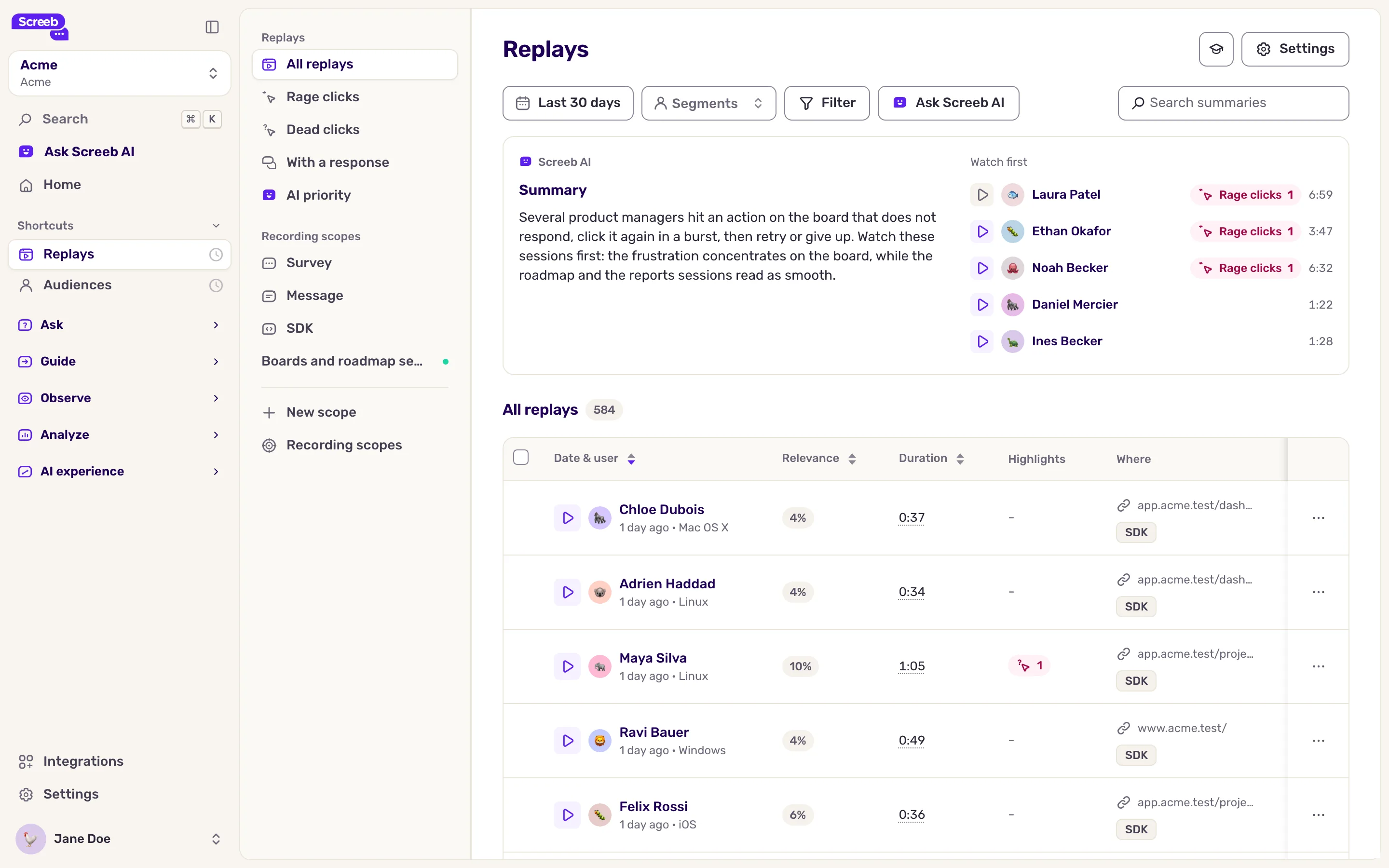
ライブ と表示されているセッションは、直近 1 分以内にアクティブだったセッションです。ユーザーがまだサイトにいる可能性があります。
一覧の上にある 優先して見る では、最初に見るとよいセッションをいくつか提案します。組織で AI 機能が利用できる場合は、その要約も表示されます。
リプレイを見る
Section titled “リプレイを見る”- 再生ボタンまたは Space キーを押します。アクティビティのない期間はタイムライン上で網掛け表示され、自動的にスキップされます。スキップ中、プレーヤーには 非アクティブ時間をスキップしています... と表示されます。
- 左右の矢印キーで 5 秒戻る、または 5 秒進めます。速度メニューでは 2x、4x、8x で再生できます。
- タイムラインの上にあるマーカーをクリックすると、ハイライトにジャンプします。
- チーム向けにメモを残すには、コメントを追加 をクリックします。メモは現在の再生位置に固定されます。
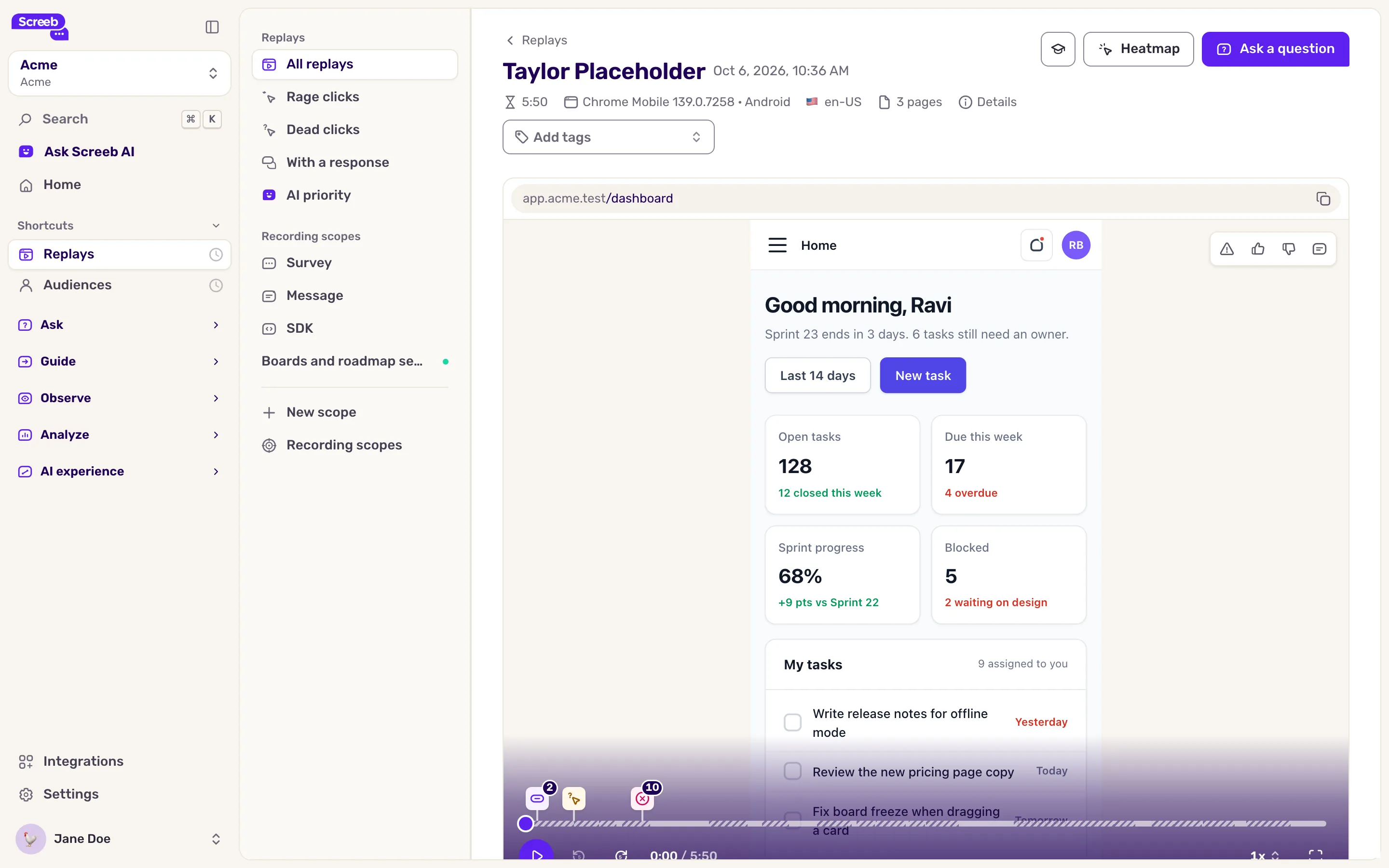
動画の下にあるタブで、セッションの背景を確認できます。
- 要約: セッションで起きたことの要約です。AI 機能が利用できる場合は Screeb AI が作成します。
- ハイライト: 注目すべき場面を、時刻とともにすべて表示します。
- イベント: ユーザーが実行したイベントです。
- コンソール: ブラウザーコンソールのメッセージです。コンソールの記録がオンの場合に表示されます。
右側のユーザーカードからはユーザープロフィールを開けます。他の録画 には、そのユーザーの他のセッションが一覧表示されます。上部の Heatmap を押すと、再生中のページの Heatmap が開きます。
確認が終わったら、行のメニューにある 既読にする を使うか、複数の行を選択して、確認済みのセッションを管理しましょう。
アンケート回答のリプレイを見る
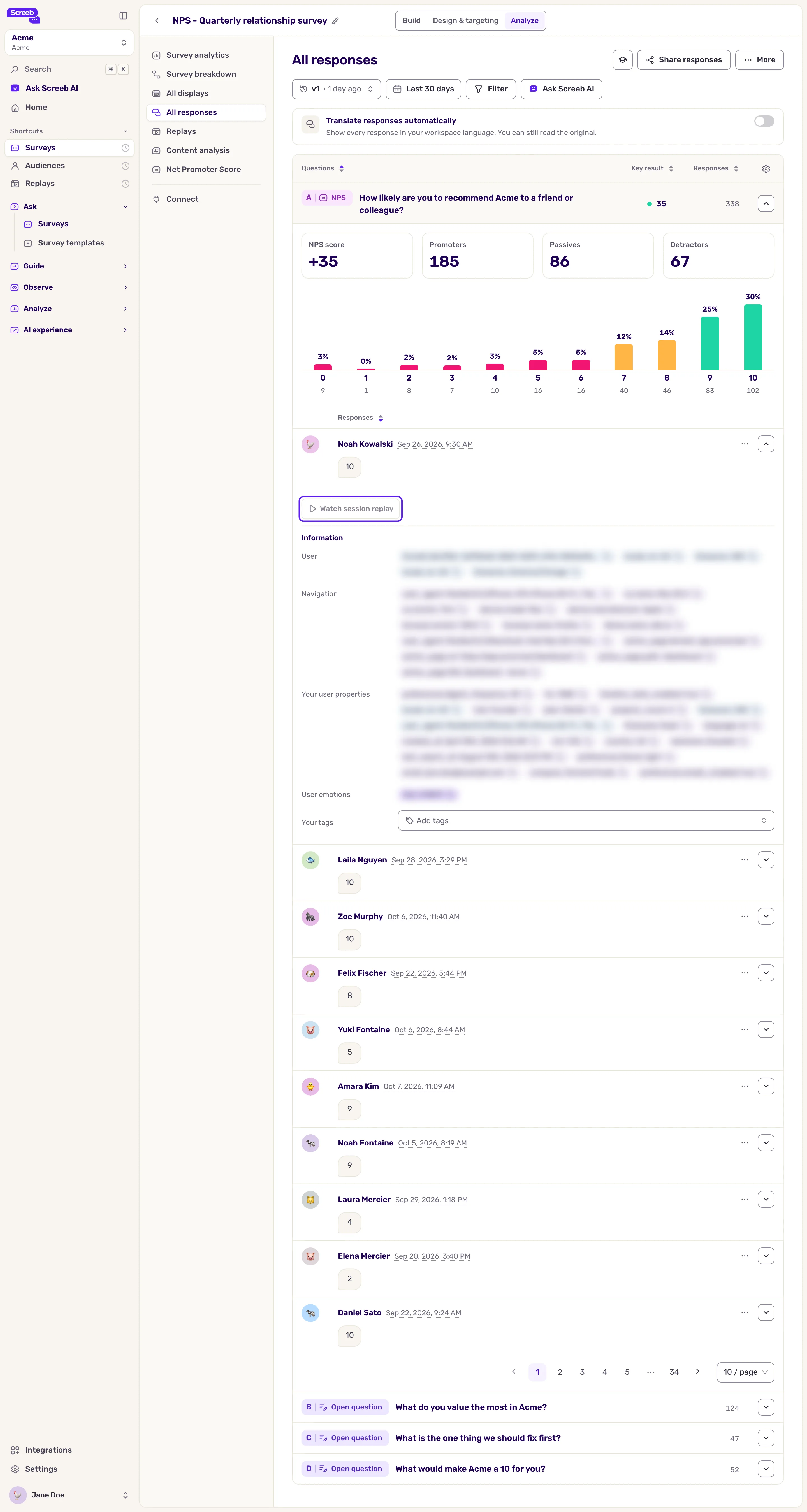
Section titled “アンケート回答のリプレイを見る”- アンケートに回答があったセッションを見るには、アンケートを開き、分析 をクリックして、リプレイ をクリックします。
- 1 件の回答から見るには、すべての回答 で回答を展開し、Session Replayを見る をクリックします。リプレイが記録されていない場合は無効になっています。
リプレイを最大限に活用する
Section titled “リプレイを最大限に活用する”- 「なぜユーザーはチェックアウトで離脱するのか」といった問いから始め、その答えとなるセッションを記録スコープで記録しましょう。
- アンケートの表示中も記録をオンにしておき、回答からリプレイを開いて、その回答に至った経緯を確認しましょう。
トラブルシューティング
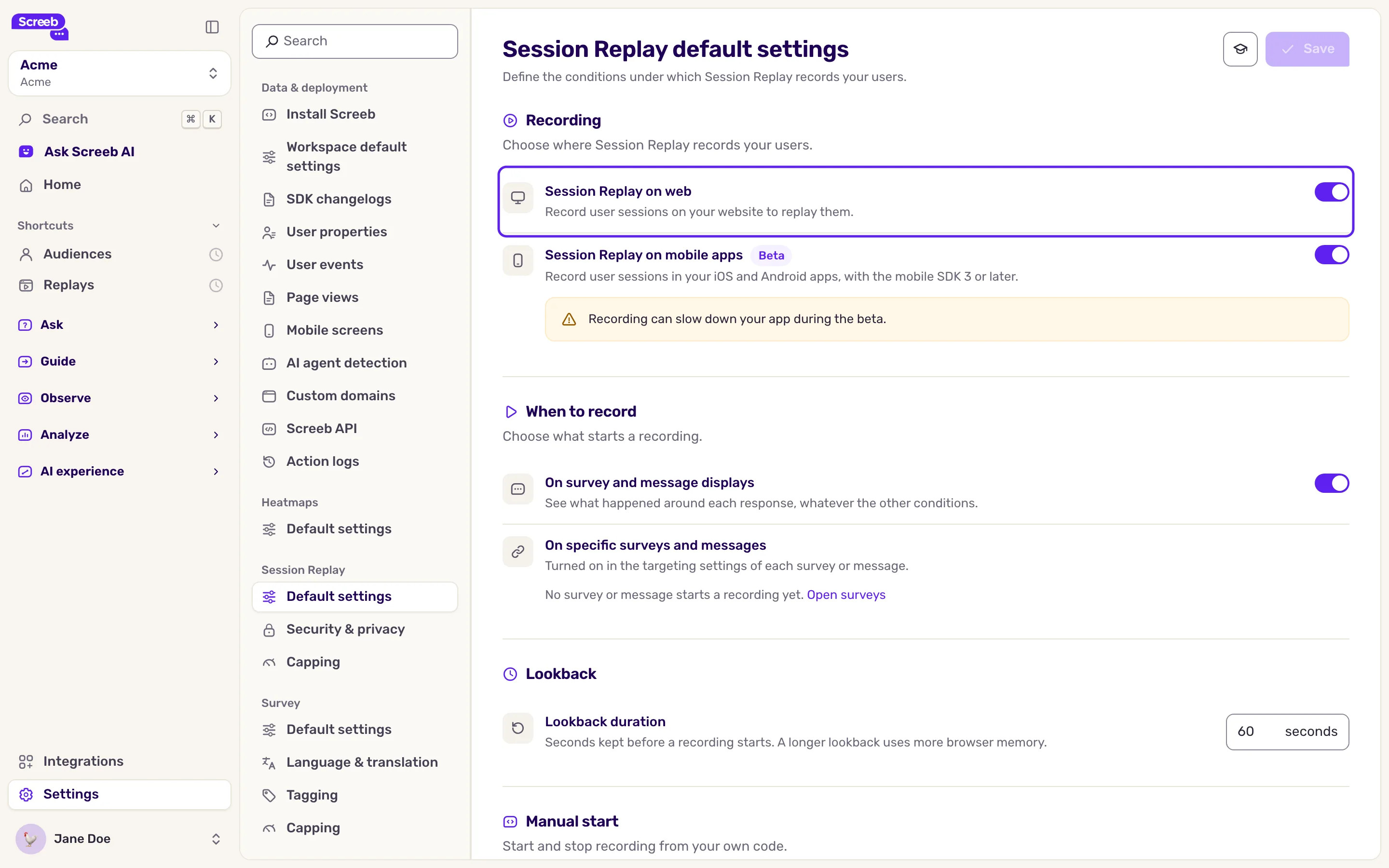
Section titled “トラブルシューティング”一覧に「リプレイが見つかりません」と「このワークスペースではSession Replayがオフになっているため、何も記録されていません。」と表示される 組織の管理者は Session Replay を有効にする をクリックするか、設定を開いて Session Replay、デフォルト設定 の順に進み、Webでの Session Replay をクリックして 保存 をクリックします。記録されるのは、この操作の後に開始し、開始条件または記録スコープに一致したセッションだけです。
見つかるはずのセッションが表示されない場合 まず、期間と適用中のフィルターを確認してください。次に、そのセッションが開始条件または有効な記録スコープに一致していること、そのページで Screeb SDK が動作していることを確認します。ユーザーが離脱してから、セッションが表示されるまでに数分かかることがあります。