

メッセージのプレビューとテスト
公開前にビルダーから自分のページでメッセージを実行して確認し、テストモードで実際のターゲティングのまま自分のアカウントだけを対象にテストできます。
このページは自動翻訳されています。英語版が正式な内容です。
ユーザーに表示される前に、2段階でメッセージを確認しましょう。プレビューでは、ターゲティングやステータスに関係なく、自分のページでメッセージをステップごとに実行できます。テストモードでは、実際のターゲティングのまま、自分のアカウントだけを対象にメッセージを公開状態で実行できます。
- メッセージにステップが設定されています。アプリ内メッセージまたはプロダクトツアーを作成するを参照してください。
- あなたのロールでメッセージを編集できます。
- プレビューするページにScreebがインストールされています。WebサイトまたはWebアプリにScreebをインストールするを参照してください。テストモードでは、SDKが自分のアカウントも識別している必要があります。
Webサイトでプレビューする
Section titled “Webサイトでプレビューする”- メッセージを開き、上部の構築をクリックします。
- ビルダーを開くボタンの横にあるプレビューをクリックします。ビルダーがメッセージを保存し、新しいタブで自分のページを開いて、メッセージを最初のステップ(進行状況なし)から実行します。
- ユーザーになったつもりで、ステップを進めたりボタンをクリックしたりします。このタブでは、別のページに移動してもプレビューが続くので、複数のページにまたがるツアーも確認できます。
- やり直すには、ビルダーに戻ってもう一度プレビューをクリックします。
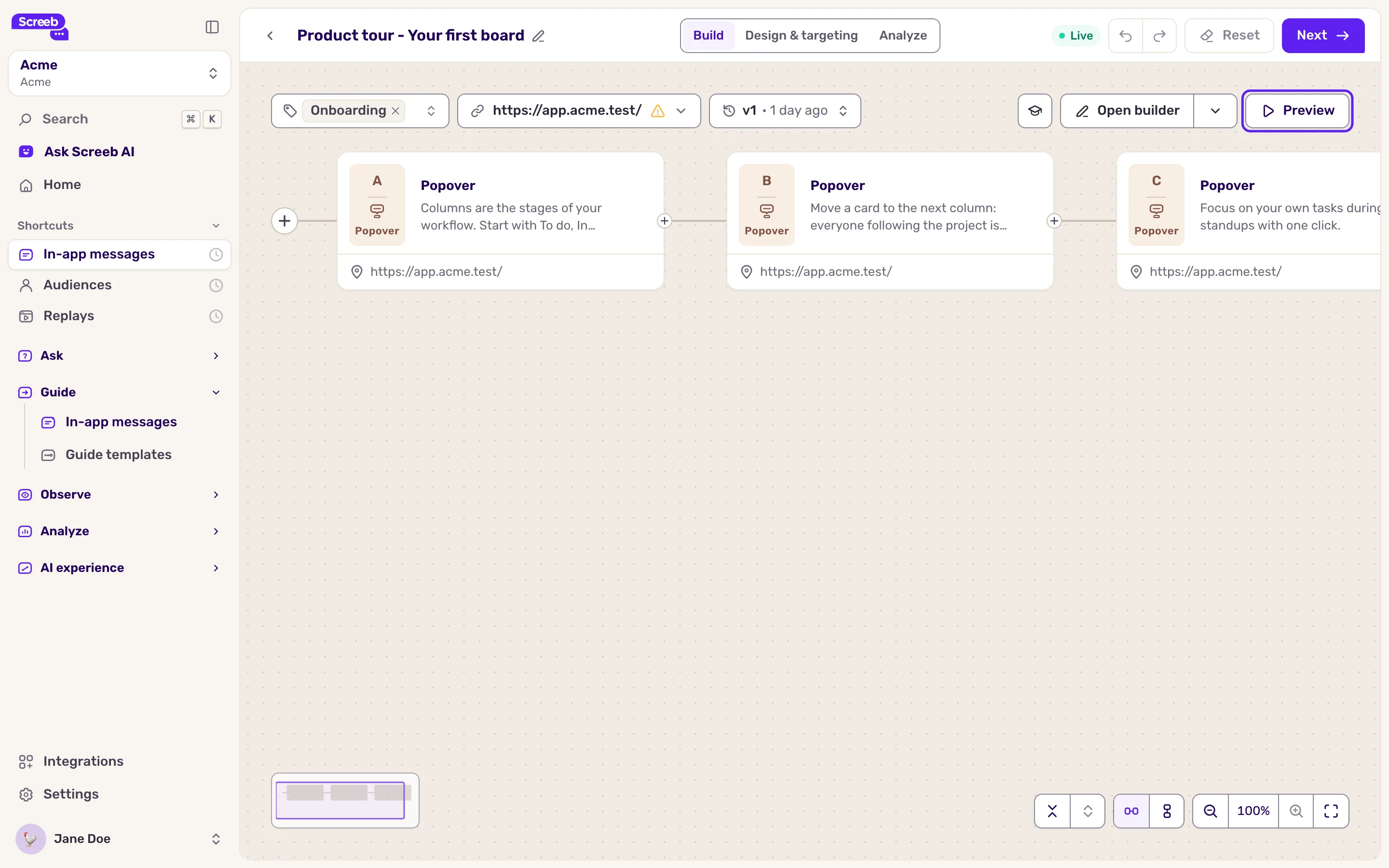
プレビューでは、どのページでプレビューしますか?に入力したページ、またはエディターで最初のステップに設定したページが開きます。後から変更するには、ビルダーのツールバーにあるページのURLをクリックします。ページをプレビューが開きます。
プレビューでは、メッセージのターゲティング、表示上限、ステータスは無視されます。メッセージが公開されていなくても実行されます。各ステップの条件は引き続き適用されるため、ページや遅延、要素を待つステップは、プレビューでも待機します。プレビューのメッセージが終了すると、そのデータは削除されます。結果にカウントされることはありません。
**モバイルアプリの場合、**Previewボタンはありません。エディターでは、作成中に各ステップがアプリ内にすでに表示されます。アプリ内メッセージまたはプロダクトツアーを作成するを参照してください。メッセージ全体を実行するには、テストモードを使います。
テストモードで実際の環境でテストする
Section titled “テストモードで実際の環境でテストする”通常、ユーザーにメッセージが表示されるのは1回だけです。テストモードではこの制限が解除されるため、調整しながら、実際のページや画面で何度でもメッセージを表示させられます。
テストモードは対象となるすべてのユーザーに適用されます
テストモードがオンでメッセージが公開中の間は、ターゲティングに一致するすべてのユーザーに、条件を満たすたびに表示上限なしでメッセージが表示されます。先に、オーディエンスを自分のアカウントだけに絞ってください。
- デザインとターゲティングをクリックし、続けてオーディエンスのターゲティングをクリックします。
- 特定のユーザーをクリックし、自分のユーザーIDを指定した識別子ルール、またはメールアドレスのプロパティルールを追加します。イベントとユーザープロパティに基づいてアンケートを表示するを参照してください。ルールはメッセージでも同じように使えます。
- ページ下部のその他セクションで、テストモードを有効にするにチェックを入れます。カードに、メッセージが表示される対象ユーザー数が表示されます。1になっていることを確認してください。
- 保存をクリックし、続けて公開をクリックします。
- 自分のアカウントでサインインした状態でサイトまたはアプリを開き、メッセージを表示させます。

テストモードがオンの間、一覧ではメッセージにテストモードと表示されます。プレビューと違い、操作は実際のものとして扱われ、結果にカウントされます。
- テストモードを有効にするのチェックを外します。
- テスト用のルールを、実際のオーディエンスに置き換えます。メッセージを誰に、いつ表示するかを選ぶを参照してください。
- 保存をクリックします。公開中のメッセージへの変更は、保存するとすぐに反映されます。
得られる結果
Section titled “得られる結果”ユーザーに表示される前に、自分のページで見た目、ステップ、ボタンを確認し、実際の環境でトリガーとターゲティングも確認できたメッセージです。
トラブルシューティング
Section titled “トラブルシューティング”「プレビューを開けませんでした」。 メッセージに開くページがありません。ビルダーのどのページでプレビューしますか?でページを入力してください。
プレビューのタブは開くが、メッセージが表示されない。 そのページにScreebがインストールされていないか、最初のステップが、別のURLや存在しない要素など、満たされていない条件を待っています。そのページでScreeb Inspectorでセットアップをデバッグするを開いてください。
テストモードを有効にするがグレーアウトしている。 最後のクリックまたは表示の後またはエンゲージしなかった場合のどちらにチェックが入っていても、再表示とは併用できません。また、コード内で手動トリガートリガーとも併用できません。テスト中はこれらを外してください。
テスト中にメッセージが表示されない。 SDKが自分のアカウントを識別していること、メッセージが公開中であることを確認してください。アンケートまたはメッセージが表示されないを参照してください。