

アンケートやメッセージが表示されない
アンケートやメッセージがサイトやアプリに表示されない原因を、タグの未設定からターゲティングルールまで順に確認して解決しましょう。
このページは自動翻訳されています。英語版が正式な内容です。
表示されるはずのアンケートやメッセージが、サイトやアプリに出てきません。以下の原因を順に確認してください。頻度の高いものから並べています。
ほとんどの原因は、アンケートを表示するページで開いた Screeb Inspector が最も早く確認できます。
Screebタグがページで動作していない
Section titled “Screebタグがページで動作していない”タグが読み込まれていないと、何も表示されません。
- 確認方法: 対象のページでScreeb Inspectorを開き、Overviewタブの「Installation & Health」のチェックを確認します。Inspectorを使わない場合は、ブラウザのコンソールで
$screeb('debug')を実行してください。$screeb is not definedというエラーが出る場合、タグがページにありません。 - 対処方法: アンケートを表示したいすべてのページにタグをインストールします。WebサイトまたはWebアプリにScreebをインストールする または モバイルアプリにScreebをインストールする を参照してください。同意バナーを使っている場合、タグは訪問者が同意した後にのみ読み込まれます。ファイアウォールや厳格なContent Security PolicyがScreebをブロックしている可能性もあります。Content Security PolicyでScreebを使う を参照してください。
チャネルが公開されていない
Section titled “チャネルが公開されていない”アンケートやメッセージは、チャネルが公開(ライブ)状態になって初めて表示されます。
- 確認方法: アンケートまたはメッセージを開き、デザインとターゲティング をクリックします。次に、サイドメニューのチャネルの下にある オーディエンスのターゲティング をクリックします。チャネル名の横のドットがステータスを示しています。
- 対処方法: 右上の 公開 をクリックして確定します。チャネルが公開されると、ボタンは 一時停止 に変わります。
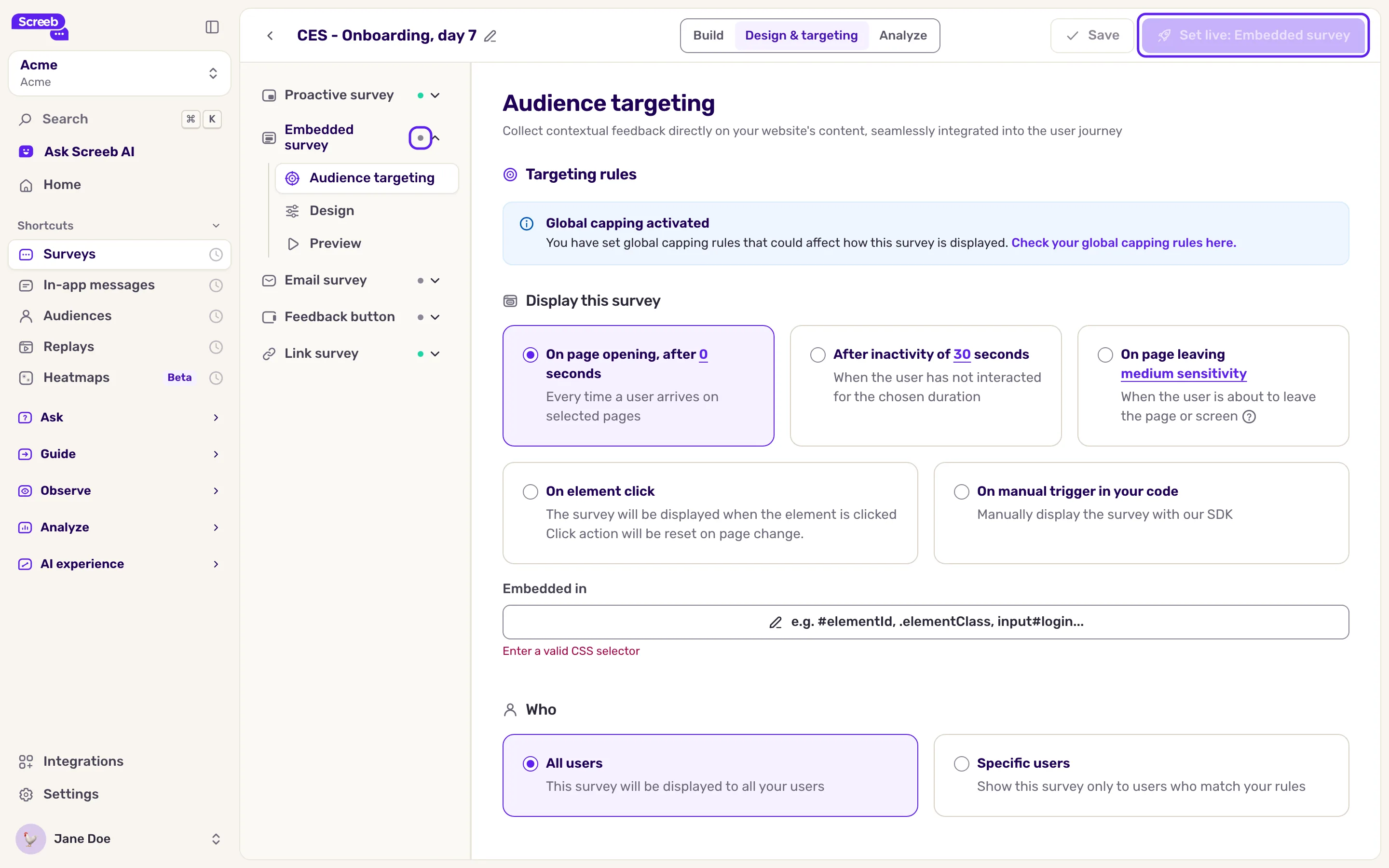
公開中のチャネルでも、日付の条件を待っている場合があります。開始日を設定、終了日を設定、時間帯を設定 を使っている場合は、ページ上部のバナーに、アンケートは有効だが日時の範囲外であることが表示されます。
ターゲティングルールが一致していない
Section titled “ターゲティングルールが一致していない”オーディエンスのターゲティングのすべてのルールが、ユーザー、ページ、タイミングに一致している必要があります。
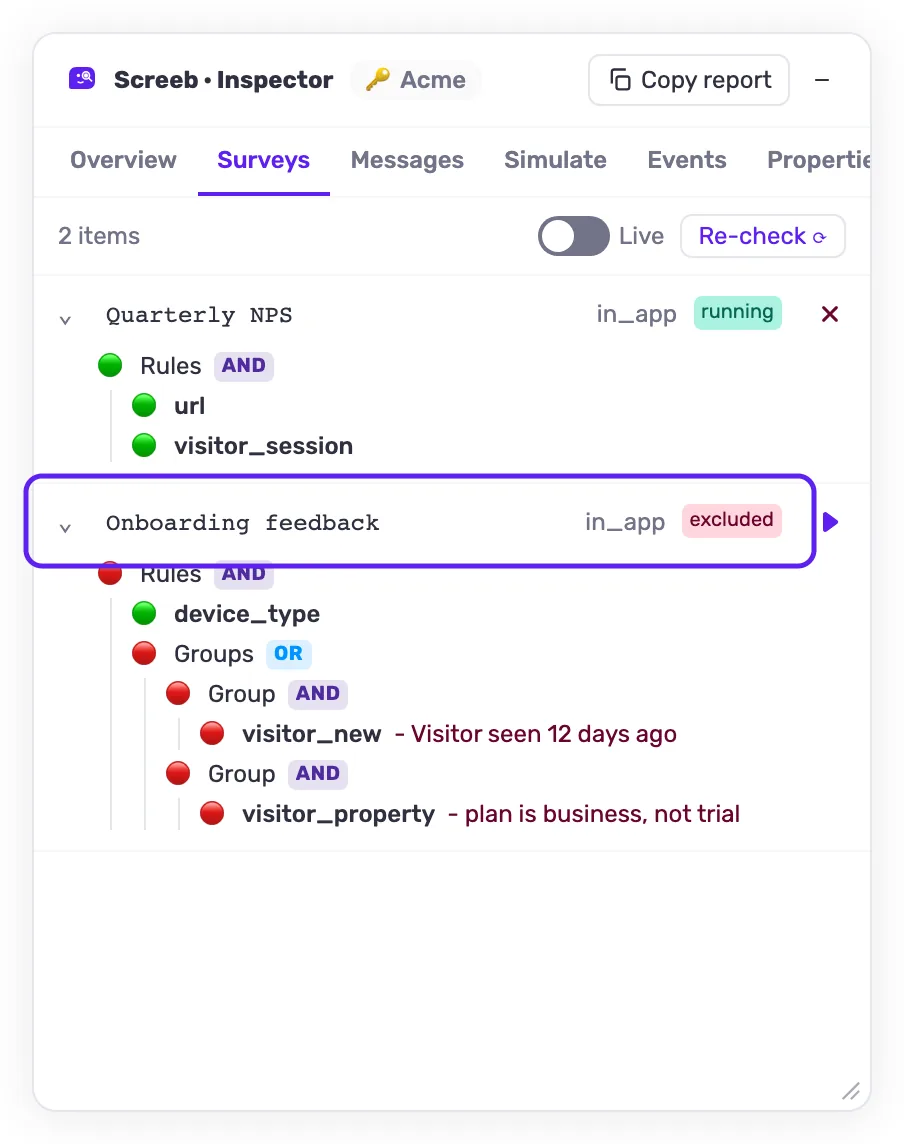
- 確認方法: Screeb InspectorのSurveysタブまたはMessagesタブを開きます。「excluded」の項目には、一致しなかったルールが表示されます。ブラウザのコンソールでは、アンケートには
$screeb('targeting.debug')、メッセージには$screeb('message.debug')を実行すると、各ルールの成否が一覧で表示されます。 - 対処方法: ルールを調整します。アンケートを表示する対象を選ぶ を参照してください。原因として最も多いのはページのルールです。サブドメインや末尾の
/を含め、URLが完全に一致しているか確認してください。
ユーザーがすでに表示を見ている
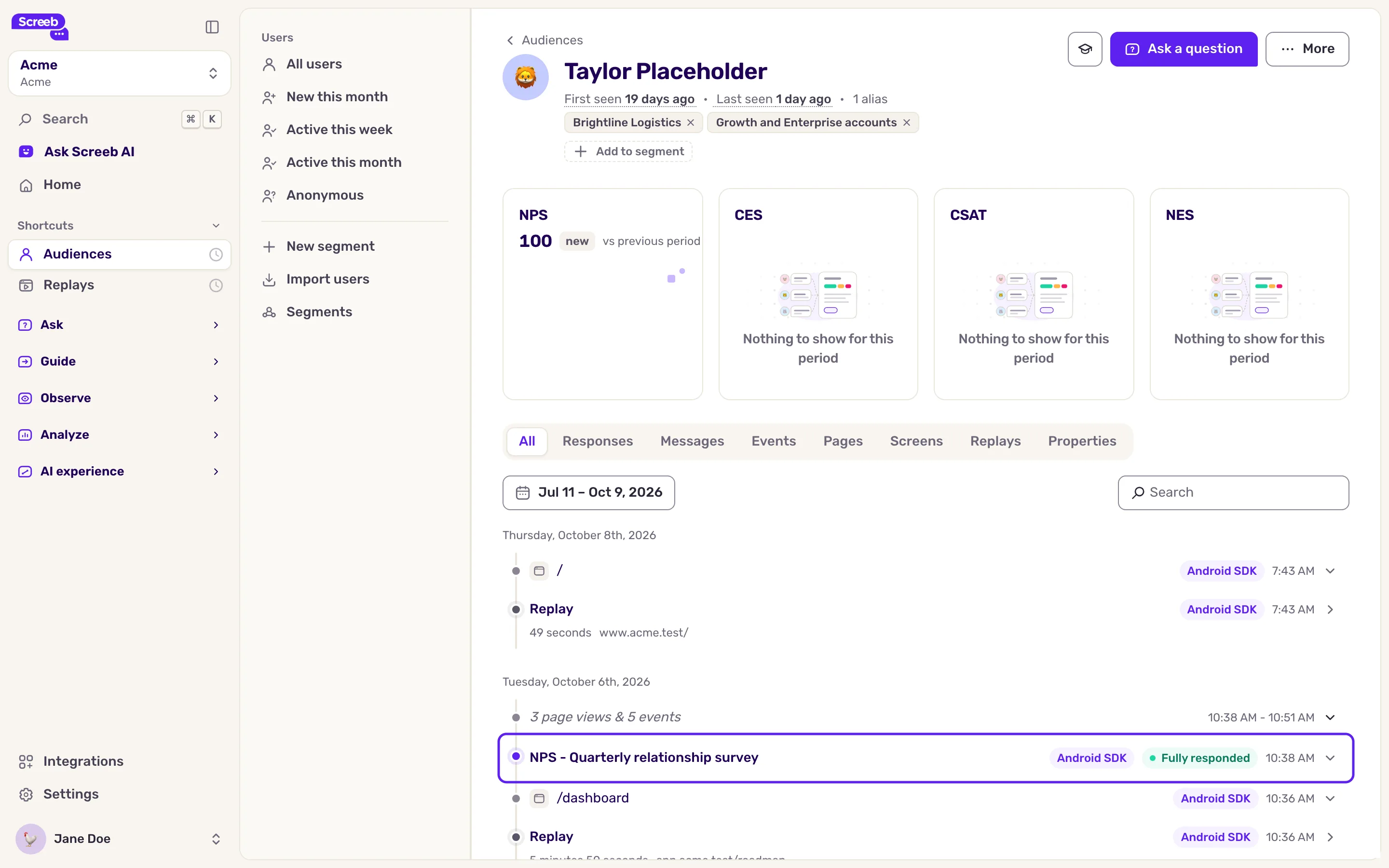
Section titled “ユーザーがすでに表示を見ている”デフォルトでは、ユーザーは同じアンケートを一度しか見ません。
- 確認方法: オーディエンス でユーザーのプロフィールを開きます。アクティビティの すべて タブに、すでに表示されたアンケートがステータス付きで一覧表示されます。ユーザーが回答しなかった場合は 表示のみ、それ以外は 一部回答済み または すべて回答済み です。メッセージの場合は 完了 または 表示済み と表示されます。
- 対処方法: 何度もテストしたい場合は、ターゲティングページの設定で テストモードを有効にする をクリックし、自分だけが一致するルールを追加します。しばらくしてから実際のユーザーにもう一度表示したい場合は、再表示 を使います。
表示上限で表示が制限されている
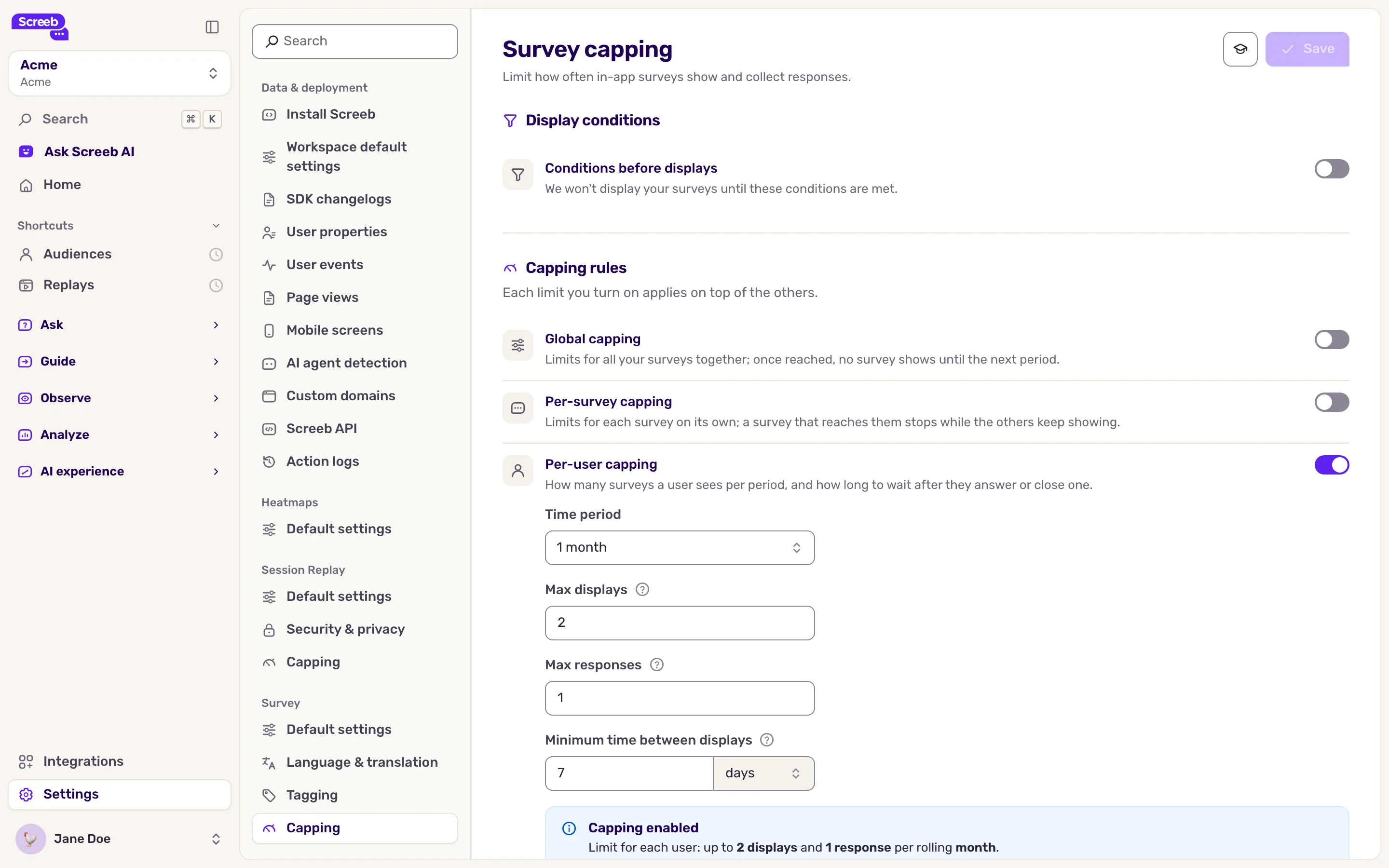
Section titled “表示上限で表示が制限されている”表示上限は、ユーザーが見るアンケートやメッセージの数、またはアンケートの表示回数や回答数を制限します。
- 確認方法: ターゲティングページに グローバル表示上限が有効です のバナーが出ている場合は、Workspaceの表示上限が適用されています。アンケートの設定に個別の表示上限が設定されていることもあります。
- 対処方法: アンケートの設定またはWorkspaceの設定で、上限を引き上げるか解除します。アンケートは 表示上限、メッセージは 表示上限 です。バナーから該当の設定に移動できます。
対象のデバイスやプラットフォームが違う
Section titled “対象のデバイスやプラットフォームが違う”- 確認方法: どこで で、デスクトップ、タブレット、モバイル のどれにチェックが入っているかを確認します。モバイルのアンケートの場合は、どのプラットフォーム(Web、iOS、Android)が対象かも確認してください。ネイティブアプリでアンケートを表示するには、そのアプリにモバイルSDKが必要です。また、モバイルのアンケートはご契約のプランに含まれている必要があります。
- モバイルアプリのメッセージ: 一部のフォーマットはモバイルアプリでの対応が限定的です の警告が出ている場合は、メッセージのいずれかのステップが、モバイルアプリでの対応が限られた形式を使っています。Embeddedはウェブサイトでのみ動作し、PopoverとBeaconはアプリの要素にまだ固定できません。Modal、Sidebar、BannerはiOS、Android、Flutter、React Nativeのアプリで動作します。ページの要素に埋め込まれたModalも、ウェブサイトでのみ動作します。
ユーザーがトラッキングされていない
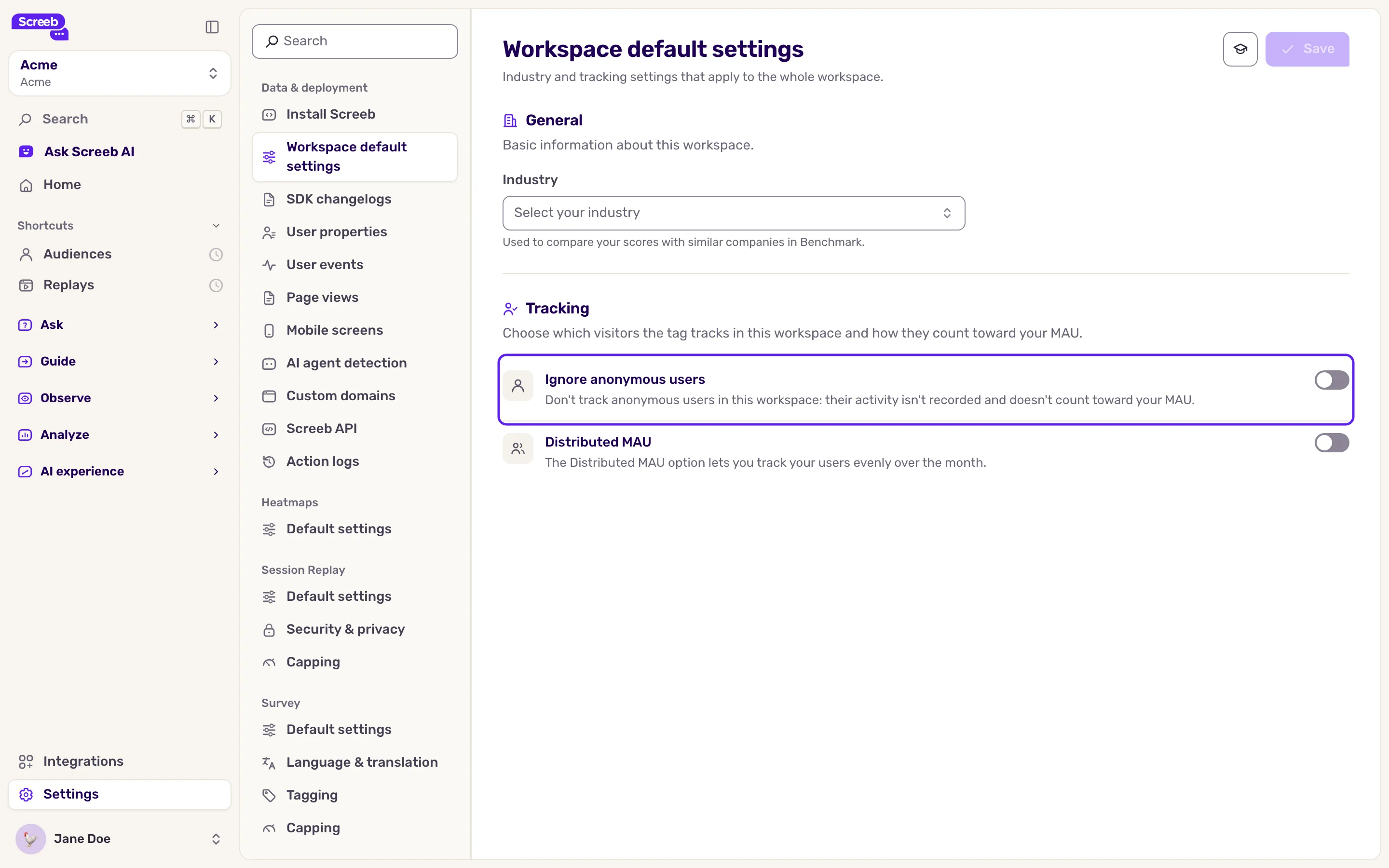
Section titled “ユーザーがトラッキングされていない”- 確認方法: Workspaceの Workspaceのデフォルト設定 で 匿名ユーザーを無視 がオンになっている場合、識別されていない訪問者には何も表示されません。月間のユーザー数の上限に達した場合も、Screeb InspectorのQuotaチェックが失敗します。
サポートに連絡する
Section titled “サポートに連絡する”それでも解決しない場合は、support@screeb.app までご連絡ください。テストした正確なURLと、Screeb InspectorのOverviewタブおよびSurveysタブのキャプチャ、または $screeb('targeting.debug') の出力を添えていただけるとスムーズです。