

ユーザーイベントの送信と管理
サイト、アプリ、バックエンドからScreebにユーザーイベントを送信し、設定でお気に入り登録、非表示、削除を行う方法を説明します。
このページは自動翻訳されています。英語版が正式な内容です。
ユーザーの行動をScreebに送信し、イベントの一覧を整理しておきましょう。アンケートを作成するときに、必要なイベントをすぐに見つけられます。イベントの概要については、ユーザーイベントを理解するをご覧ください。
はじめる前に
Section titled “はじめる前に”- Screebがサイトまたはアプリにインストールされていること。Webサイトまたはウェブアプリに Screeb をインストールするまたはモバイルアプリに Screeb をインストールするをご覧ください。
- イベントのお気に入り登録、非表示、削除は、お持ちのロールによって異なります。権限がない場合、ボタンは表示されません。
イベントを送信する
Section titled “イベントを送信する”アクションが発生する場所に合わせて、方法を選んでください。複数の方法を組み合わせることもできます。
- サイトまたはアプリから。 アクションが発生したときに、SDKのイベント送信コマンドを呼び出します。たとえば、JavaScriptタグでは
$screeb('event.track', 'Product added to cart')と記述します。Screebをインストールのユーザーイベントを追跡ステップに、コードスニペットが表示されます。すべてのプラットフォームについては、開発者向けドキュメントのイベント送信ガイドをご覧ください。 - バックエンドから。 Screeb APIにあるWorkspace APIキーで認証し、Screeb APIに
trackイベントを送信します(組織の管理者のみ)。Screeb APIキーを取得すると、Screeb APIリファレンスをご覧ください。 - トラッキングツールから。 連携で、Segment、RudderStack、Amplitude、Contentsquareをソースとして接続します。
イベントを確認する
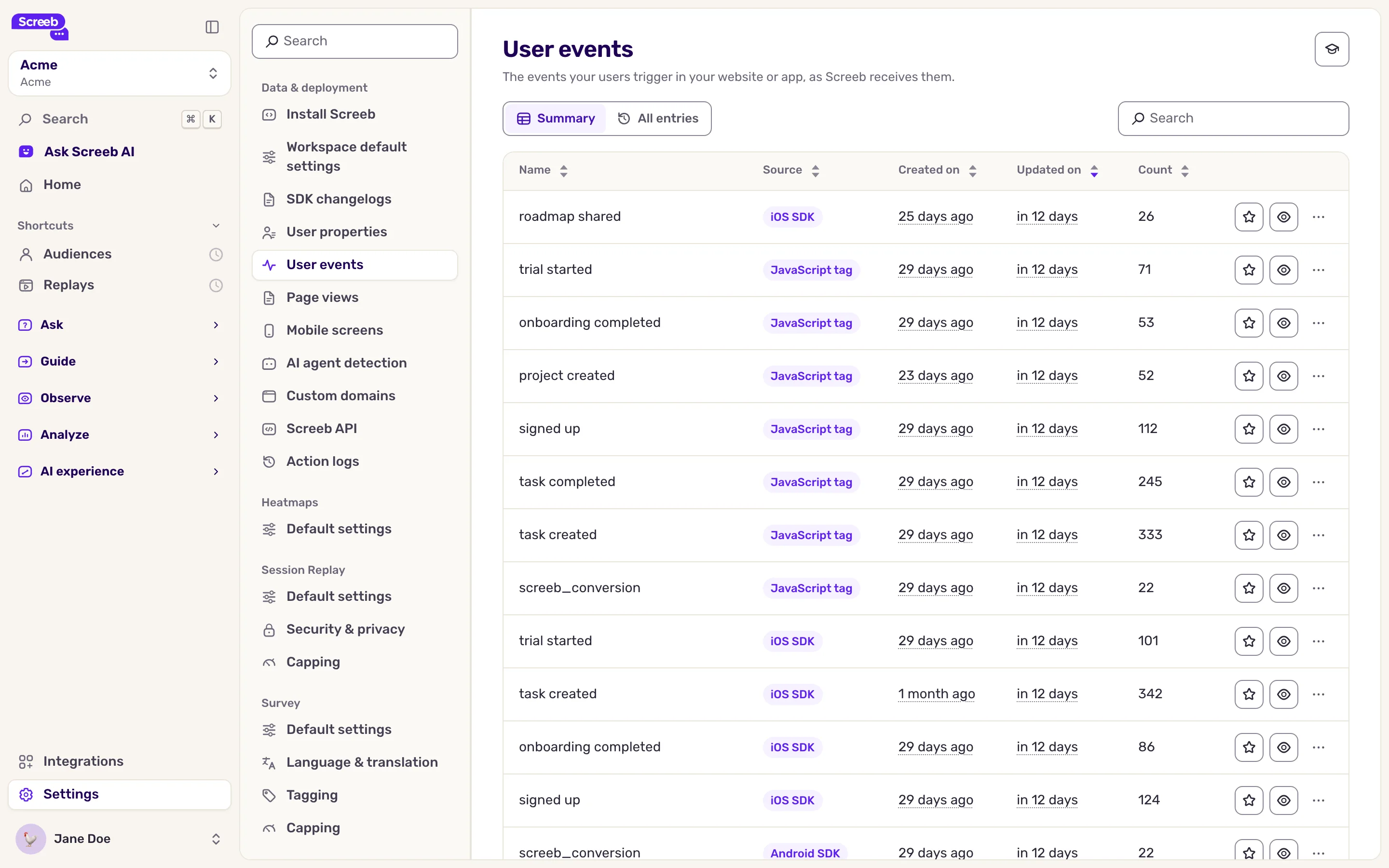
Section titled “イベントを確認する”- 設定を開き、ユーザーイベントを開きます。概要タブには、ソースごとにイベントが1件ずつ、最近受信したものから順に表示されます。
- イベントを探すには、検索にイベント名を入力します。
- 列の内容は次のとおりです。名前、ソース、作成日(初めて受信した日時)、更新日(最後に受信した日時)、件数(受信した回数)。列見出しをクリックすると並べ替えができます。
- 各発生を確認するには、すべてのエントリタブを開きます。
イベントをお気に入りに登録、非表示、削除する
Section titled “イベントをお気に入りに登録、非表示、削除する”各行の右端に、操作ボタンが並んでいます。
- 星(お気に入り)をクリックして、よく使うイベントにマークを付けます。アンケートのターゲティングでイベントを選ぶとき、星付きで表示されます。
- 目のアイコン(表示/非表示)をクリックして、テストイベントなど、ターゲットにしないイベントを非表示にします。非表示にしたイベントは、イベントを選ぶときに表示されなくなります。もう一度目のアイコンをクリックすると、再び表示されます。
- イベントを削除するには、行のメニューを開き、削除をクリックして、イベントを削除をクリックします。
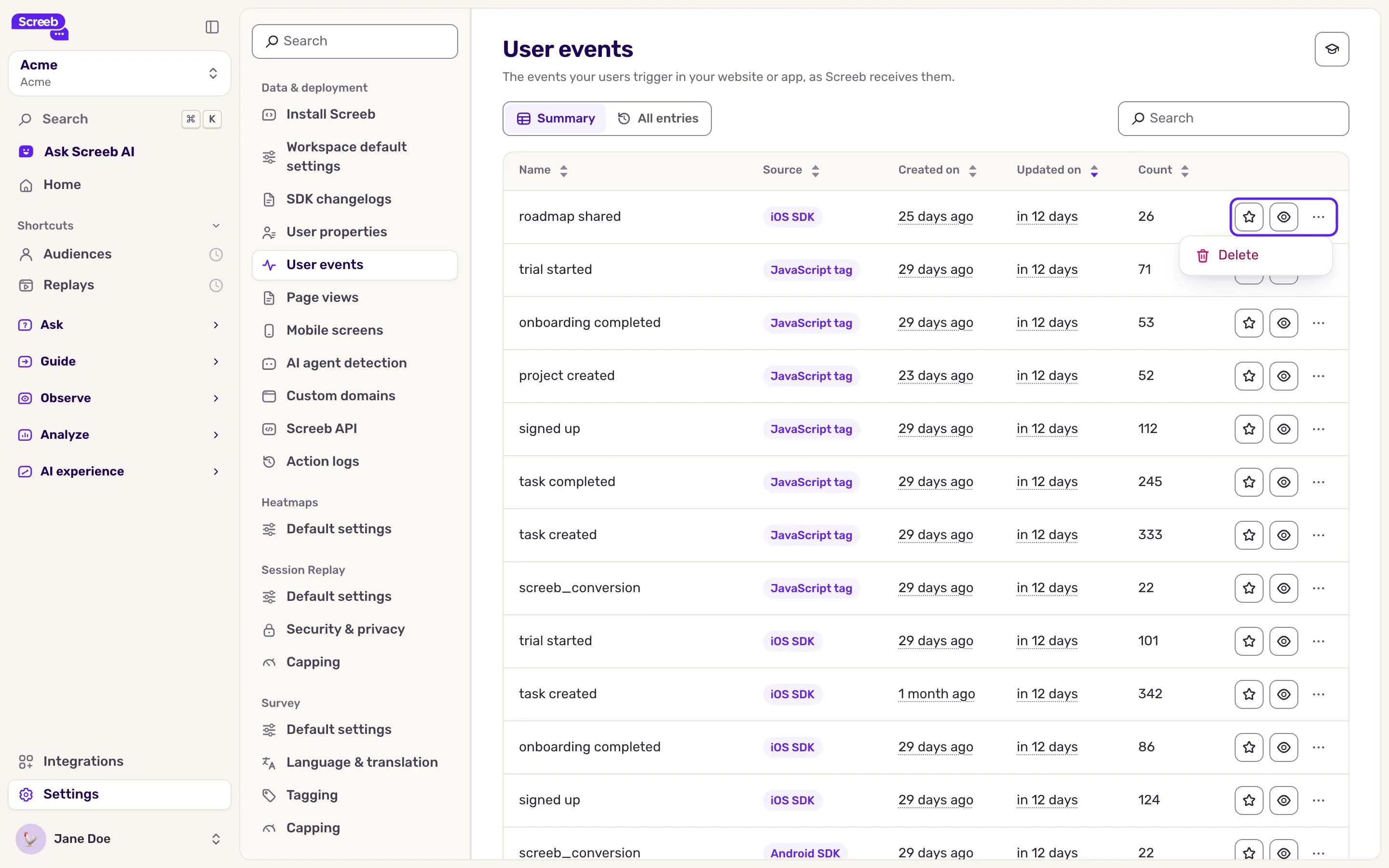
イベントは、お気に入りか非表示のどちらか一方になります。お気に入りのイベントを非表示にすると星が外れ、非表示のイベントをお気に入りに追加すると再び表示されます。
イベントを削除すると一覧からは消えますが、サイト、アプリ、ソースがイベントを送信し続けている場合があります。その場合は、次に受信したときに再び一覧に表示されます。先にイベントの送信を止めてください。
利用できること
Section titled “利用できること”イベントは一覧と各ユーザーのプロフィールに表示され、アンケートの表示条件やターゲティングに使えます。
トラブルシューティング
Section titled “トラブルシューティング”一覧に「イベントが見つかりません」と表示される。 この Workspace では、Screebがまだイベントを受信していません。Screebの初期化後に、コードがトラッキングコマンドを呼び出しているか確認してください。
送信しているはずのイベントが表示されない。 イベント名を確認してください。使用できるのは、1〜128文字の英数字、スペース、- _ . / : のみです。Contentsquareのイベントは、反映までに約4時間かかります。