

メッセージでコンテキストアクションを使う
メッセージのボタンから、ページを開く、サイトの要素を操作する、アンケートを開始する、イベントを記録する、独自のコードと連携するといった動作を実行できます。
このページは自動翻訳されています。英語版が正式な内容です。
コンテキストアクションは、ユーザーがメッセージのボタンをクリックしたときに実行されます。ページを開く、要素までスクロールする、要素をハイライトする、フィールドに入力する、アンケートを開始する、イベントを記録するなど、さまざまな動作を設定できます。プロダクト内でユーザーを案内するのにご活用ください。
- メッセージが作成済みであること。詳しくは アプリ内メッセージまたはプロダクトツアーを作成する をご覧ください。
- アクションを実行するすべてのページに Screeb がインストールされていること。“Navigate to URL” アクションで開くページも含まれます。
- ページ上の要素を対象にするアクションには、Release をまたいでも変わらない CSS セレクターが必要です。対象の要素に安定した
id属性を付けるよう、開発チームに依頼してください。 - エディターは英語で表示されます。この記事のアクション名も英語のままです。
ボタンにアクションを追加する
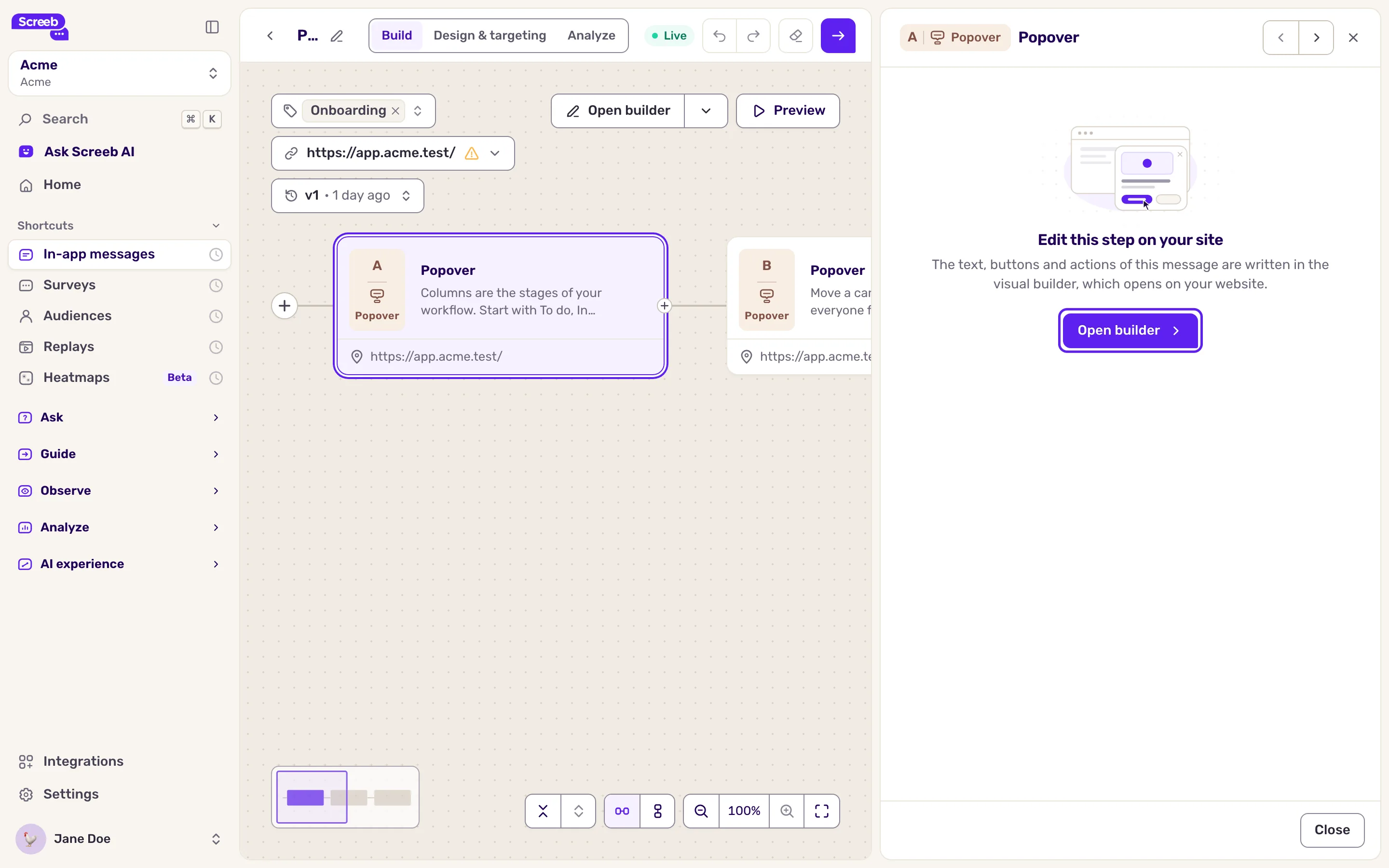
Section titled “ボタンにアクションを追加する”- メッセージを開き、構築 をクリックします。ステップのカードをクリックし、表示されたパネルの ビルダーを開く をクリックします。サイト上でエディターが開き、そのステップが表示されます。
- アクションを実行したいボタンを開きます。“Go to next step” ブロック、または “Choices” や “Open a URL” ブロックのボタンのいずれかです。アクションブロックのない Beacon の場合は、ステップの設定を開きます。ユーザーがビーコンをクリックすると、アクションが実行されます。
- “Add action” をクリックします。新しいアクションは初期状態で “Navigate to URL” になっています。必要に応じて、リストから別のタイプを選んでください。
- 各フィールドを入力します。アクションは複数追加でき、上から順に1つずつ実行されます。1つのボタンにつき最大10個までです。
- 各アクションを確定し、ブロックを保存したら、エディター下部の “Save” をクリックします。
アクションのタイプ
Section titled “アクションのタイプ”アクションは、エディターと同じく Navigation、Element、Flow、Screeb、Other のグループに分かれています。多くはページ上で動作するもので、モバイルアプリでは何も起こりません。各アクションの内容と対応環境については、コンテキストアクションのタイプ をご覧ください。
URL や値などのテキストフィールドでは変数を使えます。詳しくは 変数と非表示フィールドで質問をパーソナライズする をご覧ください。
読み込みに時間がかかる要素へユーザーを案内するには、同じセレクターで “Wait for element”、“Scroll to element”、“Highlight element” を順に組み合わせます。
実行される動作
Section titled “実行される動作”クリックするたびに、アクションが順番に実行されます。次のアクションは、前のアクションが終了すると開始されます。設定した遅延やタイムアウトに関係なく、最長でも約10秒で次に進みます。Web サイトでは、同じタブで “Navigate to URL” を実行した後、新しいページが30秒以内に読み込まれれば、残りのアクションはそのページで再開されます。
モバイルアプリでは、Web 専用のアクションはスキップされます。同じタブに設定した “Navigate to URL” は、スマートフォンのブラウザーでリンクを開き、それ以降のアクションは実行されません。
トラブルシューティング
Section titled “トラブルシューティング”要素に対するアクションが何も起こらない。 要素がまだページ上にないか、セレクターが変わっている可能性があります。その前に “Wait for element” を追加し、アクションの “Pick” でセレクターを確認してください。
“Dispatch custom event” が何も起こらない。 ページ側に、まったく同じ名前のイベントを受け取るコードが必要です。開発チームに確認してもらってください。
“Start a survey/message” で何も表示されない。 開始先のアンケートやメッセージが表示上限に達しているか、別のプラットフォームを対象にしている可能性があります。Screeb Inspector で設定をデバッグする で確認してください。