

メッセージを表示する相手とタイミングを選ぶ
メッセージを見るユーザー、表示するページや画面、タイミング、表示頻度を設定して、公開しましょう。
このページは自動翻訳されています。英語版が正式な内容です。
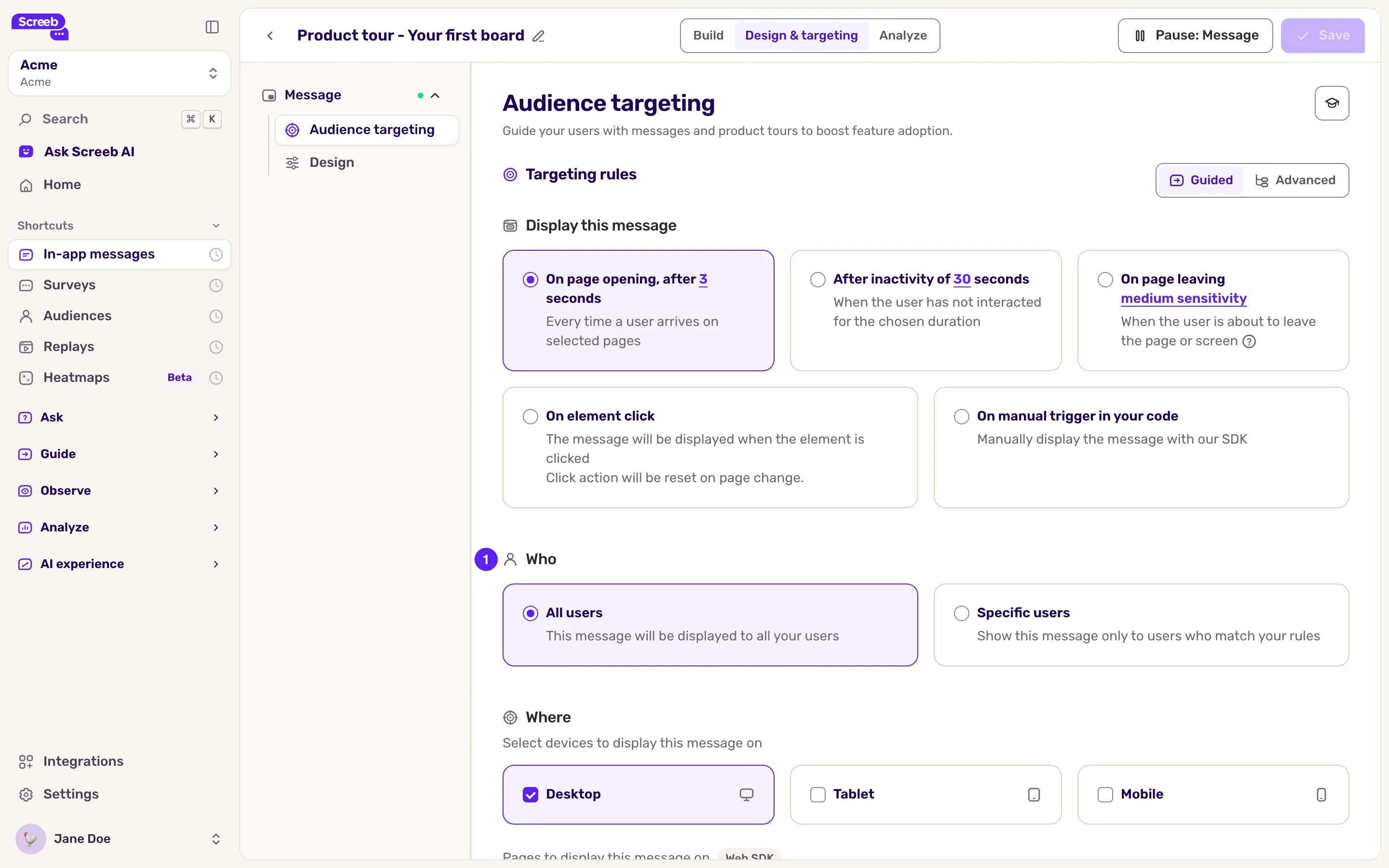
メッセージのターゲティングでは、メッセージをいつ開始するか、どのユーザーに、どこで、どのくらいの頻度で表示するかを決めます。開始後は、各ステップの条件によって、そのステップを表示するタイミングが決まります。ユーザーにメッセージが表示されるのは、すべてのターゲティング条件に一致したときだけです。
- メッセージが作成済みで、ステップが設定されていること。詳しくは アプリ内メッセージまたはプロダクトツアーを作成する をご覧ください。
- お使いのロールにメッセージの編集権限があること。
ターゲティングを開く
Section titled “ターゲティングを開く”- メッセージを開き、上部の デザインとターゲティング をクリックします。ビルダーからは、Next ボタンでもこのページに進めます。
- サイドメニューで オーディエンスのターゲティング をクリックします。
アンケートとの違い
Section titled “アンケートとの違い”トリガーと 誰が、どこで、いつ の各セクションは、アンケートと同じように使えます。それぞれの設定方法は アンケートを表示する相手を選ぶ をご覧ください。あわせて、次の点にご注意ください。
- プラットフォームはすでに設定されています。 作成時に選んだWebアプリ、iOSアプリ、Androidアプリの設定がターゲティングに保存されており、メッセージはそのプラットフォームでのみ表示されます。どこで の モバイル カードには、メッセージ用のプラットフォーム選択はありません。
- プレビューページはターゲティングではありません。 エディターを開くために入力したページは、メッセージの表示場所を制限しません。すべてのページで のままにするか、特定のページで(Webサイト)または 特定の画面で(モバイルアプリ)を選んでください。ターゲティングにすでに「equal」のURLルールがある場合は、ビルダーでプレビューページを変更すると、そのルールも更新されます。
- ステップには独自の条件があります。 メッセージの開始にはターゲティングを、以降のステップにはステップの条件を使います(たとえば、ページを待つポップオーバーなど)。最初のステップでは両方が適用されるため、矛盾するルールにならないようにしてください。
- AIエージェント。 AIエージェント検出をオンにすると、AI分類 ルールで、AIエージェントに対するメッセージの表示と非表示を切り替えられます。詳しくは AIエージェントとAI経由の訪問者を検出する をご覧ください。
- 手動開始。 コード内で手動トリガー を使うと、開発者がSDKからメッセージを開始できます。詳しくは Start a message programmatically をご覧ください。別のメッセージの コンテキストアクション から開始することもできます。
メッセージ設定を行う
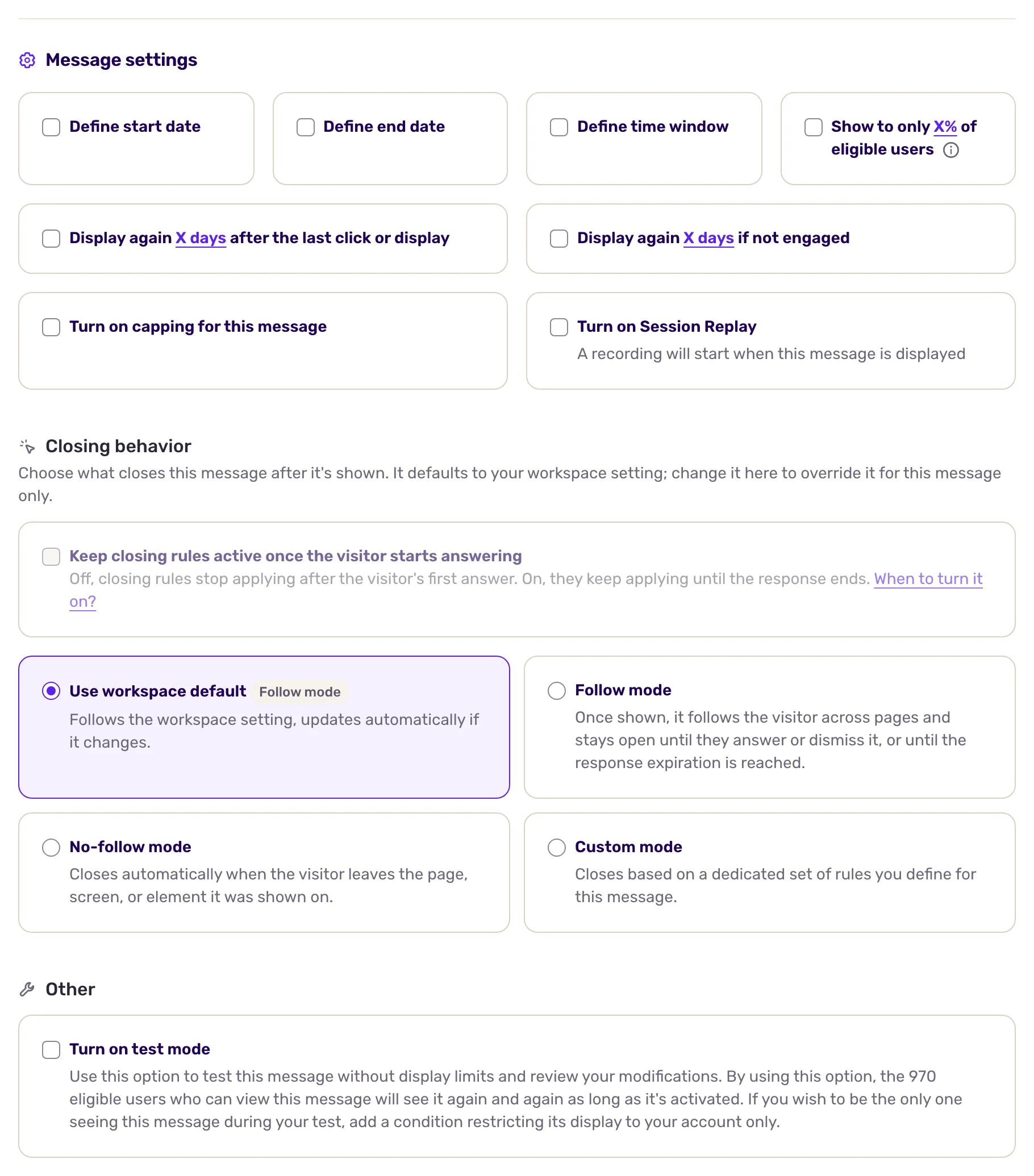
Section titled “メッセージ設定を行う”ターゲティングの下にある メッセージ設定 で、メッセージをどのくらいの期間、どのくらいの頻度で実行するかを管理します。
- 開始日を設定、終了日を設定、時間帯を設定: メッセージを自動で開始、終了、または時間帯で制限します。
- オーディエンスサンプリング: 対象となるユーザーのうち、表示する割合を指定します。
- 再表示: 最後のクリックまたは表示の後(ユーザーがメッセージを操作した場合)、エンゲージしなかった場合、またはその両方を、それぞれ日数(最大365)、時間(最大24)、分または秒(最大60)の間隔で設定します。デフォルトでは、ユーザーにメッセージが表示されるのは1回だけです。
- このメッセージの表示上限: 一定期間内の表示回数とエンゲージメント数を制限します。
- Session Replayを有効にする: メッセージの表示時にセッションを録画します。プランに Session Replay が含まれている場合のみ表示されます。
- クローズ動作: 表示されたメッセージを閉じる条件です。選択肢はアンケートと同じです。
メッセージには、アンケートとは別に、Workspace 専用の表示上限があります。設定の アプリ内メッセージとプロダクトツアー から 表示上限 を開いてください。これがオンの場合、ターゲティングページに「グローバル表示上限が有効です」と表示されます。表示上限の仕組みは アンケートの表示頻度を制限する をご覧ください。
保存して公開する
Section titled “保存して公開する”- 右上の 保存 をクリックします。
- 公開 をクリックします。サイトまたはアプリに Screeb がまだインストールされていない場合は、確認のウィンドウが表示されます。メッセージが、条件に一致するユーザーに表示され始めます。
停止するには、同じ場所にある一時停止ボタンをクリックします。
設定後の動き
Section titled “設定後の動き”メッセージは、選んだユーザー、ページや画面、タイミングに該当する場合にのみ開始され、その後は各ステップが独自の条件に従います。公開中のメッセージへの変更は、保存した時点で反映されます。
トラブルシューティング
Section titled “トラブルシューティング”メッセージが表示されません。 該当ページで Screeb Inspector でセットアップをデバッグする を開いてください。Messages タブで、どのルールに一致していないかを確認できます。「not displayed」と表示されている場合は、ステップの条件がまだ満たされていません。アンケートまたはメッセージが表示されない もあわせてご覧ください。
想定していないページにメッセージが表示されます。 プレビューページはメッセージの表示場所を制限しません。どこで でルールを追加してください。
ページに「一部のフォーマットはモバイルアプリでの対応が限定的です」という警告が表示されます。 ステップで、モバイルアプリでは表示されない 埋め込み や、モバイルアプリの要素にまだ固定できない ポップオーバー、ビーコン が使われています。そのステップのフォーマットを バナー、モーダル、サイドバー のいずれかに変更してください。
メッセージを公開したのに、誰にも表示されません。 開始日、終了日、時間帯を確認してください。これらの範囲外では、公開中のメッセージは待機状態になります。