

テンプレートまたはAIでアンケートを作成する
用意されたテンプレート、ゼロから、またはScreeb AIへの説明文から新しいアンケートを作成し、ビルダーで編集できます。
このページは自動翻訳されています。英語版が正式な内容です。
よくある目的向けに作られたテンプレート(NPS、オンボーディング、機能フィードバック)、ゼロから、またはScreeb AIが質問に変換する説明文から、新しいアンケートを作成できます。どの方法でも、アンケートを公開する前にビルダーですべてを編集できます。
はじめる前に
Section titled “はじめる前に”- お使いのロールでアンケートを作成でき、アンケートがご契約のプランに含まれていること。
- ユーザーにアンケートを表示するには、Screebタグをインストールしておく必要があります。WebサイトやWebアプリにScreebをインストールをご覧ください。インストール前でも、アンケートの作成と編集はできます。
作成メニューを開く
Section titled “作成メニューを開く”- メインナビゲーションの質問の下にあるアンケートを開きます。
- 右上の新しいアンケートをクリックします。メニューにテンプレートから作成、ゼロから作成、AIで作成が表示されます。
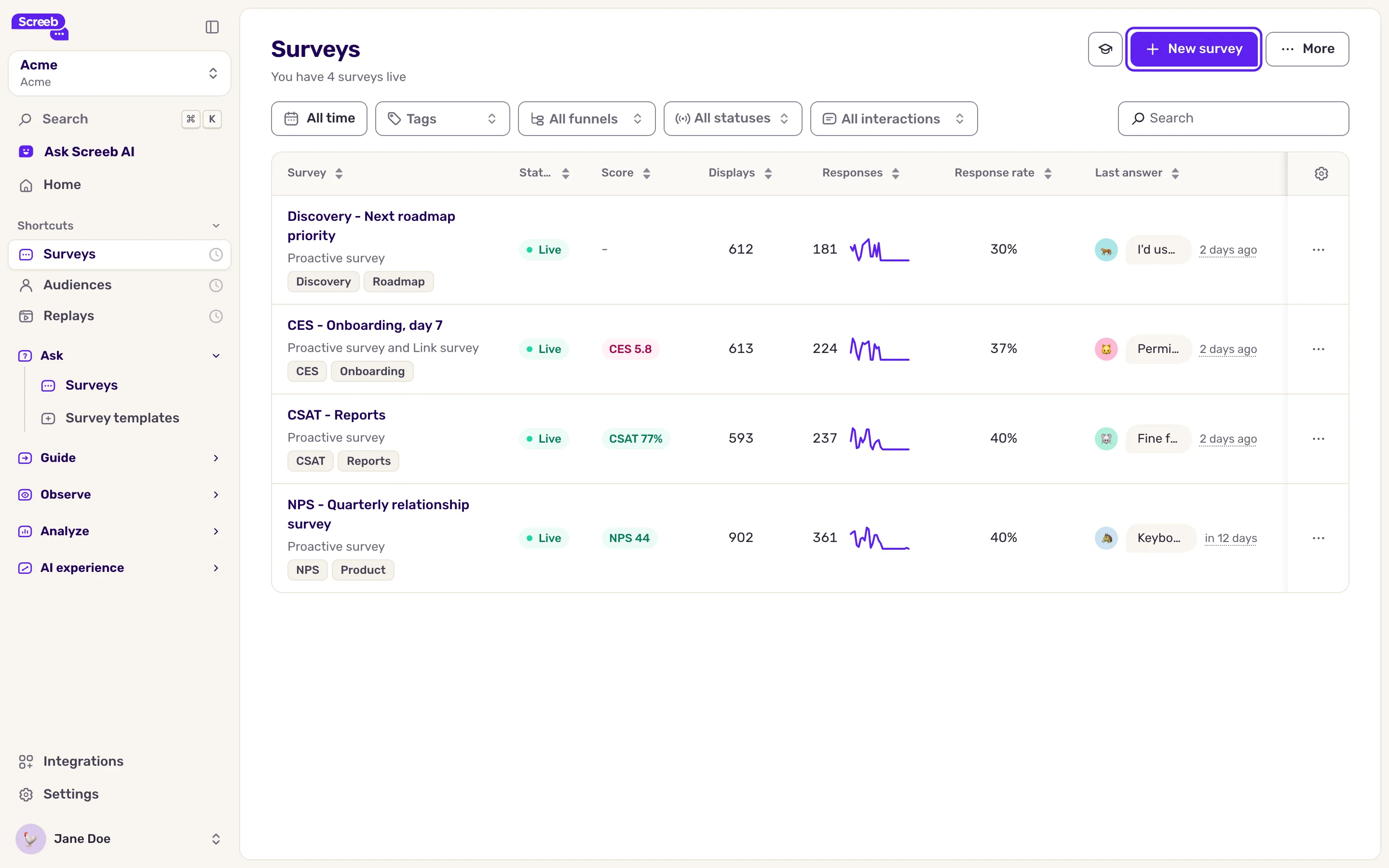
Workspaceにまだアンケートがない場合、一覧に新しいアンケートボタンは表示されません。代わりにページ中央にテンプレートから作成、ゼロから作成が表示され、AIが利用できる場合はAIで作成も表示されます。
テンプレートから始める
Section titled “テンプレートから始める”- テンプレートから作成をクリックするか、質問の下にあるアンケートテンプレートを開きます。
- 上部の最も人気のあるテンプレートを見るか、下のすべてのテンプレートの表で名前やトピックから検索します。
- ユーザーに表示される状態を確認するには、プレビューをクリックします。新しいタブで開きます。
- 使いたいテンプレートの使用をクリックします。Screebがテンプレートを新しいアンケートにコピーし、テンプレートの質問がすぐ編集できる状態でビルダーが開きます。
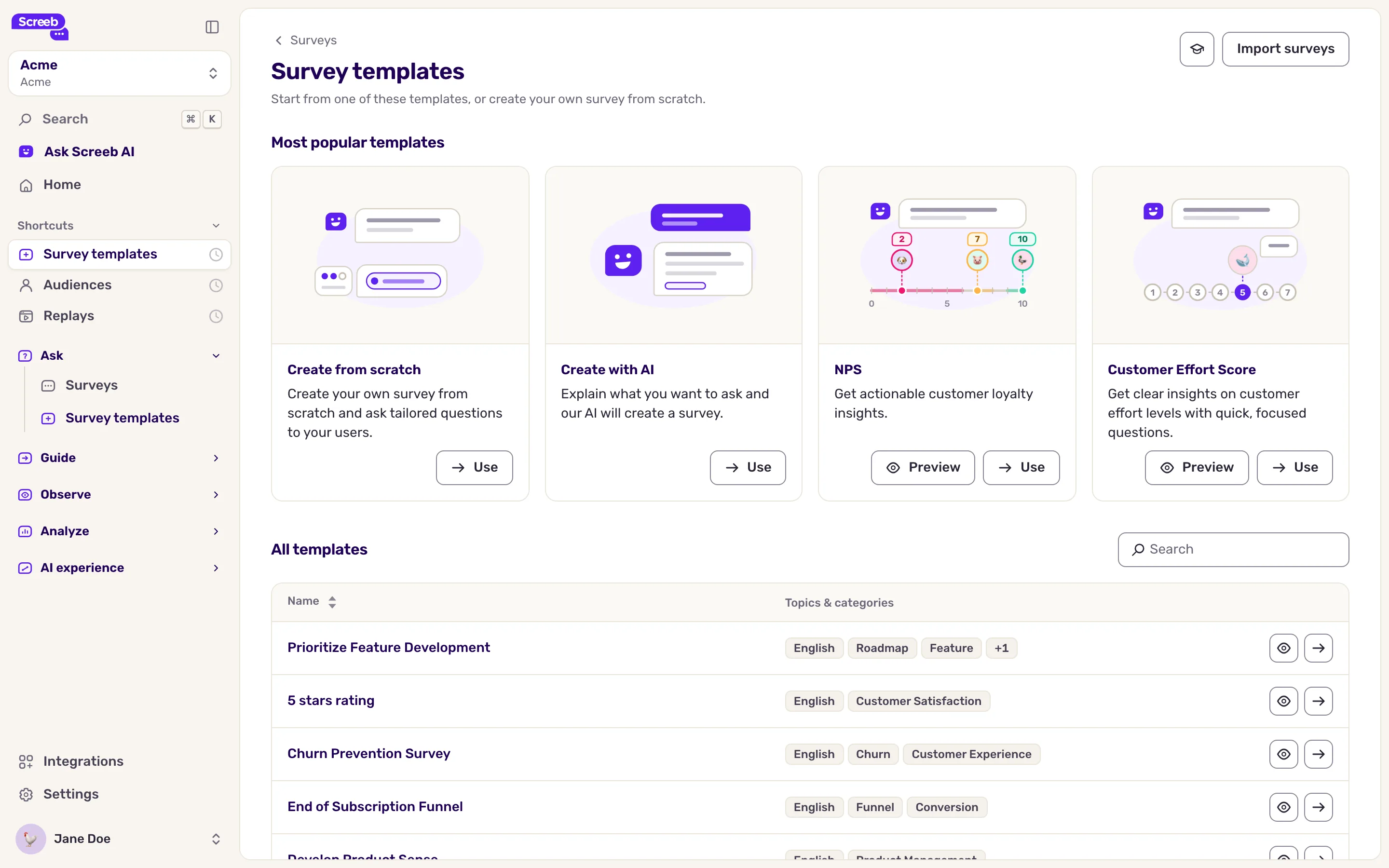
ギャラリーにはゼロから作成のカードもあり、AIが利用できる場合はAIで作成のカードも表示されます。
ゼロから始める
Section titled “ゼロから始める”ゼロから作成をクリックします。「New survey」という名前の空のアンケートがビルダーで開きます。そこに質問を追加してください。
AIで作成する
Section titled “AIで作成する”- AIで作成をクリックします。新しいアンケートがビルダーで開き、手前にAIのウィンドウが表示されます。
- ユーザーから知りたいことを、ご自身の言葉で説明します。テキストボックスの下にある提案シナリオをクリックすると、すぐにアンケートが生成されます。
- 作成をクリックします。Screeb AIが質問を作成し、数秒後にビルダーに読み込みます。
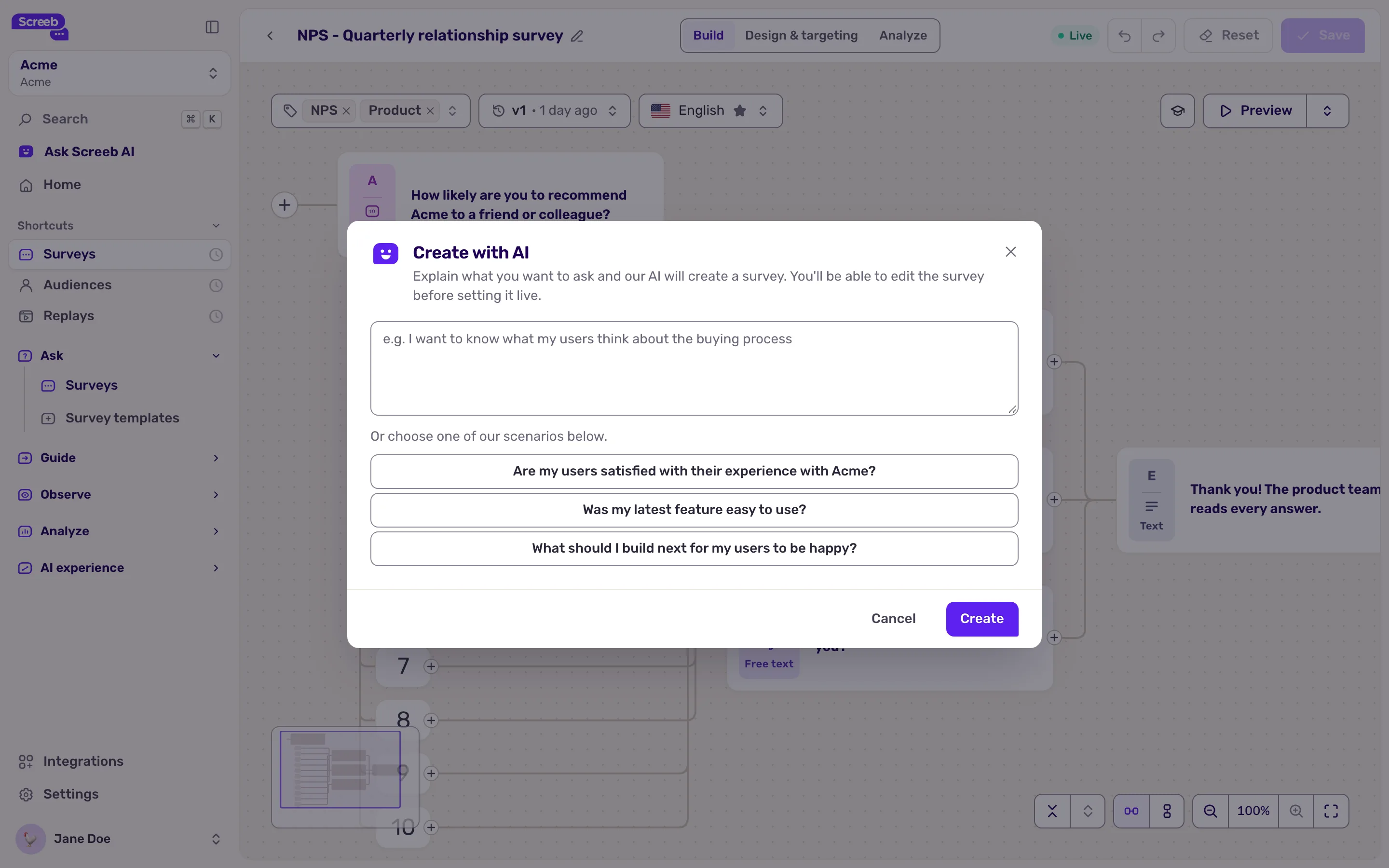
ユーザーがどんな人か、アンケートの前に何があったか、回答をどんな判断に使うかといった背景を伝えましょう。Screeb AIが状況に合った質問を作りやすくなります。
作成されるもの
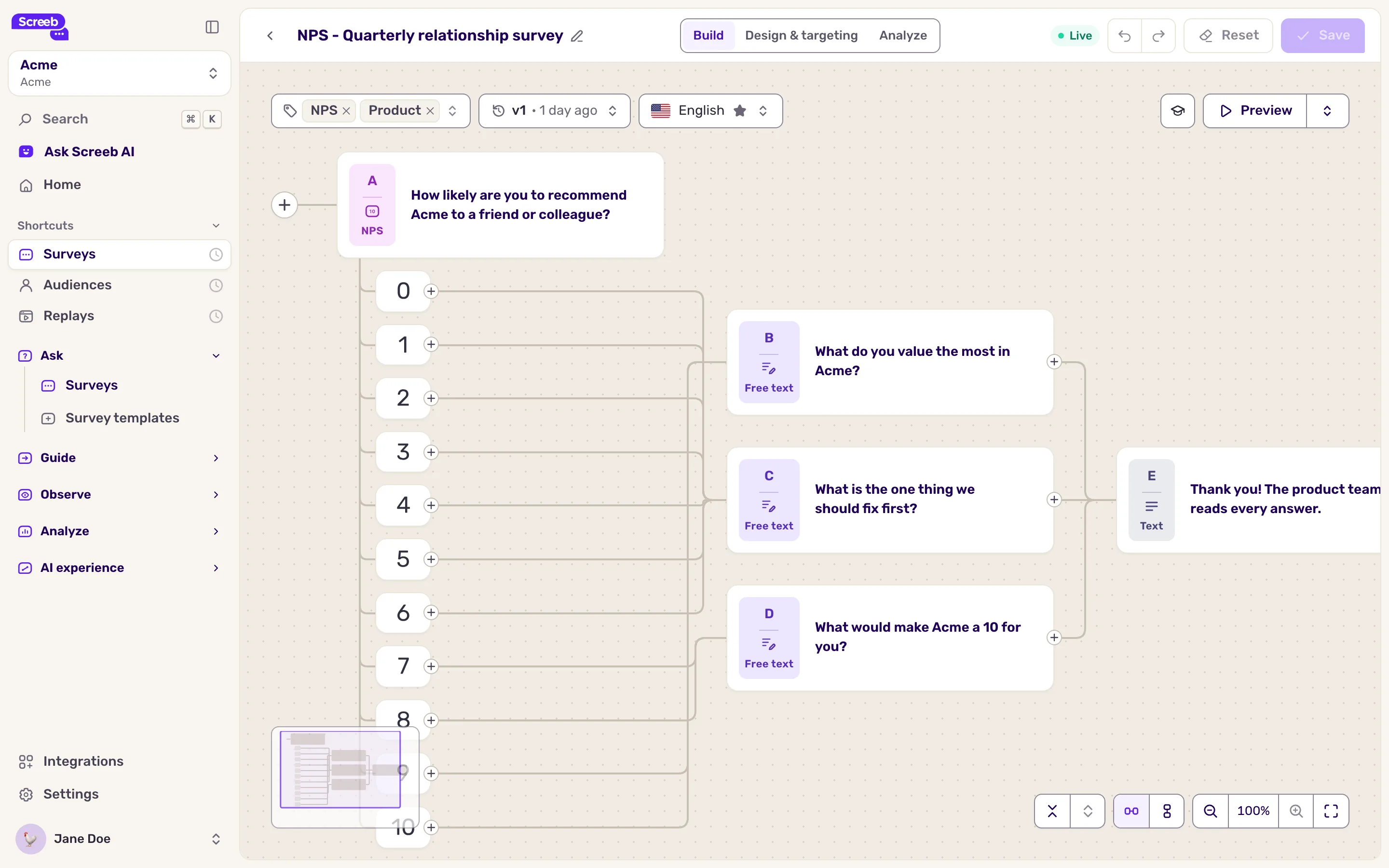
Section titled “作成されるもの”新しいアンケートは保存されますが、まだ誰にも表示されません。公開するまで、チャネルは停止したままです。構築ステップで開き、そこで質問を編集できます。上部の名前をクリックすると名前を変更できます。
質問は左から右へのフローとしてカードで表示されます。ズームの横にある縦向きのフローをクリックすると、上から下に並べ替えられます。
デザインとターゲティングと分析は、アンケートに最初の質問ができるまで無効のままです。次にデザインとターゲティングを開いて表示対象を選び、右上の「公開」ボタンをクリックして、続けてチャネル名をクリックします。
トラブルシューティング
Section titled “トラブルシューティング”Screebのインストールを求めるウィンドウが表示される。 Workspaceでまだユーザーが確認されていません。テンプレートを表示をクリックしてテンプレートの閲覧を続け、アンケートを公開する前にタグをインストールしてください。
AIで作成が表示されない。 AI機能はすべてのアカウントで利用できるわけではありません。代わりにテンプレートまたはゼロから始めてください。
新しいアンケートが表示されない。 Workspaceにまだアンケートがありません。一覧の中央にあるボタンを使ってください。それも表示されない場合は、お使いのロールにアンケートを作成する権限がありません。Workspaceの管理者にご相談ください。