

アンケートを表示する相手を選ぶ
アンケートを表示するタイミング、対象ユーザー、デバイス、ページ、期間を設定して、公開します。
このページは自動翻訳されています。英語版が正式な内容です。
オーディエンスのターゲティングでは、アンケートをいつ、誰に、どこで、どのくらいの期間表示するかを決めます。設定したすべての条件に一致したユーザーにだけ、アンケートが表示されます。
- アンケートが作成されていること。テンプレートまたはAIでアンケートを作成するを参照してください。
- アンケートを編集できるロールであること。モバイルアプリでアンケートを表示するには、ご契約のプランが対応している必要があります。
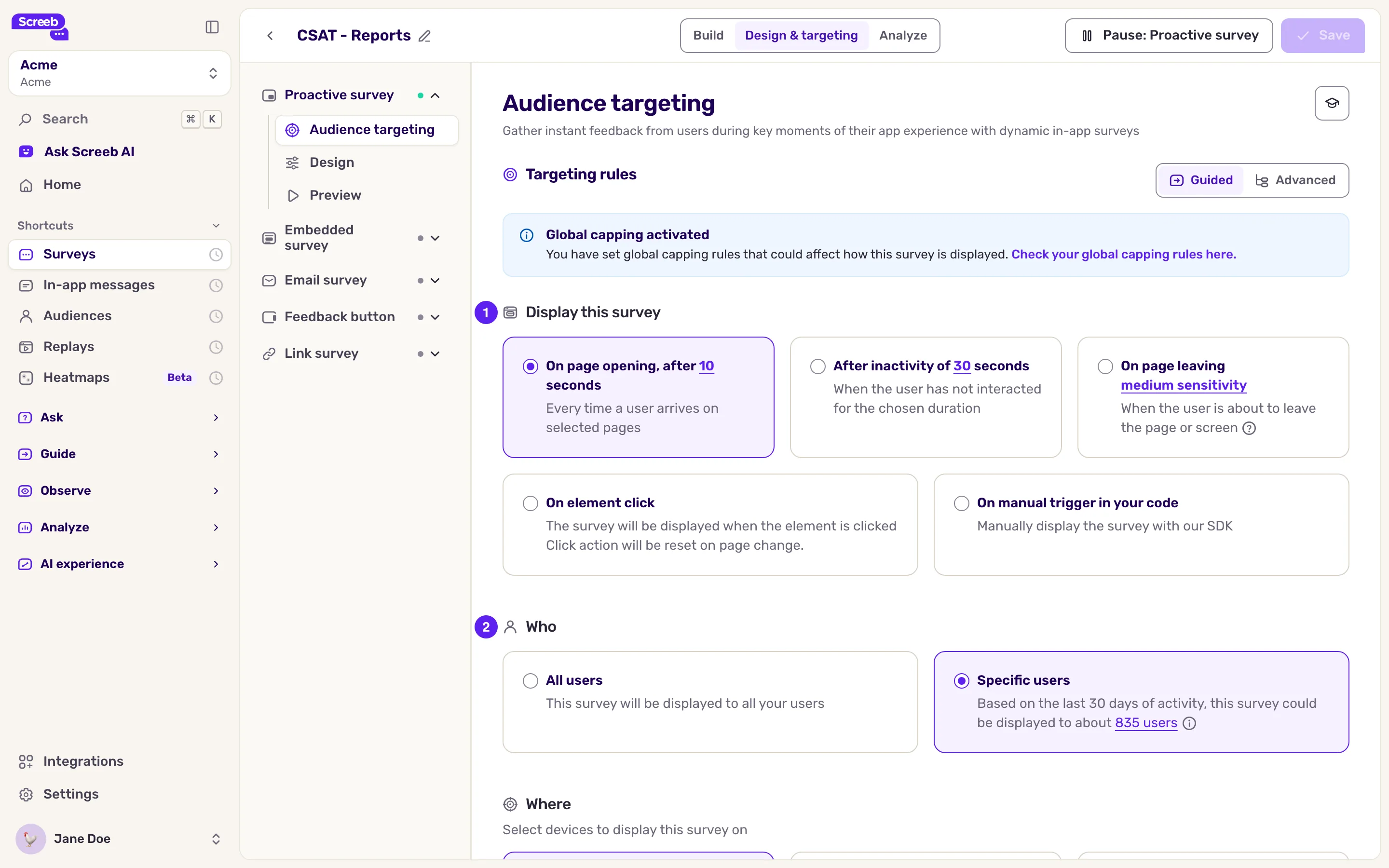
オーディエンスのターゲティングを開く
Section titled “オーディエンスのターゲティングを開く”- アンケートを開き、上部のデザインとターゲティングをクリックします。
- サイドメニューでは、アンケートのチャネルごとにターゲティングが分かれています。チャネルの下にあるオーディエンスのターゲティングをクリックします。
トリガーを選ぶ
Section titled “トリガーを選ぶ”セクションの上部で、アンケートを表示する方法を1つ選びます。
- ページを開いてから: ページまたは画面を開いてから指定した秒数が経過したときに表示します。
- 操作がないまま: 操作がないまま指定した秒数が経過したときに表示します。
- ページ離脱時: ユーザーがページを離れようとしたときに表示します。
- 要素クリック時: ユーザーがウェブサイト上の要素をクリックしたときに表示します。要素はCSSセレクターで指定します。モバイルアプリでは利用できません。このトリガーを選ぶと、どこでといつにあるページとタイミングの条件は削除されます。デバイスとオーディエンスの条件はそのまま残ります。
- コード内で手動トリガー: 開発者がSDKからアンケートを開始します。アンケートをプログラムから開始するを参照してください。このトリガーを選ぶと、デバイス以外の条件は削除されます。
値を変更するには、カード上の値をクリックします。
対象ユーザーを選ぶ
Section titled “対象ユーザーを選ぶ”誰がで、すべてのユーザーのままにするか、対象を絞り込みます。
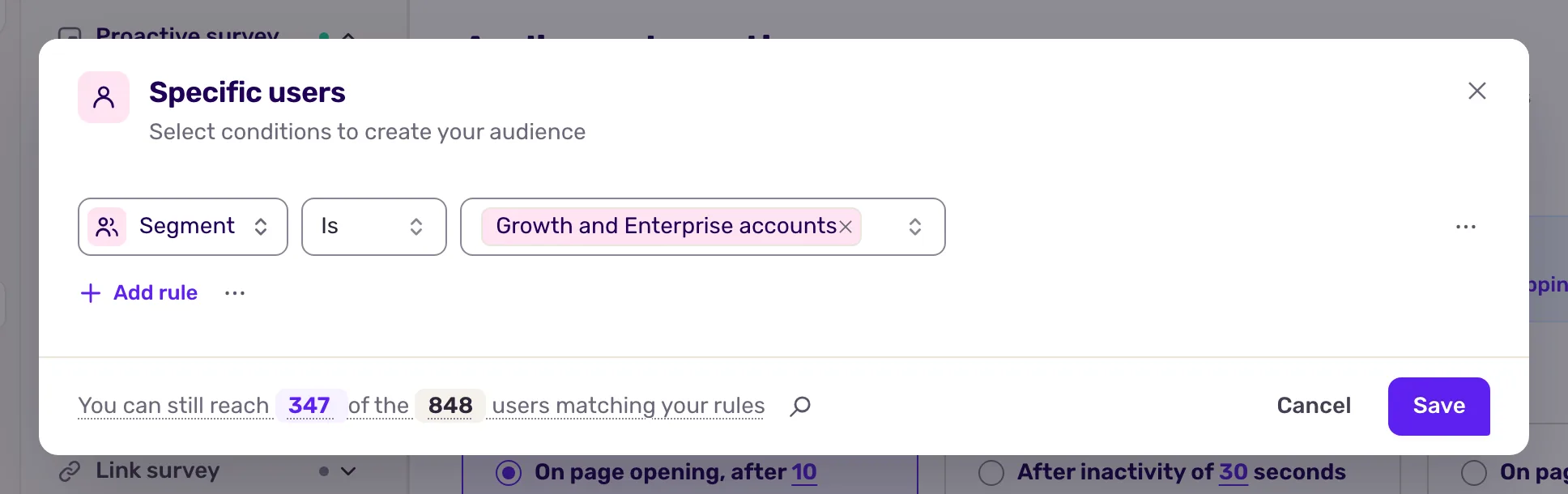
- 特定のユーザーをクリックします。ウィンドウが開きます。
- ルールを追加をクリックしてルールを選びます。たとえば、プロパティ、セグメント、イベントを実行(回数)、スコアを付けた、言語、国などがあります。演算子と値を設定します。
- かつ(すべてのルールに一致)とまたは(いずれか1つに一致)を切り替えます。ルールグループを追加を使うと、ルールを入れ子にできます。たとえば、「プランがProで、かつ(国がフランスまたは国がスペイン)」のように指定できます。
- ウィンドウ下部で、直近30日間のアクティビティに基づく推定対象数を確認し、保存をクリックします。
プロパティ、イベント、セグメントに関するルールには、サイトやアプリからScreebに送信されたデータが使われます。ユーザープロパティとユーザーイベントを参照してください。AIエージェント検出を有効にすると、AI分類ルールで、AIエージェントに対するアンケートの表示と非表示を切り替えられます。AIエージェントとAI経由の訪問者を検出するを参照してください。
表示する場所を選ぶ
Section titled “表示する場所を選ぶ”どこでで次の設定を行います。
- デバイスにチェックを入れます: デスクトップ、タブレット、モバイル。モバイルでは、値をクリックすると一部のプラットフォーム(Web、iOS、Android)だけに絞り込めます。
- ウェブサイトでは、すべてのページでのままにするか、特定のページでを選んでURLルールを入力します。末尾の
/をアドレスに含めるかどうかに注意してください。 - モバイルアプリでは、特定の画面でを選んで、画面名を指定します。
表示するタイミングを選ぶ
Section titled “表示するタイミングを選ぶ”いつでは、タイミングに関する条件を任意で追加できます。セッション開始からで秒数を指定する条件のほか、スクロールの深さ、ユーザーが要素に到達したとき、モバイルアプリ向けのアプリバージョン、ページ上に要素があるときだけアンケートを表示する要素の存在チェックを設定できます。
アンケートの設定を行う
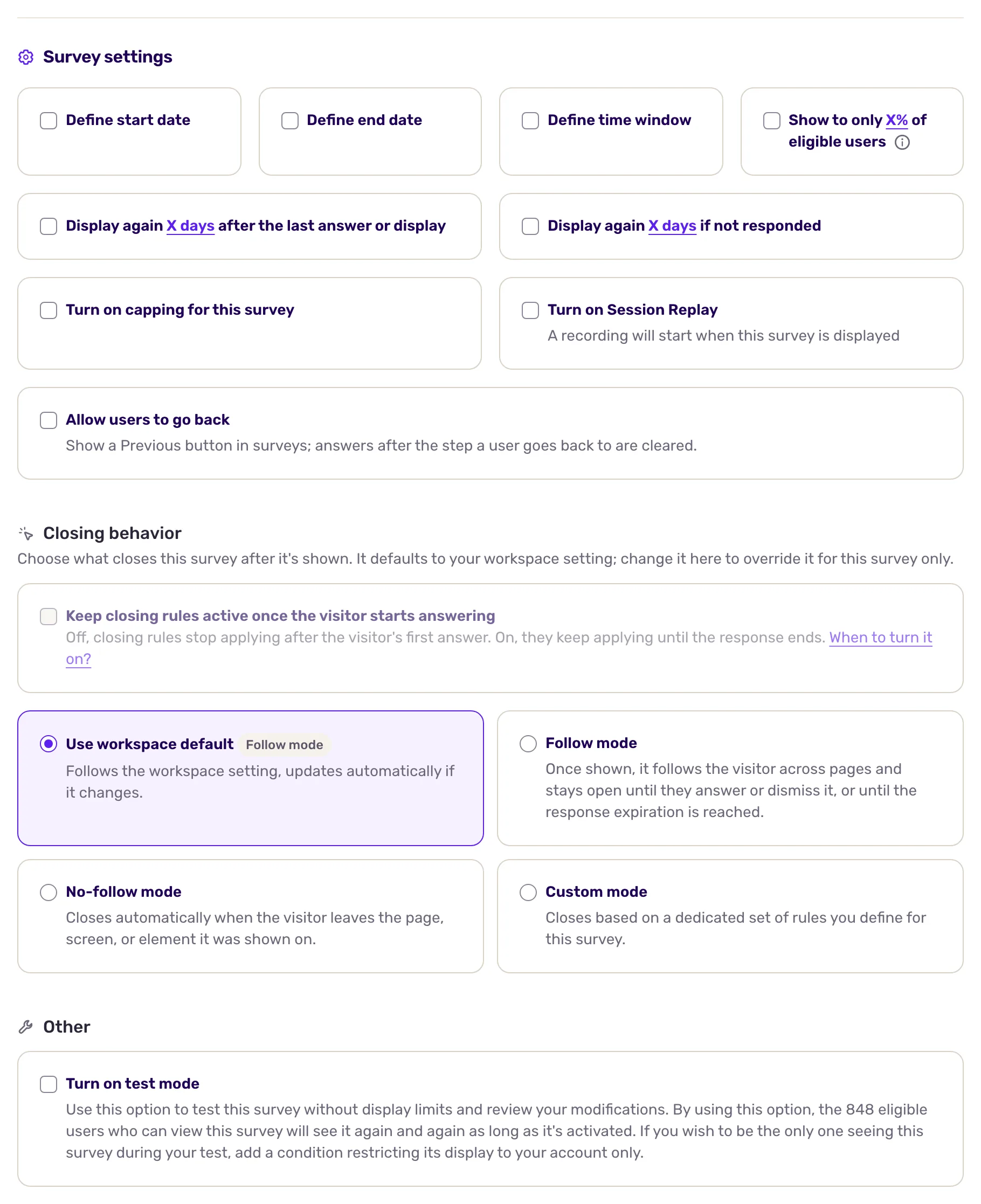
Section titled “アンケートの設定を行う”ターゲティングの下にあるアンケート設定では、アンケートを実施するタイミングと頻度を設定します。開始日と終了日、時間帯、サンプリング、再表示、表示上限を指定できます。アンケートの設定を行うを参照してください。表示後にアンケートが閉じる条件については、アンケートが閉じるタイミングを管理するを参照してください。
保存して公開する
Section titled “保存して公開する”- 右上の保存をクリックします。
- 右上の公開ボタンをクリックし、続けてチャネル名をクリックします。チャネルにターゲティングルールがない場合や、Screebがまだユーザーを1人も確認していない場合は、確認画面が表示されるので承認します。アンケートは、条件に一致したユーザーへの表示を開始します。
設定後の動作
Section titled “設定後の動作”アンケートは、選んだユーザー、デバイス、ページ、タイミングに一致する場合にだけ表示されます。公開中のアンケートへの変更は、保存した時点で反映されます。
トラブルシューティング
Section titled “トラブルシューティング”アンケートが表示されません。 対象のページでScreeb Inspectorを開いてください。Surveysタブで、どのルールが一致していないかを確認できます。アンケートやメッセージが表示されないも参照してください。
ページに「このターゲティング条件は満たされることがありません」と表示されます。 条件どうしが矛盾しているため、一致するユーザーが存在しない状態です。表示されている条件を見直してください。
保存できません。 値が入力されていない条件があります。入力するか、条件を削除してください。埋め込みアンケートの場合は、埋め込み先の要素も必要です。そのCSSセレクターを入力してください。