

アプリ内メッセージやプロダクトツアーを作成する
テンプレートまたはフォーマットからメッセージを作成し、サイトやアプリ上のビジュアルエディタでステップを組み立てて、ターゲティングの準備を整えます。
このページは自動翻訳されています。英語版が正式な内容です。
メッセージを作成し、ご自身のサイトやアプリ上のビジュアルエディタでステップを組み立てたら、ターゲティングに進みます。メッセージとフォーマットについて知りたい場合は、アプリ内メッセージとプロダクトツアーをご覧ください。
はじめる前に
Section titled “はじめる前に”- アプリ内メッセージがご契約のプランに含まれており、ご自身のロールでメッセージを作成できることを確認してください。
- ウェブサイトの場合: ビルダーで編集するページにScreebがインストールされている必要があります。詳しくはウェブサイトやウェブアプリにScreebをインストールするをご覧ください。厳格なContent Security Policyを使用している場合は、メッセージビルダーを許可してください。詳しくはContent Security PolicyでScreebを使用するをご覧ください。
- モバイルアプリ(iOS、Android、Flutter、React Native)の場合: プランの面で追加の条件はありません。アプリには、モバイルアプリにScreebをインストールするのアプリ内メッセージの設定を追加ステップが含まれています。アプリで使えるフォーマットは、アプリ内メッセージとプロダクトツアーで確認できます。
メッセージを作成する
Section titled “メッセージを作成する”- サイドメニューのガイドセクションで、アプリ内メッセージを開きます。
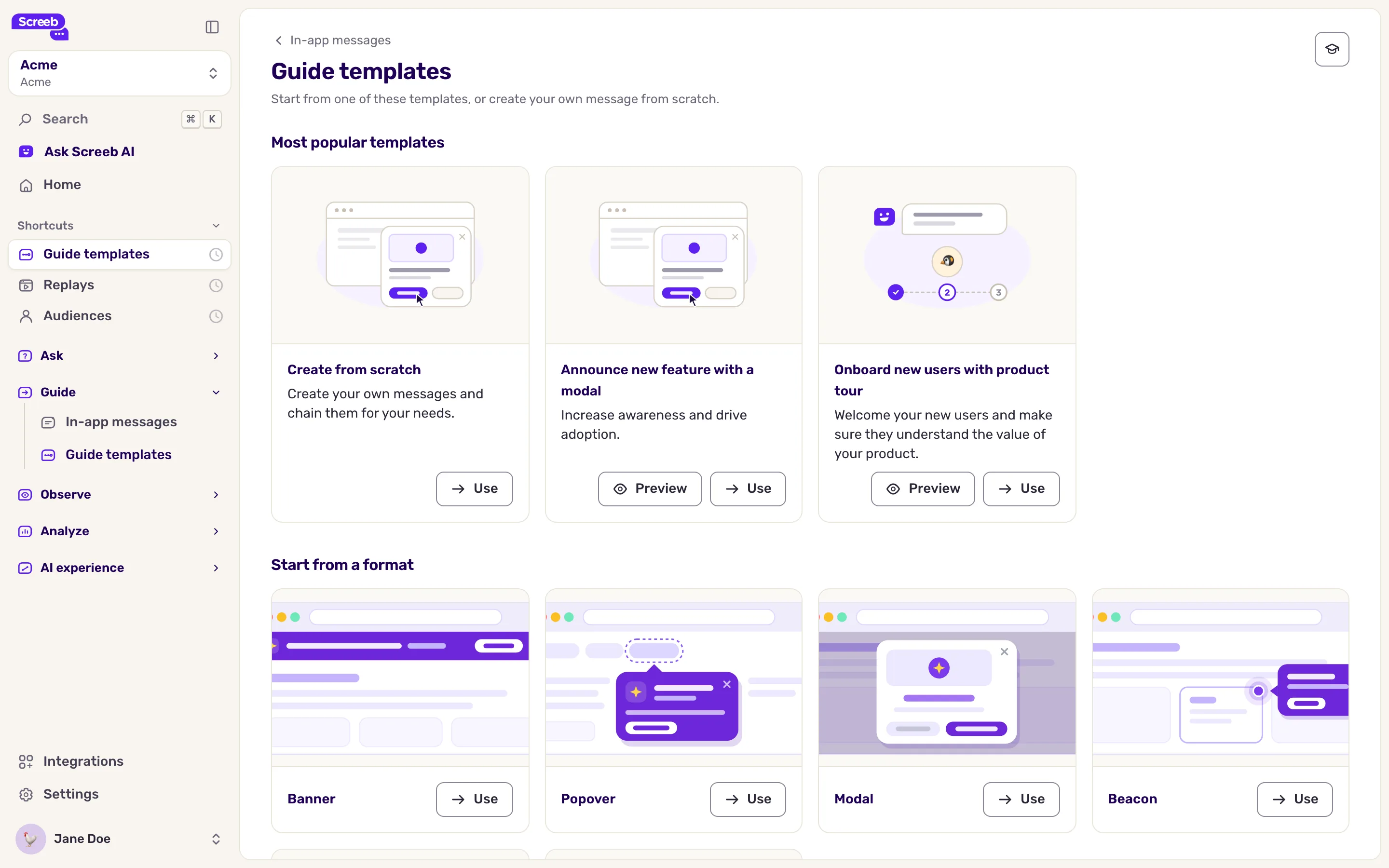
- 新しいメッセージをクリックし、続けてテンプレートから作成をクリックします。ガイドテンプレートページが開きます。
- 開始方法を選びます。ゼロから作成、人気のテンプレート、フォーマットから始めるのフォーマット、またはすべてのテンプレートのテンプレートから選べます。テンプレートを先に確認するにはプレビューをクリックし、その後使用をクリックします。
- メッセージを表示する場所として、Webアプリ、iOSアプリ、Androidアプリのいずれかを選び、続行をクリックします。テンプレートに含まれるのはコンテンツのみで、ターゲティングは含まれません。
エディタを開く
Section titled “エディタを開く”ウェブサイトの場合:
- どのページでプレビューしますか?に、サイトのページの完全なアドレスを
https://またはhttp://から始めて入力するか、最近使用したページを選びます。 - ビルダーを開くをクリックします。新しいタブでページが開き、その上にScreebのエディタが表示されます。
エディタが開かない場合や、ステップを保存する前にエディタを閉じてしまった場合、ビルダーにはメッセージの最初のステップを作成と表示されます。もう一度ビルダーを開くをクリックするか、ほかの開き方についてはビルダーが開きませんか?をご覧ください。
モバイルアプリの場合: 管理画面にQRコードが表示されます。アプリがインストールされたデバイスでQRコードをスキャン。シミュレータやエミュレータの場合は、表示されたコマンドをコピーしてターミナルに貼り付けます。その後は、アプリ内を操作しながらエディタで作成を進められます。あとから、ビルダー右上のデバイスでプレビューをクリックすると、QRコードがもう一度表示されます。
ステップを組み立てる
Section titled “ステップを組み立てる”- ステップを追加し、フォーマットを選びます。バナー、モーダル、ポップオーバー、ビーコン、サイドバー、埋め込みから選べます。モバイルアプリでは埋め込みはグレーアウトされ、選択できません。
- ウェブサイトでポップオーバーまたはビーコンを使う場合は、ステップを要素に紐づけます。“Pick element”ではページ上で要素をクリックして選び、“Use CSS”ではセレクタを入力します。
- ブロックを追加します。コンテンツブロックは、Header(1ステップにつき1つまで。Embeddedでは使用不可)、Title、Text、Image、Video、Stepper、Checklist、Divider、Spacerです(Bannerには画像や動画を追加できません)。アクションブロックは、“Go to next step”、“Choices”、“Open a URL”、“Reaction”です。1つのステップに置けるアクションブロックは1つだけで、別のものを追加すると置き換わります。“Skip”は、Choices、Open a URL、Reactionの横に追加できます。
- ステップの表示を遅らせるには、ステップの設定を開いて条件(URL、遅延、スクロール、ページ上の要素など)を追加します。
- プロダクトツアーの場合は、ステップをさらに追加します。ステップは順番に表示されます。
- “Save”をクリックし、“Close builder”で管理画面に戻るか、“Continue editing”で編集を続けます。
ボタンで次のステップへの移動以外の操作も行いたい場合は、コンテキストアクションを追加してください。
確認して次へ進む
Section titled “確認して次へ進む”管理画面に戻ると、各ステップがカードとして表示されます。カードをクリックすると、そのステップでエディタをもう一度開けるパネルが表示されます。ページ上でメッセージを動かして確認するには、メッセージをプレビューしてテストするをご覧ください。色やフォントについては、メッセージのデザインをカスタマイズするをご覧ください。
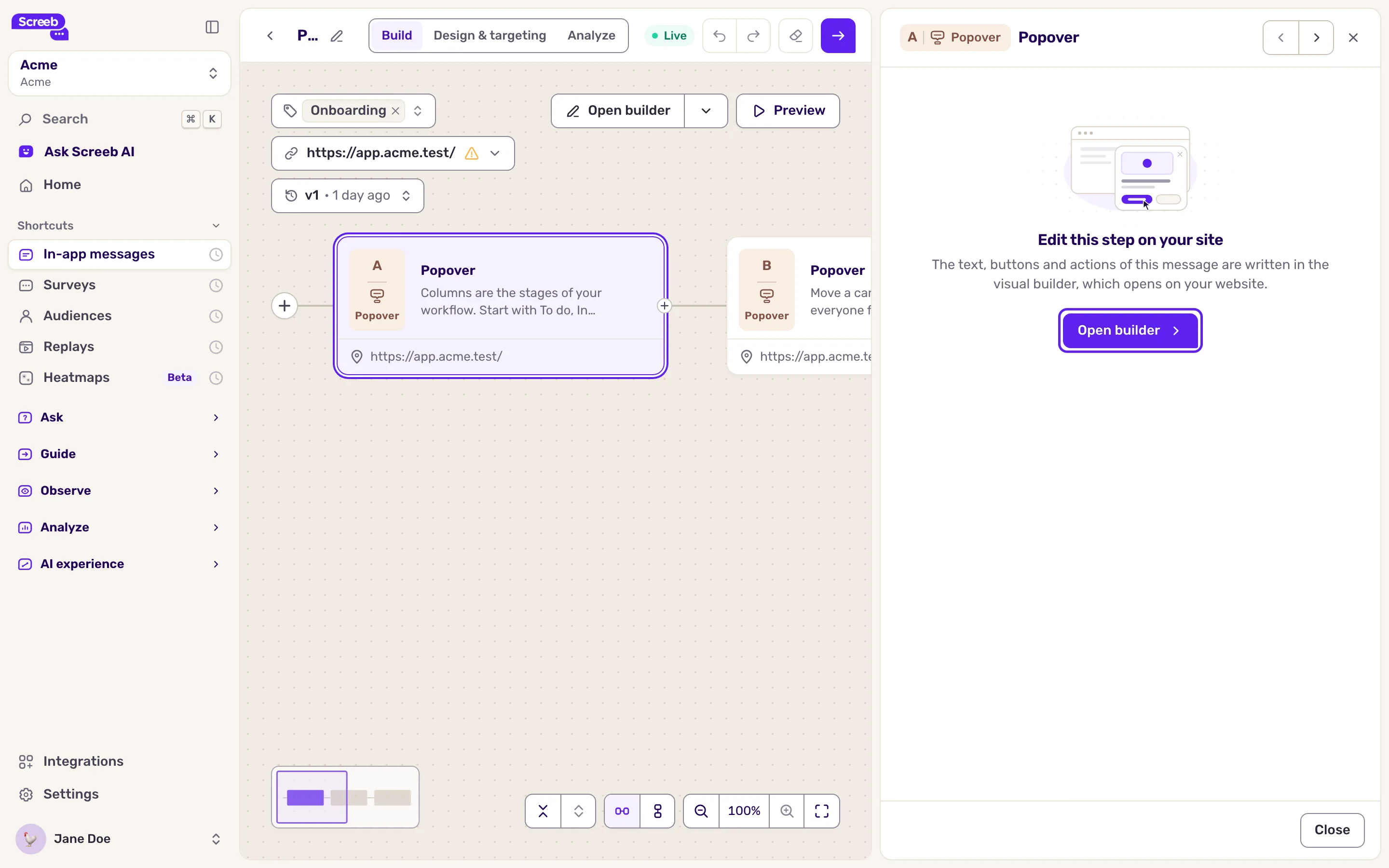
ステップの準備ができたら、右上の矢印ボタンをクリックします。ツールチップには保存して次へと表示され、変更がない場合は次へと表示されます。ターゲティングのページが開きます。
ステップを含めたメッセージが保存されます。公開するまでは、誰にも表示されません。詳しくはメッセージを表示する相手とタイミングを選ぶをご覧ください。
トラブルシューティング
Section titled “トラブルシューティング”“メッセージビルダーを開くのに問題がありますか?“と表示され、エディタが現れない場合。 ページを再読み込みするか、広告ブロッカーを無効にするか、そのページにScreebがインストールされているかを確認するか、別のブラウザをお試しください。ウィンドウにはURLパラメータでビルダーを開くと、ページのブラウザコンソールに貼り付けるコマンドも表示されます。
“このページのセキュリティ設定がビルダーをブロックしています“と表示される場合。 サイトがCross-Origin-Opener-Policyヘッダーを送信しています。URLパラメータでビルダーを開くをお使いください。Open builderボタンのメニューにも表示されます。
保存時に”すべてのポップオーバーとビーコンのステップで要素を選択してください。“と表示される場合。 ポップオーバーとビーコンのすべてのステップを、要素に紐づけてください。
ステップから要素が外れる、またはピッカーが違う要素を選択してしまう場合。 サイトによっては、リリースのたびに変わるクラス名が生成されます。開発担当の方に変わらないidを用意してもらい、“Use CSS”で入力してください。
QRコードからモバイルアプリが開かない場合。 お使いの環境に合わせてアプリ内メッセージの設定を追加ステップを完了し、アプリを再ビルドしてください。