

動画で質問し、音声や動画の回答を集める
動画を録画またはアップロードしてアンケートの質問を出し、回答者が声やカメラで自由記述に答え、文字起こしを読めるようにします。
このページは自動翻訳されています。英語版が正式な内容です。
自分の短い動画で質問を出し、回答者に話すか撮影することで自由記述の質問に答えてもらえます。音声や動画の回答は文字起こしで読め、必要なときは元の音声や動画を再生できます。
はじめる前に
Section titled “はじめる前に”- 音声・動画アンケートは、Plusプラン、Proプラン、Enterpriseプランに含まれています。それ以外のプランではアドオンとして提供されます。詳しくはプラン、クォータ、請求をご覧ください。
- アンケートを編集できるロールが必要です。
- モバイルアプリでは、開発者がカメラとマイクの権限を宣言する必要があります。iOSとAndroidのインストールガイドをご覧ください。
動画で質問する
Section titled “動画で質問する”- アンケートを開いて 構築 ステップで質問をクリックします。設定がサイドパネルに表示されます。
- パネルの上部で、テキスト から 動画 に切り替えます。
- 動画を追加します。アップロード エリアにファイルをドロップするか(MP4やMOVなどの動画ファイル)、動画を録画 をクリックしてウェブカメラで撮影します。
- 録画するには、カメラとマイクを選び、録画を開始 をクリックし、続いて 録画を停止 をクリックします。やり直すには 再試行 を、保存するには 確認 をクリックします。動画がアップロードされると、再生や削除ができるサムネイルが表示されます。
- 字幕は、動画内の発言から自動で生成されます。字幕を非表示にするには、字幕をオフにする をクリックします。
- 必要に応じて、オーバーレイ質問(任意) を入力します。100文字以内の短いテキストで、暗くした動画の上に表示されます。
- 適用 をクリックし、右上の 保存 をクリックします。
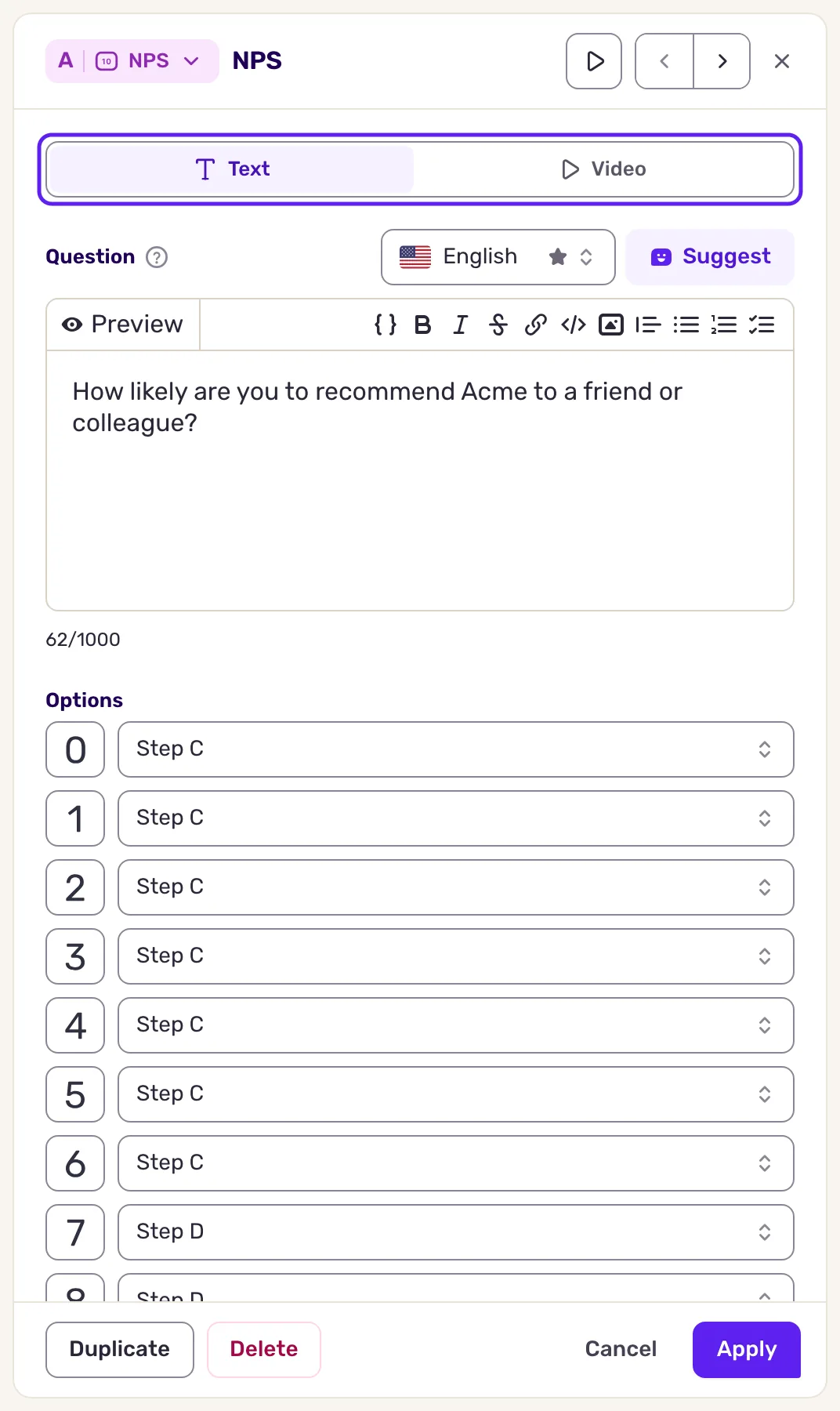
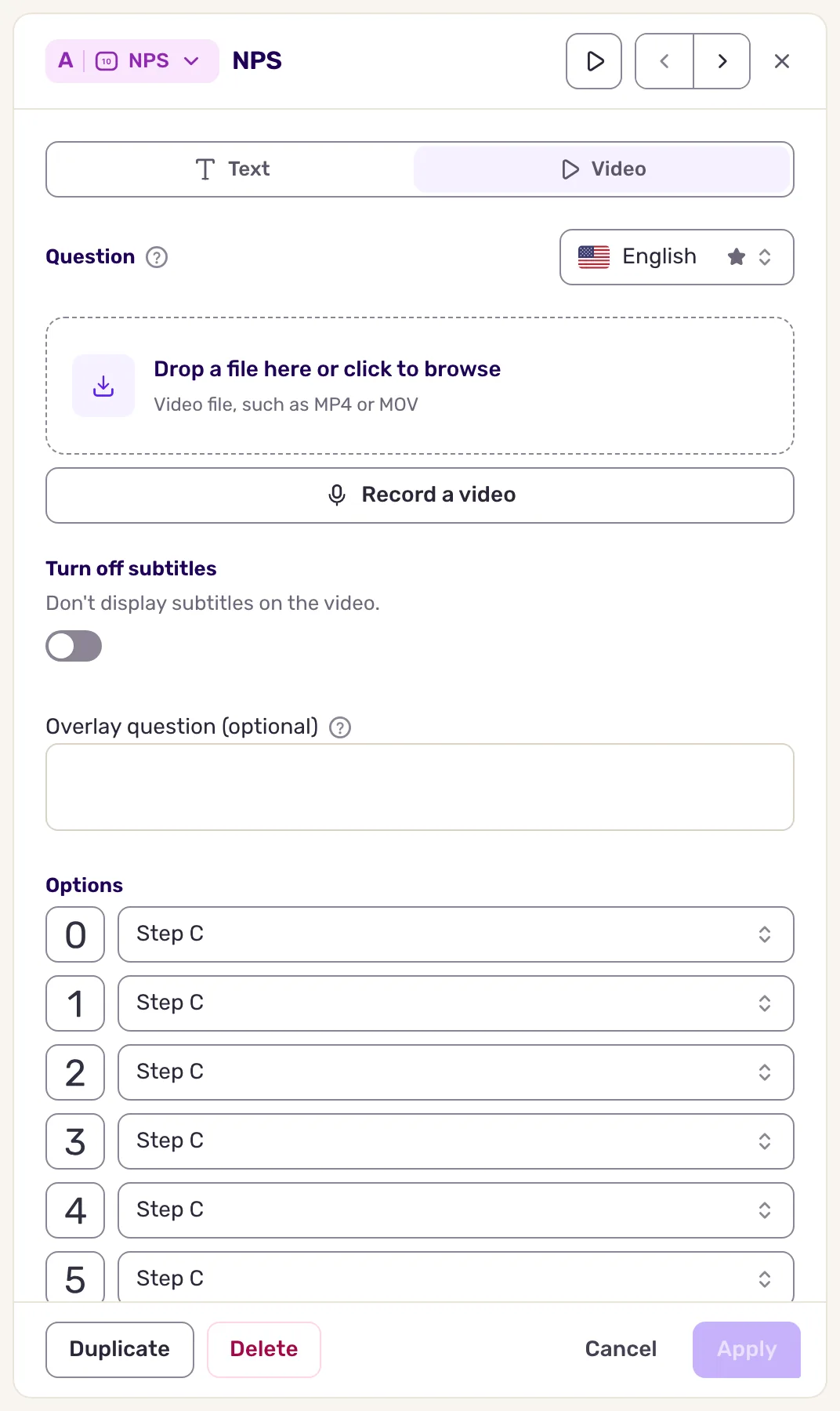
この切り替えは、AIフォローアップ、アプリストア評価、条件付き を除くすべての質問タイプで使えます。動画はアンケートの形式に合わせて切り取られます。スマートフォンの画面のような縦長です。縦向きで撮影し、顔を中央に収め、アンケートのプレビューで確認してください。アンケートに複数の言語がある場合は、動画欄の横で言語を選ぶと、言語ごとに動画を追加できます。
オプションを有効にする
Section titled “オプションを有効にする”プランに音声・動画アンケートが含まれていない場合、動画 タブには短い説明と 動画質問オプションをオンにする ボタンが表示されます。このボタンで請求ページが開き、組織の管理者がオプションを追加したり、チームに問い合わせたりできます。組織が無料トライアルを開始できる場合は、ボタンが 無料トライアルを開始 に変わり、トライアルが始まります。
回答者が音声や動画で答えられるようにする
Section titled “回答者が音声や動画で答えられるようにする”オプションが有効になると、すべての 自由記述 のテキスト欄の横と、複数選択 の質問で 「その他」オプションを追加 によって追加される自由記述欄の横に、音声、動画、画像のボタンが回答者に表示されます。
- 音声: マイクのボタンを押している間だけ話し、離してから、録音を送信または削除します。
- 動画: カメラが全画面で開きます。録画してから送信します。
- 画像: 回答に画像を添付します。
ボタンは欄が空の間だけ表示されるので、回答者はいつでも文字で入力することもできます。カメラやマイクへのアクセスを拒否した場合は、対応するボタンが非表示になります。
質問ごとにオンにする設定はありません。Workspace全体で音声・動画の回答を無効にするには、デフォルト設定 を開き、音声および動画の回答をオフにする をクリックして保存します。
動画は、質問の上部に、字幕とオーバーレイの質問とともに、どちらのアンケート形式でも再生されます。分析 の すべての回答 では、音声や動画の回答ごとに文字起こしが表示され、自動文字起こし と表示されます。元のフィードバックを見る または 元のフィードバックを聞く をクリックすると再生できます。文字起こしは、準備ができるまでグレー表示になります。
音声と動画を上手に使うには
Section titled “音声と動画を上手に使うには”- 任意にしましょう。自分を録画するのは個人的なことなので、お願いする形にし、必須にはしないでください。
- 解約や深刻なトラブルなど、感情が大切な場面にとっておきましょう。日常的なフィードバックなら、テキストの質問で十分です。
- 質問の直前に、なぜ聞くのか、誰が見るのかを伝えましょう。
- 「何があったか教えてください」のように、短くて自由に答えられる質問にしましょう。
- 重要な回答は、自分で見たり聞いたりしましょう。文字起こしでは声のトーンが失われます。
トラブルシューティング
Section titled “トラブルシューティング”アップロードに失敗する。 MP4やMOVなどの動画ファイルを使い、進捗バーが完了するのを待ってから 適用 をクリックしてください。組織でアップロードできる質問動画は、月に1,000本または10 GBまでです。上限を超えると、翌月からアップロードできるようになります。
ウェブカメラが起動しない。 ブラウザの設定で、管理画面にカメラとマイクへのアクセスを許可してから、もう一度お試しください。
回答者に音声・動画のボタンが表示されない。 音声および動画の回答をオフにする がオフになっていること、そして質問が 自由記述 で、その フィールドタイプ が テキスト であることを確認してください。モバイルアプリでは、上記の権限も確認してください。組織が受け取った音声、動画、画像の回答が100,000件または100 GBに達すると、その月の残りの期間はボタンも表示されなくなります。