

AIで自由記述の回答を分析する
アンケートの自由記述の回答をScreeb AIが読み取り、強み、弱み、機会、次のステップ、キーワード、引用にまとめます。チームで自由にカスタマイズできるレポートです。
このページは自動翻訳されています。英語版が正式な内容です。
コンテンツ分析は、アンケートの自由記述の回答をあなたの代わりに読み取ります。Screeb AIが内容を要約し、ユーザーが気に入っている点と不満な点を整理して、次のステップを提案し、その根拠となるキーワードや引用も表示します。ページはウィジェットで構成されたレポートで、ほかのレポートと同じようにチームで自由に並べ替えられます。
はじめる前に
Section titled “はじめる前に”- コンテンツ分析がご契約のプランに含まれている必要があります。含まれていない場合、コンテンツ分析にアップグレードのアイコンが表示され、ページでアップグレードをご案内します(このレポートを利用するにはプランをアップグレードしてください)。
- Workspaceで AI 機能が利用できる必要があります。利用できない場合、サイドメニューにこの項目は表示されません。
- 対象はアンケートのみで、メッセージには使えません。テキストの質問や NPS のフォローアップなど、自由記述の回答が必要です。
コンテンツ分析を開く
Section titled “コンテンツ分析を開く”- アンケートを開き、分析をクリックします。
- サイドメニューでコンテンツ分析をクリックします。
- ページ上部で期間を選び、必要に応じて回答やユーザーのフィルターを追加します。すべてのウィジェットにフィルターが反映されます。AI のウィジェットは、文章が書き上がるまで数秒かかることがあります。
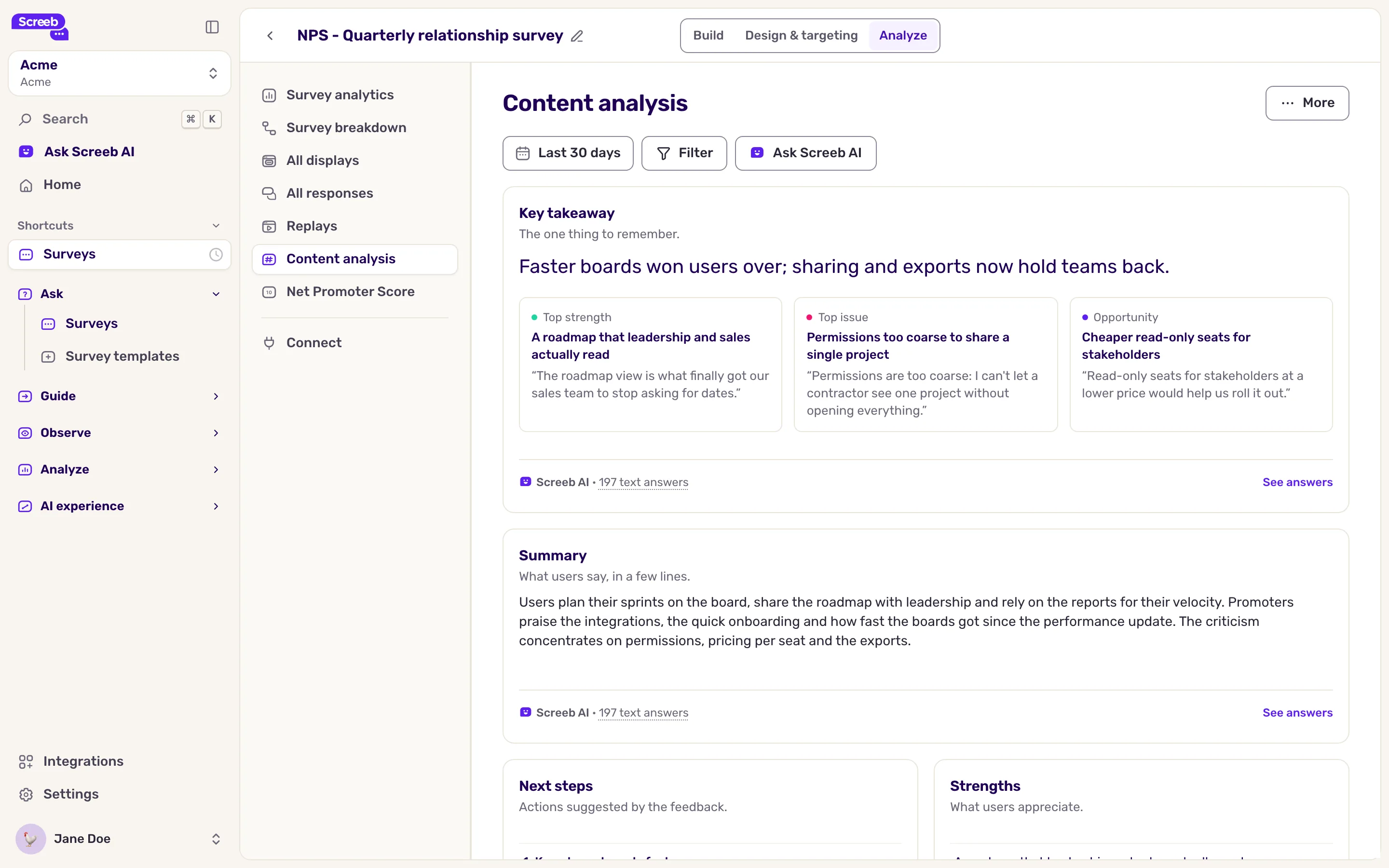
Screeb AIは次の内容を作成します。
| ウィジェット | 内容 |
|---|---|
| 要約 | ユーザーの声の短い要約です。 |
| 次のステップ | フィードバックに基づく提案アクションです。それぞれに理由と、根拠となった実際の回答が付きます。 |
| 強みと弱点 | ユーザーが評価している点と、不満を感じている点の短いリストです。 |
| 機会 | ユーザーの要望から見えてきた改善点や機能の短いリストです。 |
| キーワード | 最もよく挙がった単語やフレーズです。タイルが大きいほど、関連性が高い言葉です。 |
| 回答の抜粋 | キーワードを裏づける回答です。 |
| 質問と回答 | ユーザーからよく寄せられる質問と、それぞれに返せる回答の例です。 |
| トレンド | 繰り返し話題に上るテーマです。 |
強み、弱み、機会、次のステップには、それぞれ最大3件の実際の回答が付きます。ユーザーが書いたままの言語で引用され、その項目と意味が最も近い回答が選ばれます。強み、弱み、機会はクリックすると回答を読めます。次のステップでは、理由の下に回答が表示されます。引用のない項目は以前の分析から作られたものです。再生成をクリックすると、引用が付きます。
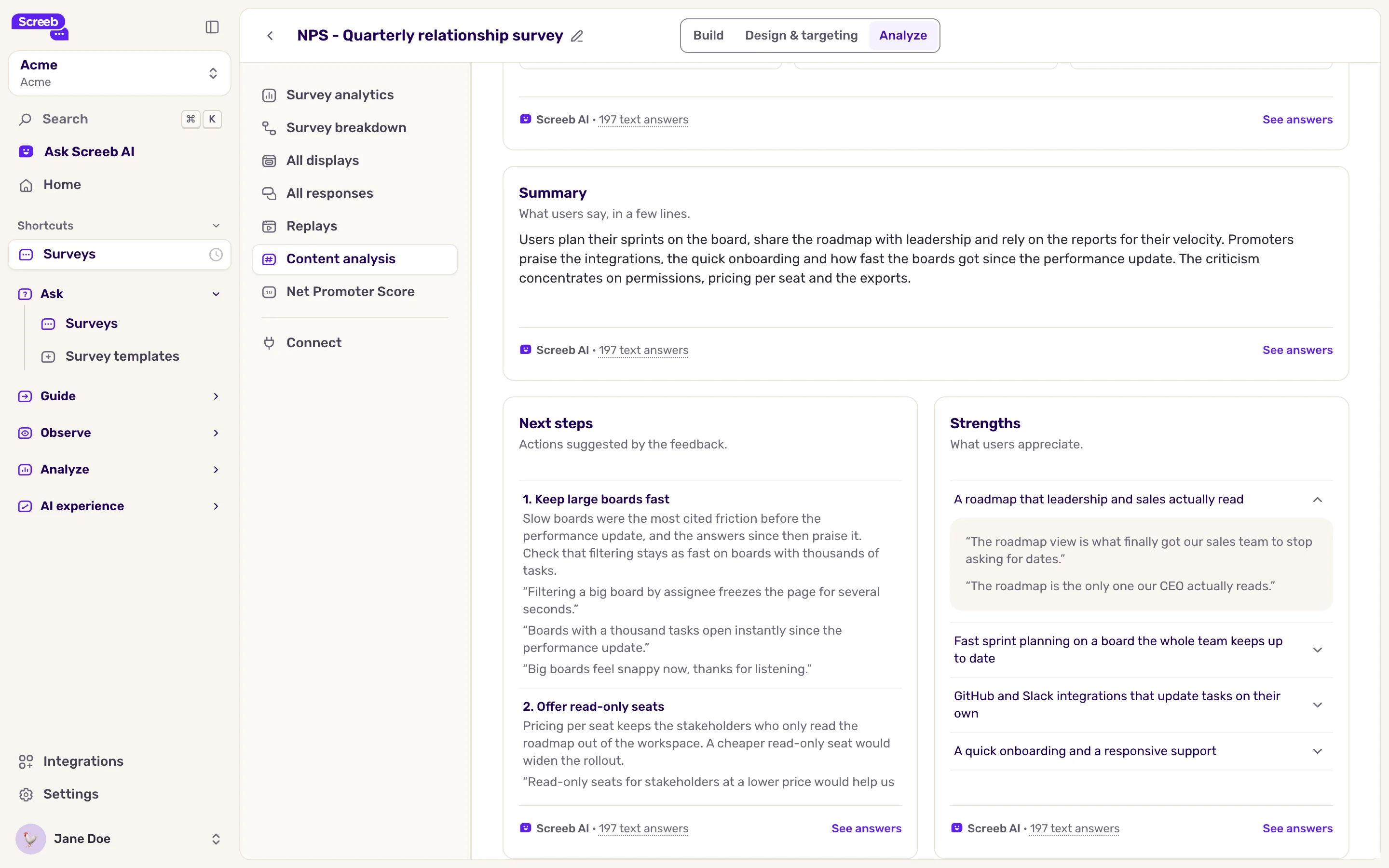
AIによる分析結果の下には、期間内の回答を扱う3つのウィジェットがあります。前の期間との増減を添えた回答数、ポジティブ、ニュートラル、ネガティブの内訳、そして検出された感情です。
Screeb AIが作成したウィジェットには、フッターにScreeb AIのマークと、読み取ったテキスト回答の数が表示されます。マークにカーソルを合わせると、読み取った日時が確認できます。この数はテキストのある回答だけが対象のため、期間内の回答数より少ないことがよくあります。回答を見るをクリックすると、その回答を開けます。最新の内容で読み直したいときは、ウィジェットにカーソルを合わせて再生成をクリックしてください。Screeb AIが回答を読み直します(1分に1回まで)。回答数や感情傾向の内訳など、回答から計算した数値にはマークは付きません。
最下部の2つのグラフでは、期間中に回答の感情と傾向がどう変化したかがわかります。各グラフの上の見出しには、測定している内容が表示されます。ポジティブな回答はポジティブな回答の割合、喜びの平均は検出された喜びの平均レベルで、どちらも前の期間からの変化が添えられます。
NPS アンケートの批判者や特定のセグメントなど、絞り込んだ範囲で分析すると、具体的で行動に移しやすい結果が得られます。
レポートをカスタマイズする
Section titled “レポートをカスタマイズする”このレポートはWorkspace内のすべてのアンケートで共有されます。変更するとすべてのアンケートのコンテンツ分析に反映され、チーム全員に表示されます。
- 右上のもっと見るメニューを開き、レポートをカスタマイズをクリックします。
- ウィジェットの移動、サイズ変更、複製、削除ができます。独自のプロンプトによる AI 分析や回答のテーマなど、ウィジェットの追加も可能です。
- 変更を保存します。デフォルトのレイアウトに戻すで、初期のレイアウトに戻せます。
編集モードで使えるすべての操作については、レポートのレイアウトをカスタマイズするをご覧ください。
重要なポイントを追加する
Section titled “重要なポイントを追加する”重要なポイントウィジェットは、最も大切なことを1文にまとめて、3つのタイルの上に表示します。タイルは主な強み、主な課題、機会で、それぞれを裏づける実際の回答が付きます。Screeb AIが該当する内容を見つけられなかった場合、そのタイルは表示されません。強み、弱み、機会と同じ読み取り結果から作られるため、内容が食い違うことはありません。
追加するには、編集モードで AI 分析ウィジェットを追加し、分析の出力として重要なポイントを選びます。このページだけでなく、どのレポートでも使えます。3つのタイルが横に並ぶよう、1行をまるごと使うように配置してください。
得られるもの
Section titled “得られるもの”回答をまとめた文章と、それを裏づける引用です。そのままプロダクトチームに共有できます。
トラブルシューティング
Section titled “トラブルシューティング”ウィジェットにこの期間に記述式の回答はありませんと表示される 期間内、かつ現在のフィルターの条件で、分析できるテキストのある回答がありません。アンケートにスコアなどの選択式の質問しかない可能性があります。期間を広げるか、アンケートに自由記述の質問を追加してください。
ウィジェットにこれらの回答に目立った傾向はありませんと表示される Screeb AIは回答を読み取りましたが、挙げるべき内容が見つかりませんでした。たとえば、とても好意的なフィードバックに弱みがない場合です。エラーではなく、これも結果のひとつです。ウィジェットの下の行に、読み取ったテキスト回答の数が表示されます。
ウィジェットにエラーが表示される 再試行をクリックしてください。エラーが続く場合は、サポートまでお問い合わせください。