

フィードバックボタンを追加する
サイトの端にボタンを常設し、ユーザーが意見を伝えたいときにアンケートを開けるようにします。ラベル、アイコン、位置、色も設定できます。
このページは自動翻訳されています。英語版が正式な内容です。
フィードバックボタンは、ページの端に表示され続けます。ユーザーは伝えたいことがあるときにクリックし、ボタンのすぐ横にアンケートが開きます。プロアクティブなアンケートとは違い、誰の邪魔にもなりません。必要なときにそこにあるボタンです。
- Screebタグがウェブサイトまたはウェブアプリにインストールされていること。ウェブサイトまたはウェブアプリにScreebをインストールするを参照してください。
- アンケートが作成済みであること。テンプレートまたはAIでアンケートを作成するを参照してください。ここでは短いアンケートが向いています。自由回答の質問が1つ、または評価の質問のあとに自由回答の質問を続けた構成がおすすめです。
- アンケートを編集できるロールであること。ボタンの既定のデザインを変更するには、組織の設定を更新する権限も必要です。
ボタンを設定する
Section titled “ボタンを設定する”- アンケートを開き、上部のデザインとターゲティングをクリックします。
- インタラクションの種類ページで、フィードバックボタンをクリックします。別のチャネルが開いた場合は、サイドメニューのフィードバックボタンの下にあるオーディエンスのターゲティングをクリックします。
- ボタンを表示するタイミングを選びます。たとえば、ページを開いてすぐに表示するにはページを開いてからを0秒にします。
- 誰がとどこでで、ボタンを表示するユーザー、デバイス、ページを選びます。ほかのアンケートと同じ手順です。アンケートを表示する相手を選ぶを参照してください。
- アンケートの設定で、ターゲティングの下にある複数回答にチェックを入れます。ユーザーが何度でもフィードバックを送れるようにしたい場合です(詳しくは下記を参照)。
- 保存をクリックし、続いて右上の、公開とチャネル名が表示されたボタンをクリックします。

1回だけ答えるか、何度でも答えるか
Section titled “1回だけ答えるか、何度でも答えるか”既定では、ユーザーが回答できるのは1回だけです。回答後は、そのユーザーにはボタンが表示されなくなります。常設のフィードバックチャネルにする場合は、複数回答にチェックを入れてください。ボタンが再び表示され、同じユーザーがあとからもう一度回答できます。
複数回答は再表示と同時には使えません。カードがグレーアウトしている場合は、先に再表示のカードのチェックを外してください。
ボタンをデザインする
Section titled “ボタンをデザインする”ボタンには専用の既定デザインがあり、Workspace内のすべてのフィードバックボタンで共通です。
- 設定のアンケートデザイン設定グループにあるフィードバックボタンを開きます。右側にライブプレビューが表示されます。
- フォーマットで、ラベル(テキスト付きのタブ。最も高い回答率のタグが付いています)か、アバター(丸い画像)を選びます。
- 位置を設定します。画面の左中央または右中央を選び、ボタンのサイズも設定します。サイズの変更には、プランに高度なカスタマイズが含まれている必要があります。
- ラベルの場合は、アンケートの言語ごとにテキストを入力し(たとえば「Feedback」)、アイコンを選びます。なし、Screeby、または独自の画像から選べます。アバターの場合は、どの人物の画像を表示するかを選びます。
- 色で、ボタンとテキストの色をサイトに合わせて設定します。
- カード設定の下で、ボタンから開くアンケートの見た目を設定します。
- 保存をクリックします。
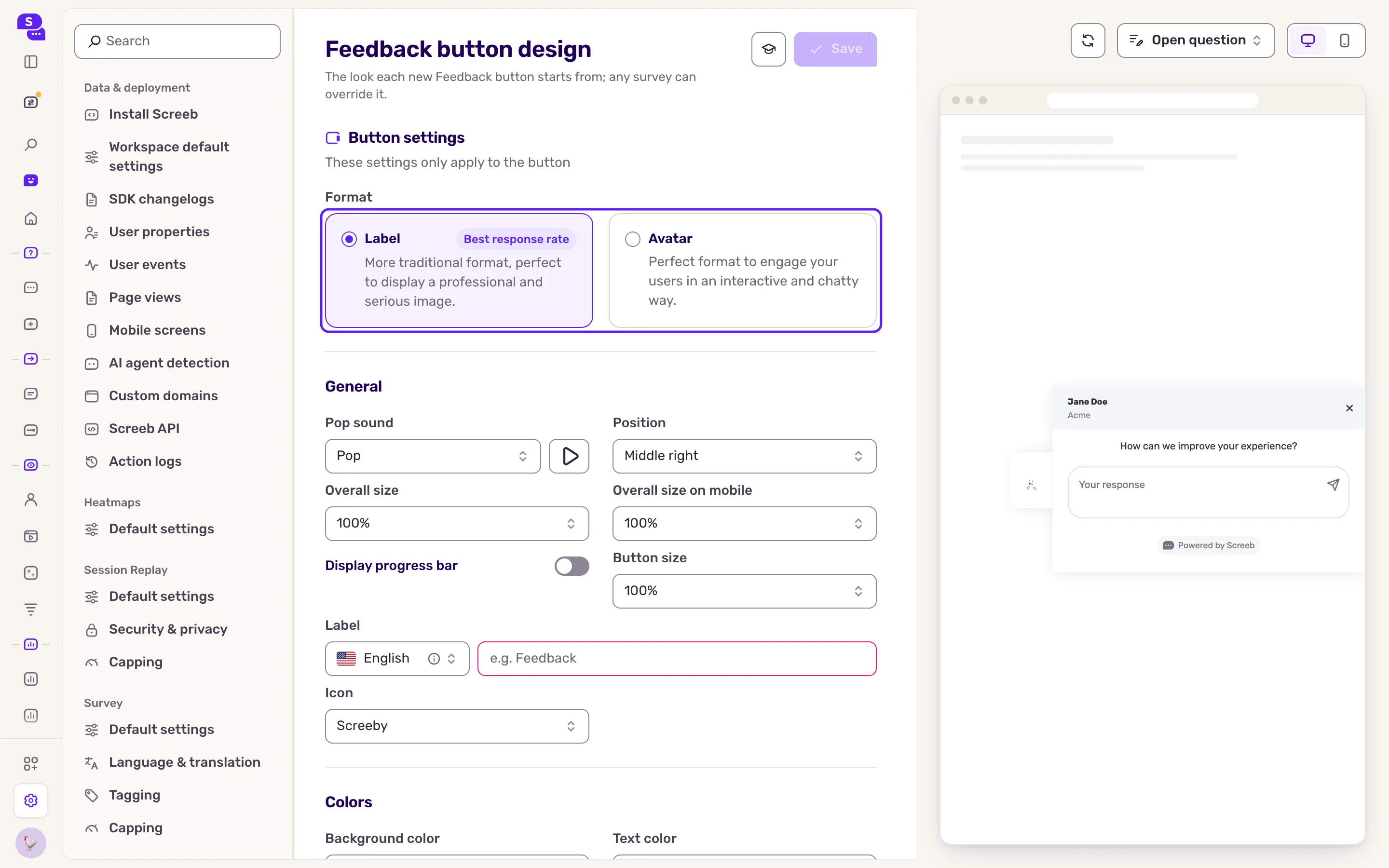
ボタン設定からカード設定までの間にあるセクションは、ボタンの見た目だけに作用します。特定のアンケートだけ別のボタンにしたい場合は、そのアンケートのフィードバックボタンの下にあるデザインをクリックし、個別のデザインに切り替えます。アンケートのデザインをカスタマイズするを参照してください。
公開後の動き
Section titled “公開後の動き”ボタンは、選んだページとユーザーに対して表示されます。クリックするとすぐ横にアンケートが開き、回答はほかのチャネルの回答と一緒にアンケートの結果に集まります。
ラベルは「Feedback」や「Report a problem」のように、短くわかりやすくしましょう。そして、届いた声には必ず対応してください。フィードバックが何かにつながると実感できれば、ユーザーはボタンを使い続けてくれます。
トラブルシューティング
Section titled “トラブルシューティング”ボタンが表示されない。 チャネルが公開中であること、ページとユーザーがターゲティングの条件に合っていることを、Screeb Inspectorで確認してください。すでに回答したユーザーには、複数回答にチェックが入っていない限り、ボタンは表示されません。
複数回答がグレーアウトしている。 ツールチップにあるとおり、「複数回答ルールは繰り返しルールと併用できません」です。再表示のカードのチェックを外すか、トリガーを手動以外に切り替えてください。
ボタンがページの一部を隠してしまう。 反対側に移動するか、サイズを小さくしてください。