

ファネルの作成とレポートの見方
ユーザーがジャーニーの主要なステップをどう進むかを追い、離脱ポイントを見つけて、離脱したユーザーにその理由を質問できます。
このページは自動翻訳されています。英語版が正式な内容です。
Funnelは、サインアップや購入手続きなどのジャーニーのステップをユーザーがどう進むかを追い、どこで離脱するかを示します。離脱が起きたその瞬間に、離脱したユーザーへ何が障害になったのかを質問することもできます。
- Screebには、追跡したいステップが送信されている必要があります。サイトやアプリ、トラッキングツールで計測されたイベント、JavaScriptタグのページビュー、モバイルSDKの画面が対象です。詳しくは ユーザーイベントの追跡と管理 をご覧ください。
- お使いのロールで Funnel を作成できる必要があります。Funnel の数には上限があり、プランに応じて組織内のすべての Workspace で合算されます。
- Workspace でデバイストラッキングが強制されている場合、Funnels は利用できません。
Funnelを作成する
Section titled “Funnelを作成する”- サイドバーの 観察 から Funnels を開き、新しいFunnel をクリックします。
- Funnelの名前 を入力します(例: “Onboarding”)。
- ステップ で最初のステップを選びます。リストは トラックイベント、ページビュー、スクリーン に分かれています。まだ誰も訪れていないページを追跡するには、そのURLを入力してください。
- ユーザーが通る順番に、次のステップごとに ステップを追加 をクリックします。Funnel のステップ数は2~32です。ステップはハンドルをドラッグして並べ替えられます。
- 右側の プレビュー(直近30日間で計算)を確認し、Funnelを作成 をクリックします。レポートが開きます。
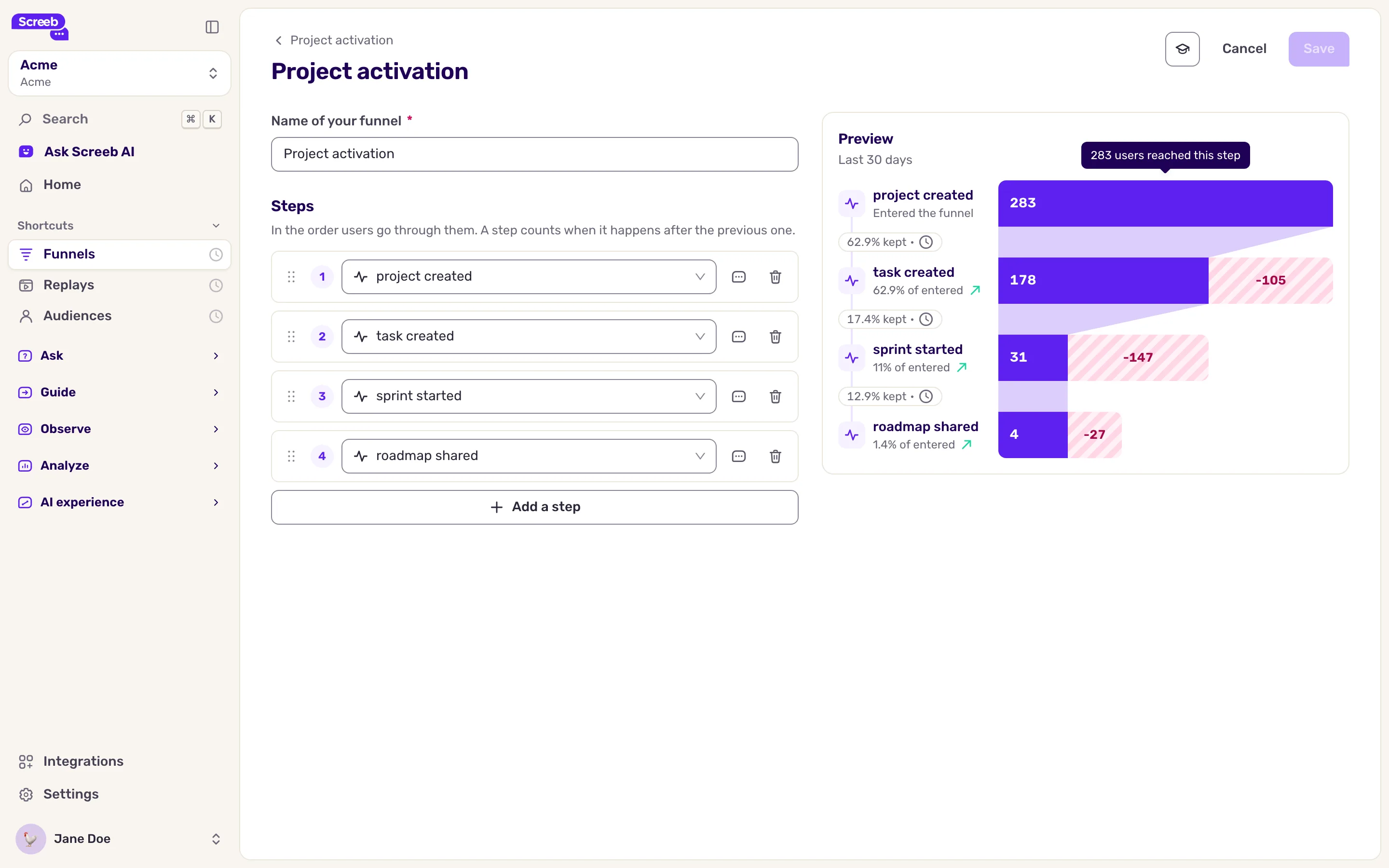
ステップは、直前のステップの後に発生した場合にのみカウントされます。
レポートを見る
Section titled “レポートを見る”一覧から Funnel を開くと、そのレポートが表示されます。
- 全体のコンバージョン: 最初のステップから最後のステップまで進んだユーザーの割合です。
- 最大の離脱: 最も多くのユーザーが離脱するステップです。
- 最も時間のかかるステップ: ユーザーが到達するまでに最も時間がかかるステップです。
- ステップごとのFunnelチャート、続いて期間ごとのコンバージョンとステップ間の所要時間。
- 組織でAI機能が利用できる場合は、Funnelの要約。
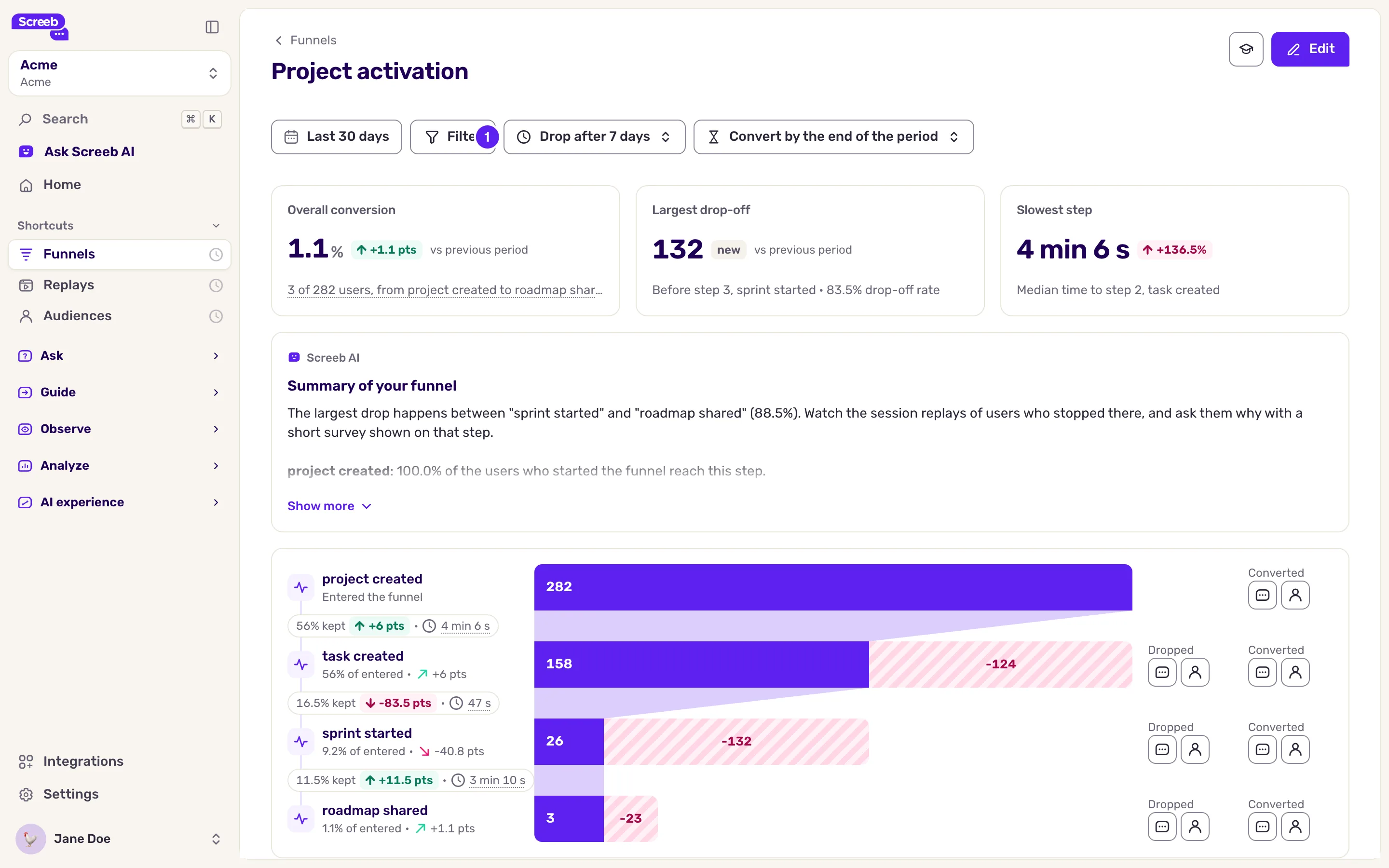
日付ピッカーで期間を変更して前の期間と比較したり、フィルター で一部のユーザーやイベントだけに絞り込んだりできます。
時間の上限を設定する
Section titled “時間の上限を設定する”ツールバーの2つのボタンで、ユーザーをいつ離脱とみなすかを決めます。
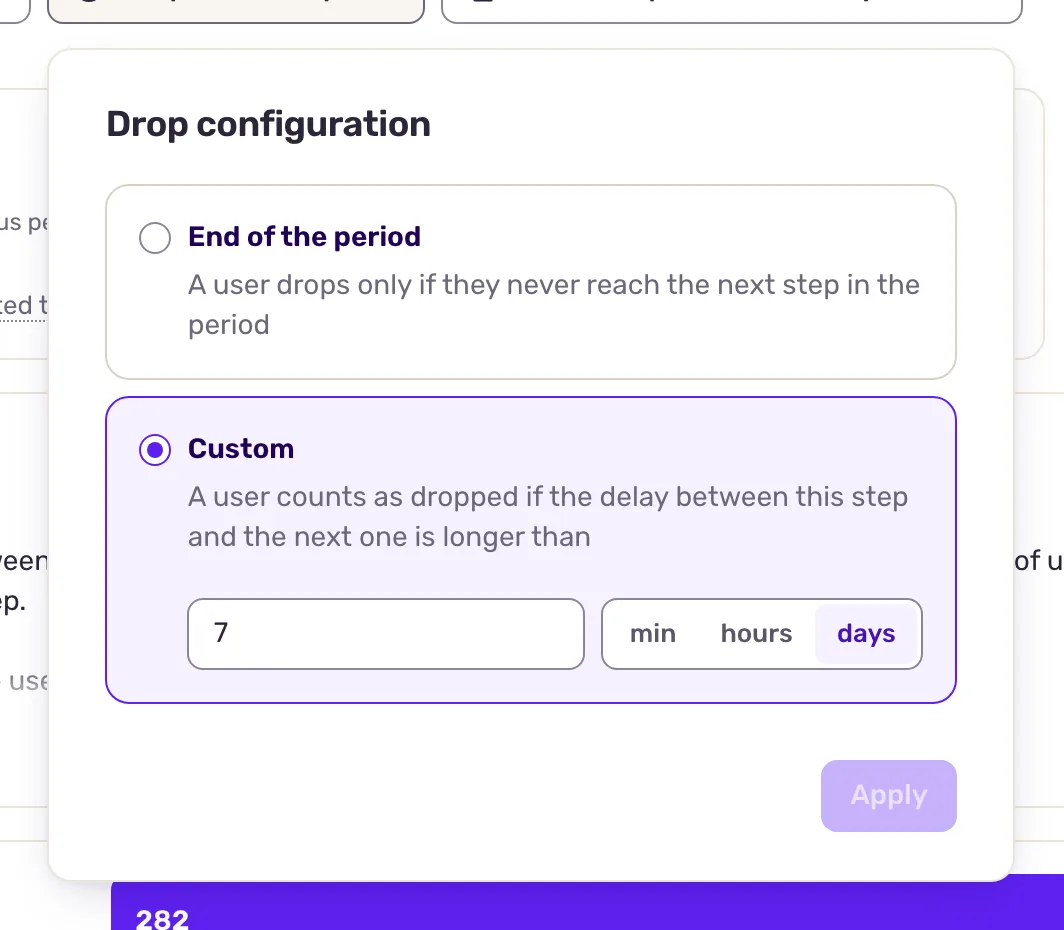
- 離脱の設定: あるステップから次のステップまでに許容される最長の間隔です。
- コンバージョン期間: 最初のステップから Funnel を完了するまでにユーザーに与えられる時間です。
どちらかをクリックし、期間の終わり(デフォルト)または分・時間・日数を指定する カスタム を選んで、適用 をクリックします。これらの上限は表示中のレポートに適用され、URLに保持されるため、そのビューを共有できます。
離脱の理由をユーザーに質問する
Section titled “離脱の理由をユーザーに質問する”チャートの各ステップの下にある 離脱 と コンバージョン済み のグループには、それぞれ2つのボタンがあります。
- 質問する または コンバージョンしたユーザーに質問する を押すと、該当するユーザーに表示するアンケートが作成されます。作成後は、このボタンからその回答を開けます。
- 離脱したユーザー または コンバージョンしたユーザー を押すと、該当するユーザーの一覧が開きます。
編集 をクリックし、ステップの このステップのアンケート から このステップの後に離脱したユーザーに質問する または このステップに到達したユーザーに質問する を選ぶこともできます。アンケートエディタが開くので、質問を書いて、いつもどおりアンケートを公開してください。
Funnelを管理する
Section titled “Funnelを管理する”一覧では、各行に統計ボタン、編集ボタン、そして 複製 と 削除 が入ったメニューがあります。削除するときは、Funnelのみを削除 または Funnelとすべてのアンケートを削除 を選びます。
ベストプラクティス
Section titled “ベストプラクティス”- まずは中核となるジャーニーから始めましょう。 最も価値をもたらす経路の Funnel を、明確な成功で終わる3~5ステップで最初に作ります。
- バリエーションは分けましょう。 フローの旧バージョンと新バージョンは、混ぜずに別々の Funnel を作って比較します。旧バージョンに戻るユーザー用のステップも追加してください。
- 最大の離脱ポイントで質問しましょう。 多くのユーザーが離れるステップでアンケートを実施すると、どこで離脱するかだけでなく、その理由もわかります。
- Funnelを活かし続けましょう。 意思決定に使われなくなった Funnel は削除してください。
得られること
Section titled “得られること”各ジャーニーを完了するユーザーの数、離脱する場所、各ステップにかかる時間がわかり、離脱したその場でユーザーの理由を集められます。
トラブルシューティング
Section titled “トラブルシューティング”レポートに、ステップのユーザーがいないと表示される。 ステップ名が Screeb に送信されている内容と一致しているか、ユーザーイベントの追跡と管理 で確認し、期間を広げてみてください。
質問ボタンが “アンケートは、すべてのステップが同じタイプの Funnel でのみトリガーできます。” と表示されて無効になっている。 アンケートとユーザーリストは、すべてのステップが同じ種類である必要があります。イベントのみ、ページビューのみ、または画面のみのいずれかです。Funnel を分けるか、ステップを変更してください。
Funnelを作成できない。 組織の Funnel の上限に達しています。使っていない Funnel を削除するか、上限の引き上げについてお問い合わせください。