

アンケート回答をフィルターする
アンケートの回答を、回答内容・ユーザー・コンテキスト・アクティビティで絞り込み、同じフィルターをすべての分析タブで使い続けられます。
このページは自動翻訳されています。英語版が正式な内容です。
フィルターを使うと、見たい回答だけに絞り込めます。たとえば、先月のデトラクター、特定のプランのユーザー、ある機能に触れた回答などです。設定したフィルターは、そのアンケートのすべての分析タブに適用されます。
はじめる前に
Section titled “はじめる前に”- 読みたい期間のアンケートに回答があること。詳しくは アンケート結果を読む をご覧ください。
- フィルターは表示を変えるだけで、回答そのものは変わりません。
- アンケートを開き、ヘッダーの 分析 をクリックします。
- サイドメニューで すべての回答 をクリックします。
- 上部の日付ピッカーで期間を選びます。初期状態では、この Workspace で最後に使った期間、または 過去30日間 が表示されます。
フィルターを追加する
Section titled “フィルターを追加する”- ページ上部の フィルター をクリックします。
- ルールを追加 をクリックし、グループ、続いてルールの種類を選びます。グループは下記のとおりです。
- ルールの内容を入力します。たとえば、質問への回答やユーザープロパティの値です。
- 同じ手順でルールを追加します。ルールが2つ以上ある場合は、かつ(すべてのルールに一致)か または(いずれか1つに一致)を選びます。
- 適用 をクリックします。回答、グラフ、件数が更新され、フィルター ボタンに有効なルールの数が表示されます。キャンセル を押すと、何も変更せずにパネルを閉じます。
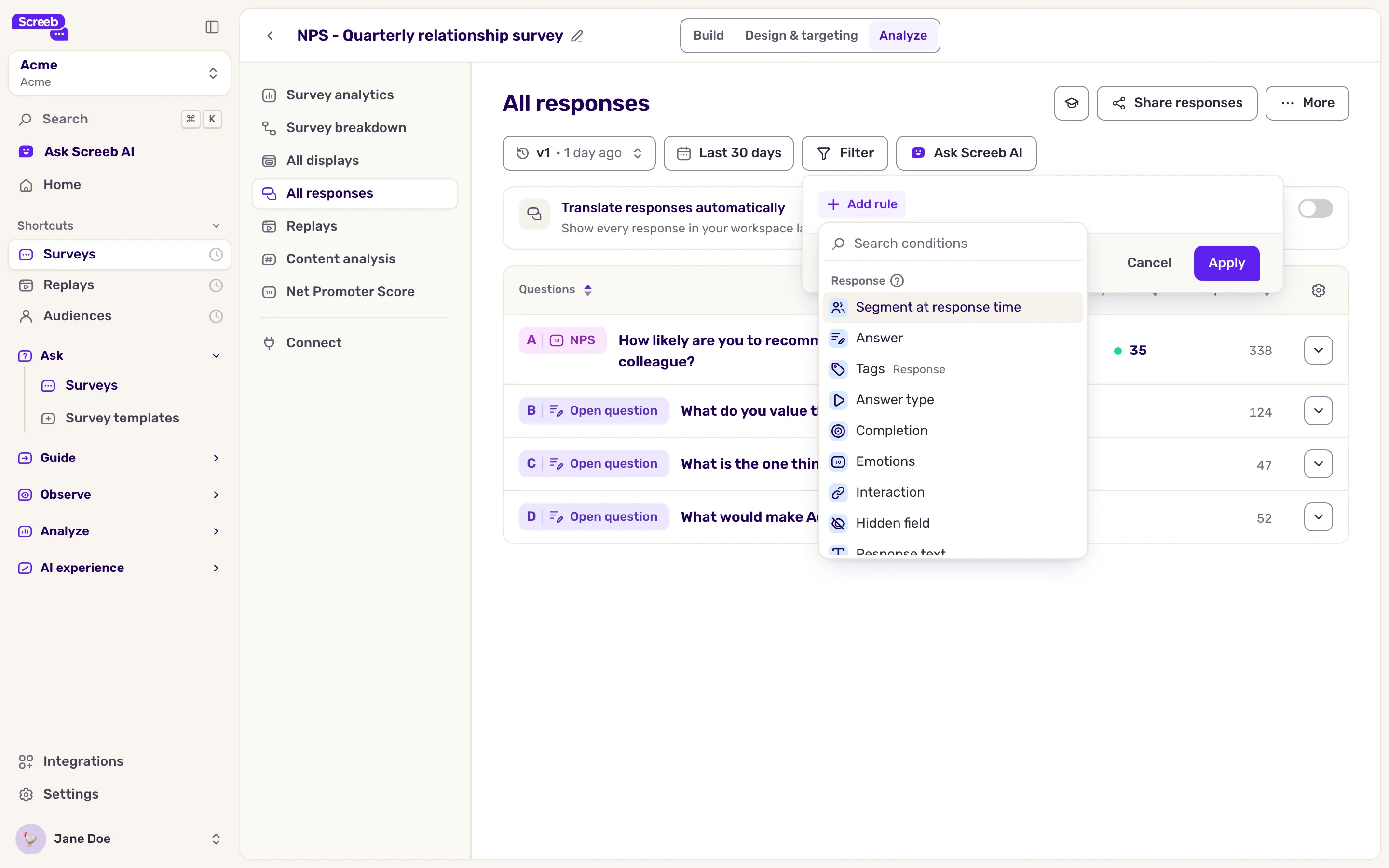
ルールのグループは次のとおりです。
| グループ | フィルターの対象 |
|---|---|
| 回答 | 回答そのもの: 回答、回答テキスト、タグ、言語、非表示フィールド、回答タイプ、インタラクション、回答時のセグメント、スコア、完了状況、感情、ソース。 |
| ユーザー属性 | 回答した人: 識別子、プロパティ、セグメント。 |
| ユーザーコンテキスト | ユーザーがいた場所: 閲覧したページや画面、使用したデバイスタイプ、滞在した国、アプリのバージョン。 |
| ユーザーアクティビティ | ユーザーの行動: 初回アクセス / 最終アクセス、実行したイベント、閲覧または回答したアンケートやメッセージ。 |
ANDとORを組み合わせる
両方を組み合わせるには、ルールを追加 の横にあるメニューから ルールグループを追加 を選びます。例: 「回答が9または10」AND(「国がフランス」OR「国がベルギー」)。
フィルターを使うとできること
Section titled “フィルターを使うとできること”- フィルターと期間は、そのアンケートの別の分析タブに移っても保持されるため、すべてのグラフが同じ回答を対象に表示されます。ただしイベントのルールは例外です。セッションリプレイのページでは、ユーザーが実行したイベントのルールが外れ、それ以外のページではセッションイベントのルールが外れます。
- フィルターはページのアドレスに保存されます。ブラウザーからアドレスをコピーすれば、まったく同じ表示をチームメンバーと共有でき、ブックマークにも使えます。
- 絞り込んだユーザーに対して何かを実行するには、右上の もっと見る を開き、回答からセグメントを作成 を選びます。絞り込んだ回答をファイルとして取得するには、アンケート回答をエクスポートする をご覧ください。
トラブルシューティング
Section titled “トラブルシューティング”適用 が無効のままです。 ポインターを重ねると理由が表示されます。「値が設定されていない条件があります。保存する前に入力してください。」と出る場合は、値が未入力のルールがあります。そのルールを入力するか、削除してください。
一致する回答がありません。 まず期間を確認してください。フィルターは、その期間内の回答にのみ適用されます。次に、かつ を または に切り替えて、どのルールがすべてを除外しているかを確認します。