

ScreebのNESの計算方法
Screebが5段階または7段階のNet Easy Scoreの回答をどうグループ分けし、-100から+100のスコアを計算し、どう評価するか、そしてどこに表示されるかを解説します。
このページは自動翻訳されています。英語版が正式な内容です。
Net Easy Score(NES)は、連携の設定やチェックアウトの完了といったタスクを、ユーザーがどれだけ簡単だと感じたかを測る指標です。NPSと同じ読み方で、簡単だと感じたユーザーの割合から、難しいと感じたユーザーの割合を引いた値になります。Screebは、アンケートのNES質問への回答からこのスコアを計算します。
尺度と回答のグループ
Section titled “尺度と回答のグループ”NES質問は、デフォルトでは1(とても難しい)から5(とても簡単)の5段階で回答します。1から7の尺度を使うには、ビルダーの質問設定で尺度(1〜5または1〜7)をオンにしてください。
| 5段階の尺度 | 7段階の尺度 | グループ |
|---|---|---|
| 4または5 | 5から7 | 簡単 |
| 3 | 3または4 | 普通 |
| 1または2 | 1または2 | 難しい |
アンケート内のすべてのNES質問で同じ尺度を使ってください。レポートでは、最初のNES質問の尺度がすべての質問に適用されます。
公開前に尺度を決めておきましょう
公開中の質問の尺度を変更すると、すでに集まった回答のグループが変わるため、スコアが急に変動します。値が高いほど「簡単」を意味するように、質問文と凡例を設計してください。逆順は画面上のボタンの並び順を変えるだけで、最も高い値が最も簡単を意味することに変わりはありません。
NES = 「簡単」の回答の割合(%) - 「難しい」の回答の割合(%)
どちらの割合も、中立の回答を含む、その質問へのすべての回答を母数として計算します。スコアは-100(「難しい」の回答のみ)から+100(「簡単」の回答のみ)までの値で、小数点以下は四捨五入されます。回答リストの主な結果列ではプラス記号なしで表示され(例: 45)、記号はツールチップと、質問を展開したときに表示されます(例: +45)。
集計の対象は、選択した期間内にあり、フィルターに一致する回答です。アンケートを最後まで回答しなかったユーザーの回答も含まれます。アンケートに複数のNES質問がある場合は、それらの回答をまとめて集計します。
5段階の尺度の場合:
| 回答 | 件数 | グループ |
|---|---|---|
| 1 | 5 | 難しい |
| 2 | 10 | 難しい |
| 3 | 25 | 普通 |
| 4 | 35 | 簡単 |
| 5 | 25 | 簡単 |
| 合計 | 100 |
- 簡単 = (35 + 25) / 100 = 60%
- 難しい = (5 + 10) / 100 = 15%
- NES = 60 - 15 = +45
7段階の尺度では、5、6、7の回答が「簡単」、3と4の回答が「中立」として扱われます。
管理画面でのスコアの評価
Section titled “管理画面でのスコアの評価”| NES | 評価 |
|---|---|
| 0未満 | 要改善 |
| 0から30 | 普通 |
| 30より上 | 良好 |
これらの区分は、ゲージと主な結果列のドットの色に反映されます。上の例では、+45は良好という評価です。単発の値よりも、特定のタスクにおけるNESの推移に注目してください。
NESの表示場所
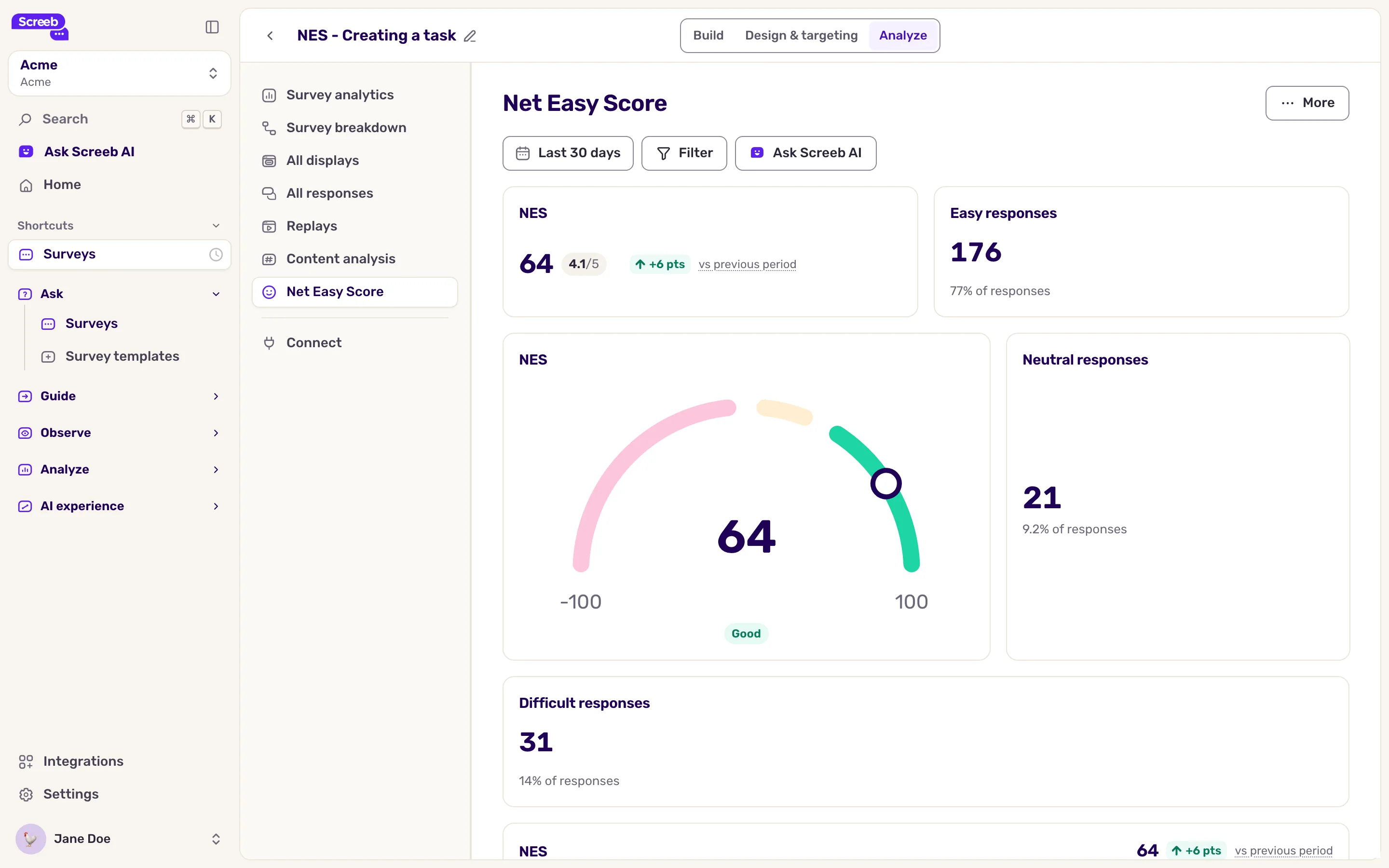
Section titled “NESの表示場所”NESレポート。 アンケートを開き、分析をクリックして、サイドメニューのNet Easy Scoreを選びます。この項目は、アンケートにNES質問がある場合のみ表示されます。デフォルトのレイアウトでは、NES、「簡単」「中立」「難しい」の回答数、-100から+100のゲージ、回答の結果の分布、時系列の推移、コホート別NESの表が表示されます。前の期間と比較されるのは、スコアと推移のみです。レポートは編集できます。もっと見るをクリックし、レポートをカスタマイズを選んでください。
質問への回答。 すべての回答では、NES質問の主な結果列にスコアとその評価が表示されます。質問を展開すると、スコアと、「簡単」「中立」「難しい」の回答の割合を確認できます。
レポート。 1つまたは複数のアンケートについて、NESウィジェットをWorkspaceレポートやホームページに追加できます。詳しくはWorkspaceレポートと組織レポートを作成するをご覧ください。