

Screebでのcesの算出方法
Screebが顧客努力スコア(CES)を1から7の平均としてどのように算出し、回答を努力度別に分け、スコアを判定するのか、そして結果の表示場所を説明します。
このページは自動翻訳されています。英語版が正式な内容です。
顧客努力スコア(CES)は、機能を見つける、購入手続きを完了するなど、ユーザーが1つの操作を終えるためにどれだけ労力をかけたかを測る指標です。Screebは、アンケートのCES質問への回答から算出します。
尺度と回答グループ
Section titled “尺度と回答グループ”CES質問は1から7で回答します。Screebでは、1が最も努力が少なく、7が最も努力が多いことを表し、CESでは低いほど良い結果です。
| 回答 | グループ |
|---|---|
| 1から3 | 低い労力 |
| 4または5 | 中程度の労力 |
| 6または7 | 高い労力 |
この尺度に合わせて質問を作成してください
低い回答が「簡単」を意味するように、質問とその凡例を作成してください。たとえば「データのエクスポートにどれくらい手間がかかりましたか?」という質問に対して、「ほとんどかからなかった」から「とてもかかった」までとします。質問設定の逆順は、画面上のボタンの並び順を変えるだけです。1が最も努力が少ないことに変わりはありません。
CES = 回答の合計 / 回答数
CESは1から7の平均値です。回答一覧では小数点以下1桁で表示されます(例: 2.8 / 7)。各グループは、全回答に対する割合でも表示されます。
集計対象は、選択した期間内にあり、フィルターに一致する回答です。アンケートを最後まで回答しなかったユーザーの回答も含まれます。アンケートに複数のCES質問がある場合は、それらの回答をまとめて集計します。
| 回答 | 件数 |
|---|---|
| 1 | 25 |
| 2 | 30 |
| 3 | 20 |
| 4 | 10 |
| 5 | 5 |
| 6 | 5 |
| 7 | 5 |
| 合計 | 100 |
- CES = (1x25 + 2x30 + 3x20 + 4x10 + 5x5 + 6x5 + 7x5) / 100 = 2.75、表示は 2.8 / 7
- 低い労力 = 75%、中程度の労力 = 15%、高い労力 = 10%
管理画面でのスコアの判定
Section titled “管理画面でのスコアの判定”| CES | 判定 |
|---|---|
| 4未満 | 良好 |
| 4から5 | 普通 |
| 5超 | 要改善 |
この区分に応じて、ゲージと主な結果列のドットの色が変わります。例では、2.75は良好です。
CESの表示場所
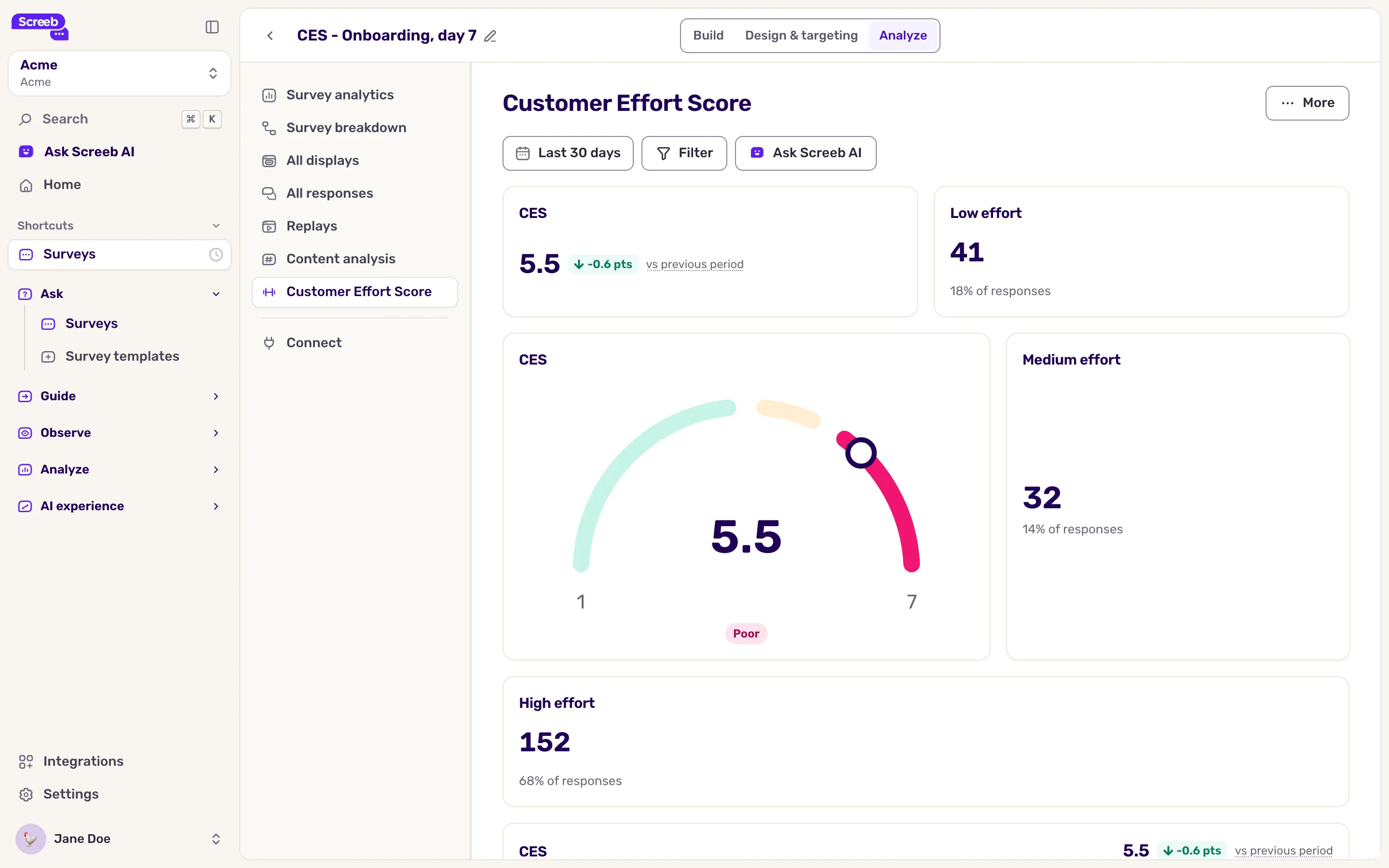
Section titled “CESの表示場所”CESレポート。 アンケートを開き、分析をクリックして、サイドメニューのCustomer Effort Scoreを選びます。この項目は、アンケートにCES質問がある場合のみ表示されます。デフォルトのレイアウトには、CES、努力グループごとの回答数、1から7のゲージ、1から7の結果の分布、時系列の推移、コホート別CESテーブルが含まれます。前の期間と比較されるのは、スコアと推移のみです。レポートは編集できます。もっと見るをクリックし、レポートをカスタマイズを選びます。
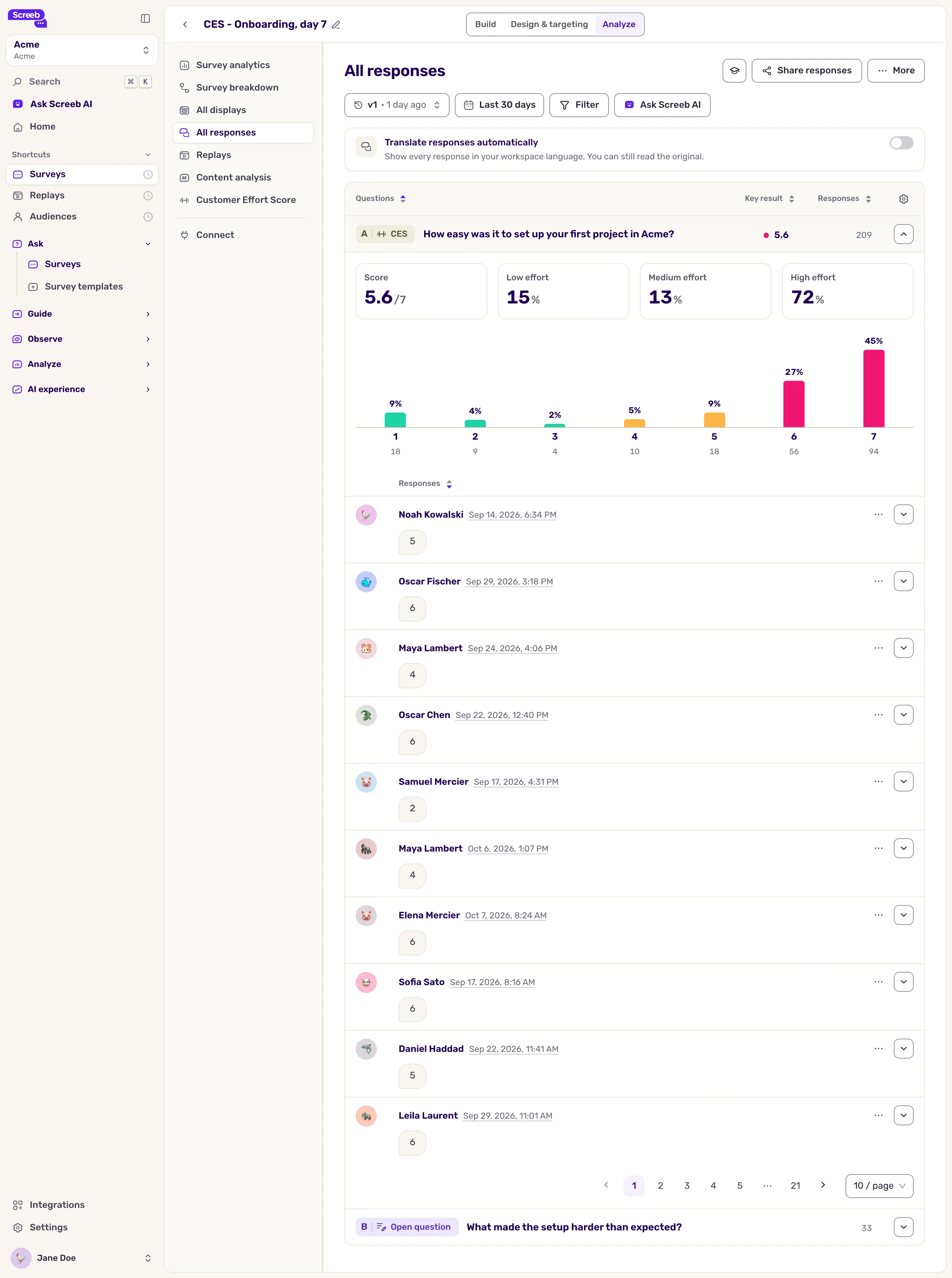
質問への回答。 すべての回答では、CES質問の主な結果列に平均とその判定が表示されます。質問を展開すると、7点満点のスコアと、各努力グループの割合を確認できます。
レポート。 CESウィジェットは、1つまたは複数のアンケートを対象に、Workspaceレポートやホームページに追加できます。Workspaceレポートと組織レポートを作成するを参照してください。