

Meno ticket di supporto con la guida in-app
Trasforma le domande più frequenti al supporto in messaggi in-app che compaiono dove e quando gli utenti si bloccano, poi verifica che i ticket diminuiscano.
Questa pagina è stata tradotta automaticamente. La versione inglese fa fede.
La maggior parte dei ticket di supporto riguarda sempre le stesse poche domande, poste ancora e ancora da utenti che incontrano lo stesso ostacolo senza alcun aiuto a portata di mano. Un messaggio in-app mostrato proprio in quel punto, nel momento in cui l’utente esita, risponde alla domanda prima che diventi un ticket.
Quando usarla
Sezione intitolata “Quando usarla”Usa la guida in-app per le domande sull’interfaccia del tuo prodotto: dove trovare un’impostazione, come esportare, cosa si aspetta un campo, perché un pulsante è disabilitato. Funziona meno bene per i problemi legati a un account specifico, come la fatturazione o un bug: per quelli tieni il tuo canale di supporto.
Parti dai tuoi dati di supporto
Sezione intitolata “Parti dai tuoi dati di supporto”Scegli gli argomenti dalla cronologia dei ticket, non dall’intuito.
- Elenca le cinque domande più frequenti nel tuo help desk.
- Per ognuna, trova la pagina o la schermata in cui gli utenti la pongono e l’elemento che cercano.
- Guarda qualche sessione di questi utenti se il tuo piano include Session Replay. Le viste Rage click e Dead click dell’elenco delle sessioni indicano gli elementi che frustrano gli utenti. Vedi Guardare un Session Replay.
Crea un piccolo messaggio per ogni argomento: un Popover collegato all’elemento che crea confusione, un Beacon sull’opzione che gli utenti non trovano, oppure un Barra laterale con una breve spiegazione e un link alla guida completa. In un’app mobile, usa il Barra laterale: Popover e Beacon non possono ancora ancorarsi agli elementi di un’app. Vedi Creare un messaggio in-app o un Tour del prodotto.
Mostrala quando l’utente è bloccato
Sezione intitolata “Mostrala quando l’utente è bloccato”Un aiuto mostrato a tutti i visitatori di una pagina è solo rumore per chi non ne ha bisogno. Collegalo invece a un segnale di difficoltà. Il targeting del messaggio offre diversi trigger:
| Segnale | Trigger |
|---|---|
| L’utente si ferma, incerto su cosa fare | Dopo un'inattività di un certo numero di secondi senza interazione |
| L’utente rinuncia e se ne va | All'uscita dalla pagina: su un sito web il mouse si dirige verso le schede o la barra degli indirizzi, oppure su smartphone l’utente torna su rapidamente con lo scroll; in un’app mobile, l’utente lascia la schermata |
| L’utente cerca aiuto | Al clic sull'elemento, per esempio sulla tua icona di aiuto. Solo siti web |
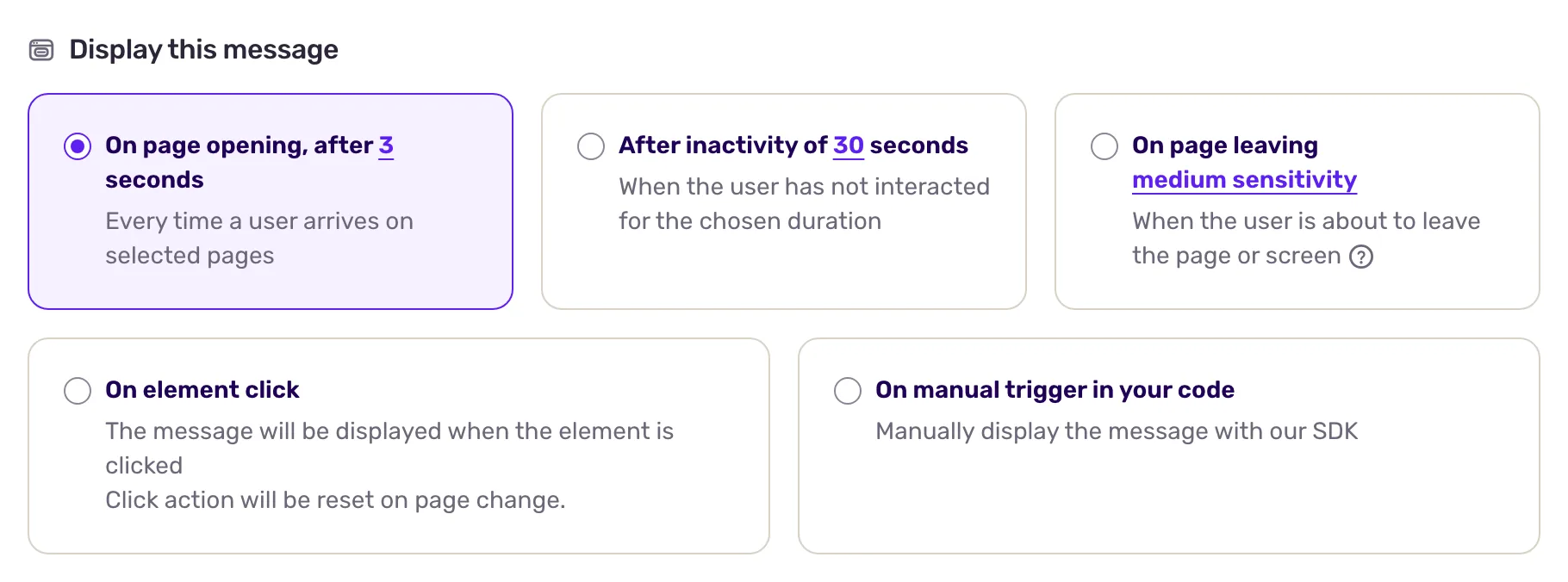
Restringi il campo con il resto del targeting:
- In Dove, scegli Su pagine specifiche o Su schermate specifiche per mostrare l’aiuto solo dove nasce la domanda.
- In Quando, Verifica presenza elemento mostra il messaggio solo quando un elemento è presente nella pagina, come un banner di errore. Solo siti web.
- In Utenti specifici, punta agli errori ripetuti. Se la tua app traccia un evento come
export_failed, combina Evento eseguito (numero) (Maggiore di 2) con Evento eseguito (ora) (Ultimo trigger, Minore di 10 minuti fa). Screeb ricontrolla il targeting quando arriva l’evento, così l’aiuto compare subito dopo l’errore.
Vedi Scegliere chi vede il tuo messaggio e quando per tutte le opzioni.
Rendi l’aiuto operativo
Sezione intitolata “Rendi l’aiuto operativo”I pulsanti di un messaggio possono fare più che chiuderlo, grazie alle azioni contestuali: evidenziare l’elemento che l’utente sta cercando, aprire la pagina dell’impostazione o aprire il tuo articolo di aiuto in una nuova scheda. Se vuoi che sia la tua chat di supporto a prendere il controllo, “Dispatch custom event” permette ai tuoi sviluppatori di aprirla dal messaggio.
Verifica che i ticket diminuiscano
Sezione intitolata “Verifica che i ticket diminuiscano”- Nel tuo help desk, confronta il numero di ticket su quell’argomento per alcune settimane prima e dopo il lancio. Un calo sull’argomento è il vero risultato.
- In Screeb, Analisi dei messaggi mostra se il messaggio viene visto e usato. Vedi Misurare i risultati dei tuoi messaggi.
- Se i ticket non si muovono, cambia il trigger o il contenuto prima di rinunciare all’argomento: l’aiuto potrebbe comparire troppo tardi, o rispondere a un’altra domanda.
- Inattività e uscita non si possono combinare: sono due scelte dello stesso trigger.
- Le regole sugli eventi richiedono che il tuo sito o la tua app invii l’evento, vedi Tracciare e gestire gli eventi utente.
- Per impostazione predefinita, un utente vede un messaggio una sola volta. Per un aiuto che resta utile nel tempo, attiva Visualizza di nuovo nelle impostazioni del messaggio, con un intervallo.