

Misura i risultati dei tuoi messaggi
Scopri quanti utenti hanno visto il tuo messaggio, ci hanno interagito e hanno completato ogni passaggio, dove un tour del prodotto li perde e chi lo ha visto.
Questa pagina è stata tradotta automaticamente. La versione inglese fa fede.
Quando un messaggio è attivo, le sue pagine Analizza ti dicono se gli utenti lo vedono, ci interagiscono e arrivano fino in fondo, e a quale passaggio un tour del prodotto li perde.
Prima di iniziare
Sezione intitolata “Prima di iniziare”- Il messaggio è attivo da un po’ di tempo, vedi Scegli chi vede il tuo messaggio e quando.
- Replay compare solo se il tuo piano include Session Replay. Connetti compare solo se il tuo ruolo può gestire le integrazioni.
Apri i risultati
Sezione intitolata “Apri i risultati”- Apri il messaggio e clicca su Analizza nell’intestazione. Si apre la pagina Analisi dei messaggi.
- Scegli il periodo nel selettore di date in alto. Tutte le pagine del menu laterale lo usano.
- Per restringere i risultati ad alcuni utenti, aggiungi dei filtri, come per un sondaggio: vedi Filtra le risposte di un sondaggio. Il periodo e i filtri ti seguono da una pagina all’altra.
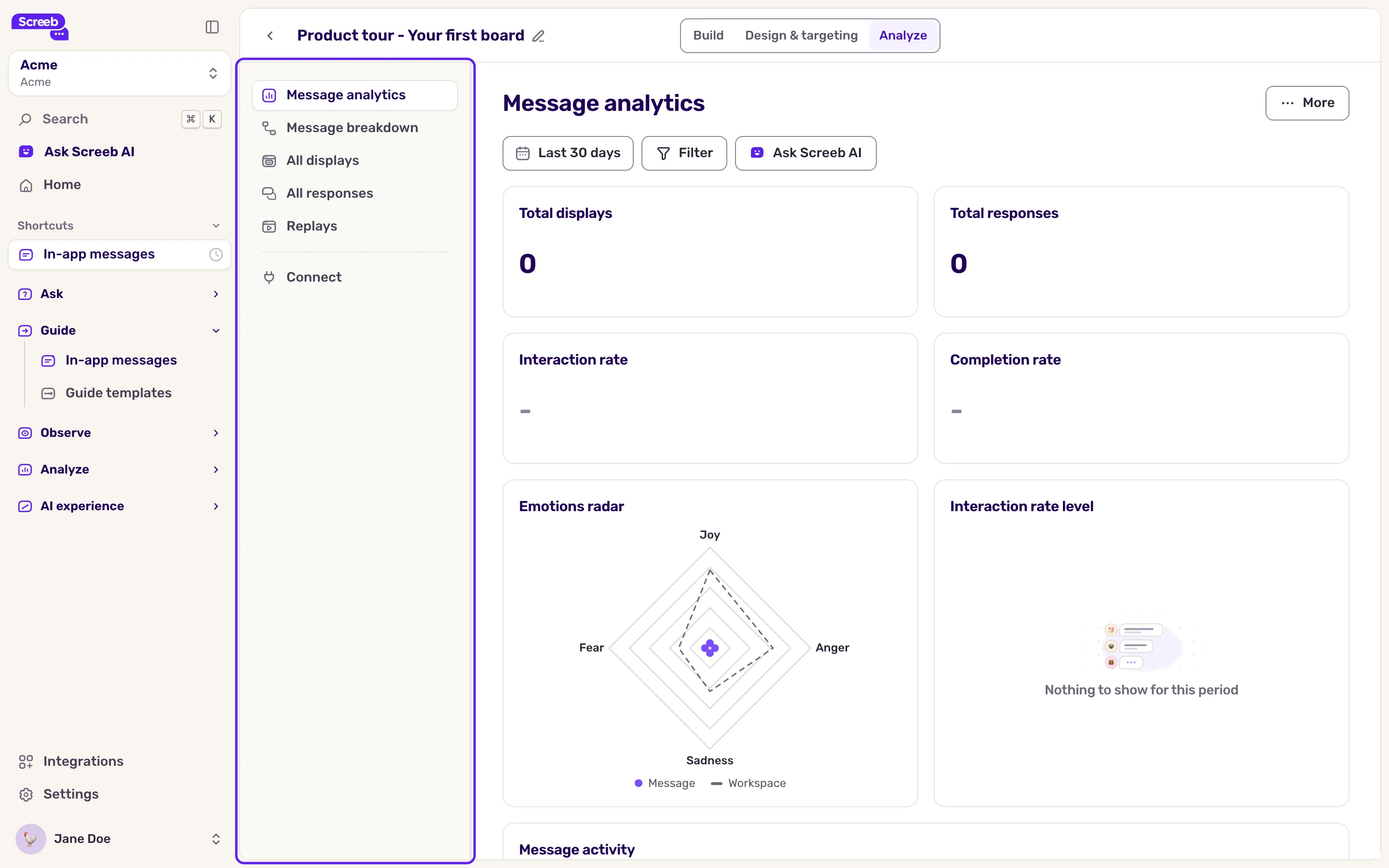
Cosa significano i numeri
Sezione intitolata “Cosa significano i numeri”Un messaggio conta una “risposta” non appena l’utente clicca uno dei suoi pulsanti: passare al passaggio successivo, una scelta, un link, una reazione o saltare. Chiuderlo non conta.
| Numero | Cosa conta |
|---|---|
| Visualizzazioni totali | Quante volte il messaggio è stato mostrato. |
| Risposte totali | Le visualizzazioni in cui l’utente ha cliccato almeno un pulsante, che sia arrivato in fondo o no. |
| Tasso di interazione | Risposte divise per visualizzazioni. |
| Tasso di completamento | Tra le risposte, la quota che ha completato ogni passaggio. |
Ogni numero si confronta con il periodo precedente della stessa durata. Sotto, la pagina mostra per impostazione predefinita un Radar delle emozioni, un indicatore del tasso di interazione, il grafico Visualizzazioni e risposte (visualizzazioni, risposte e tasso di interazione nel tempo) e un elenco Argomenti.
Screeb non ha un “tasso di apertura”: una visualizzazione è un messaggio mostrato, non un messaggio letto. Guarda il tasso di interazione per capire se gli utenti si coinvolgono.
Tutti i colleghi del Workspace possono aggiungere, spostare e rimuovere i widget di questa pagina. Il layout è condiviso da tutti i messaggi del Workspace.
Le altre pagine Analizza
Sezione intitolata “Le altre pagine Analizza”| Pagina | Cosa mostra |
|---|---|
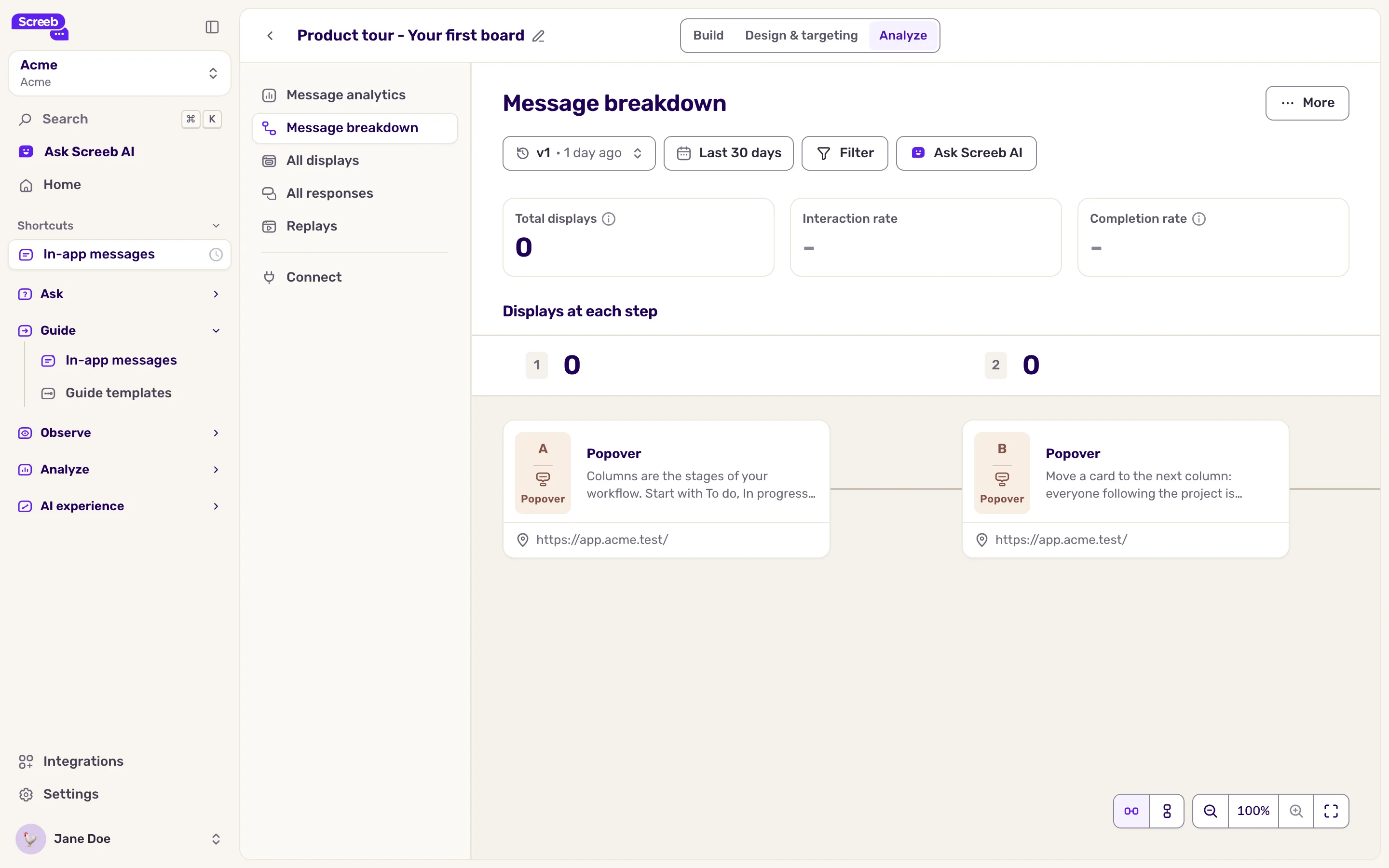
| Ripartizione dei messaggi | Quante visualizzazioni raggiungono ogni passaggio, per individuare dove gli utenti se ne vanno. Vedi sotto. |
| Tutte le visualizzazioni | Passaggio per passaggio, chi ha visto il messaggio e quando. Espandi una riga per i dettagli di quella visualizzazione e, con Session Replay, Guarda Session Replay. |
| Tutte le risposte | Passaggio per passaggio, cosa hanno cliccato gli utenti: la scelta fatta, la reazione data. |
| Replay | I Replay degli utenti che hanno visto il messaggio. |
| Connetti | Invia i dati del messaggio a un webhook o a un altro strumento, vedi Collega Screeb ai tuoi strumenti. |
Se hai modificato i passaggi dopo il lancio, scegli la versione del messaggio nel menu in alto a sinistra delle pagine di suddivisione e di visualizzazioni.
Scopri dove un tour del prodotto perde gli utenti
Sezione intitolata “Scopri dove un tour del prodotto perde gli utenti”- Nel menu laterale, clicca su Ripartizione dei messaggi.
- Leggi i tre numeri in alto: Visualizzazioni totali, il tasso di interazione e il tasso di completamento. Il suggerimento del tasso di completamento lo indica anche rispetto a tutte le visualizzazioni.
- Più in basso, sotto Visualizzazioni per ogni passaggio, ogni passaggio mostra quante visualizzazioni l’hanno raggiunto, comprese quelle rimaste senza interazione, e una freccia indica la quota che è andata avanti al passaggio successivo. Verde è 60% o più, arancione 40% o più, rosso sotto.
- Cerca la freccia rossa: quel passaggio è il punto in cui gli utenti si fermano.
Leggi bene i risultati
Sezione intitolata “Leggi bene i risultati”- Controlla prima le visualizzazioni. Poche visualizzazioni indicano un problema di targeting o di condizioni del passaggio, non di contenuto. Vedi Il mio sondaggio o messaggio non viene visualizzato.
- Confrontati con i tuoi altri messaggi, non con un obiettivo assoluto: un tour di onboarding e l’annuncio di una funzionalità non raggiungono gli stessi tassi.
- Aspetta di avere abbastanza visualizzazioni prima di giudicare un tasso. Pochi utenti lo fanno variare molto.
- Correggi il passaggio con il calo maggiore. Spesso è troppo lungo, mostrato nel momento sbagliato, o chiede qualcosa che l’utente non è pronto a fare.
- Misura il risultato. Un messaggio funziona quando gli utenti poi fanno ciò per cui è stato creato. Traccia quell’azione con un evento e confronta gli utenti che hanno completato il messaggio con quelli che non lo hanno visto, ad esempio con un Funnel, vedi Crea e leggi i Funnels. Gli utenti esclusi dal campionamento non vengono registrati, quindi non possono servire come gruppo di confronto.
- Chiedi il perché. Un blocco Reazione o Scelte alla fine di un tour ti dice come lo hanno vissuto gli utenti. Leggi le risposte in Tutte le risposte.
Cosa ottieni
Sezione intitolata “Cosa ottieni”Una visione di fin dove arrivano gli utenti nel tuo messaggio, dove si fermano e chi sono, per il periodo e gli utenti che hai scelto.