

Traccia e gestisci gli eventi utente
Invia gli eventi utente a Screeb dal tuo sito, dalla tua app o dal tuo backend, poi controllali, aggiungili ai preferiti, nascondili o eliminali nelle impostazioni.
Questa pagina è stata tradotta automaticamente. La versione inglese fa fede.
Invia a Screeb le azioni dei tuoi utenti, poi mantieni ordinata la lista degli eventi, così quelli giusti sono a portata di mano quando crei un sondaggio. Per scoprire cosa sono gli eventi, leggi Capire gli eventi utente.
Prima di iniziare
Sezione intitolata “Prima di iniziare”- Screeb è installato sul tuo sito o sulla tua app: vedi Installa Screeb sul tuo sito web o sulla tua web app o Installa Screeb nella tua app mobile.
- Aggiungere agli preferiti, nascondere ed eliminare gli eventi dipende dal tuo ruolo. Senza il permesso, i pulsanti non vengono mostrati.
Traccia gli eventi
Sezione intitolata “Traccia gli eventi”Scegli il metodo che corrisponde a dove avviene l’azione. Puoi combinarne più di uno.
- Dal tuo sito o dalla tua app. Chiama il comando di tracciamento degli eventi dell’SDK quando l’azione avviene, per esempio
$screeb('event.track', 'Product added to cart')con il tag JavaScript. In Installa Screeb, il passaggio Traccia gli eventi degli utenti ti fornisce lo snippet. La guida al tracciamento degli eventi nella documentazione per sviluppatori copre tutte le piattaforme. - Dal tuo backend. Invia gli eventi
trackall’API Screeb, autenticandoti con la Chiave API del workspace che trovi in API Screeb (solo per gli Admin dell’organizzazione). Vedi Ottieni la tua chiave API Screeb e il riferimento dell’API Screeb. - Dal tuo strumento di tracciamento. In Integrazioni, collega Segment, RudderStack, Amplitude o Contentsquare come sorgente.
Controlla i tuoi eventi
Sezione intitolata “Controlla i tuoi eventi”- Apri Impostazioni, poi Eventi utente. La scheda Riepilogo elenca ogni evento una sola volta per sorgente, a partire da quello ricevuto più di recente.
- Per trovare un evento, digita il suo nome in Cerca.
- Leggi le colonne: Nome, Fonte, Creato il (prima volta in cui è stato ricevuto), Aggiornato il (ultima volta in cui è stato ricevuto) e Conteggio (quante volte è stato ricevuto). Clicca sull’intestazione di una colonna per ordinare.
- Per vedere ogni occorrenza, apri la scheda Tutte le voci.
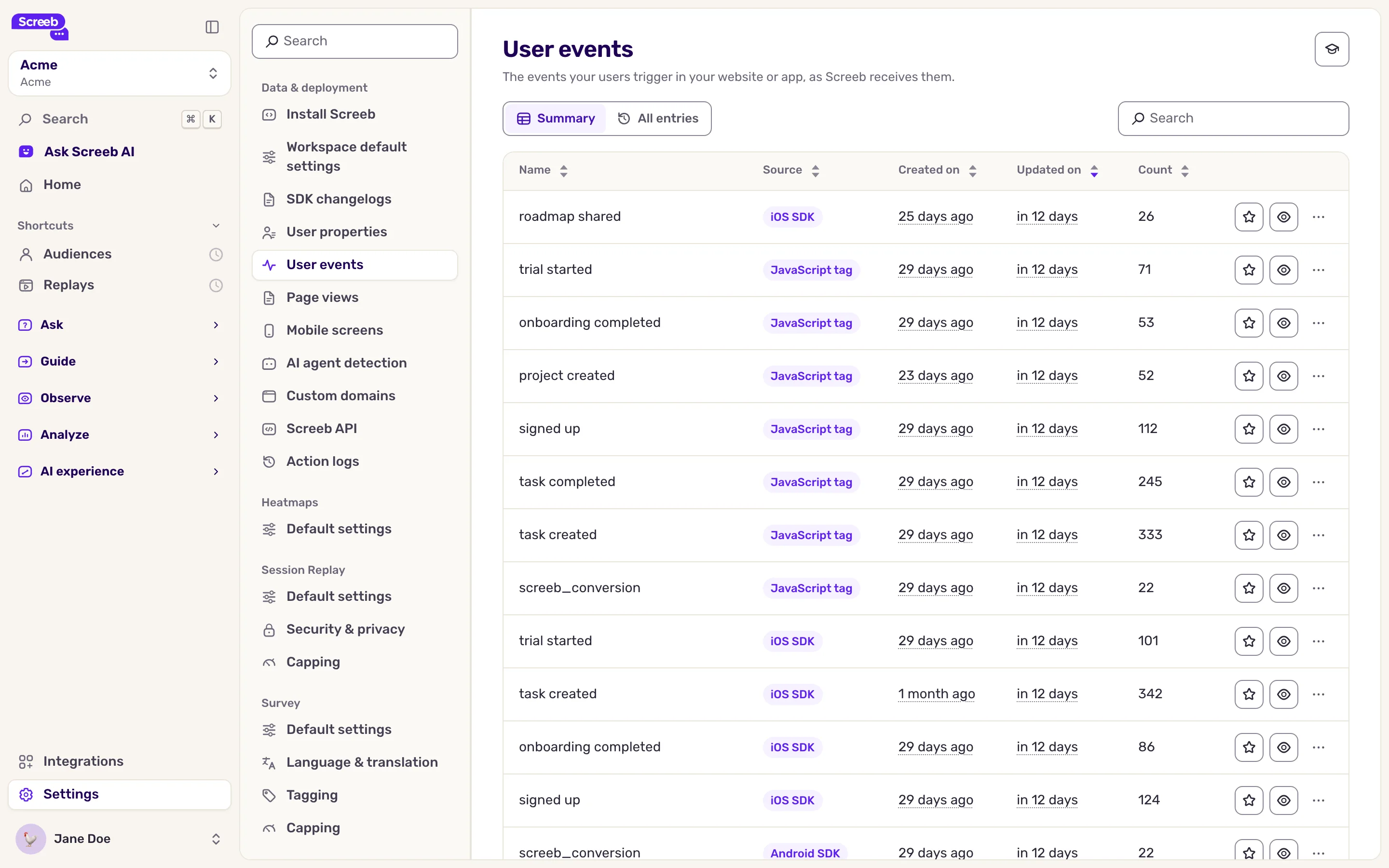
Aggiungi ai preferiti, nascondi o elimina un evento
Sezione intitolata “Aggiungi ai preferiti, nascondi o elimina un evento”Ogni riga termina con le sue azioni.
- Clicca sulla stella (Preferito) per segnare un evento che usi spesso. Viene mostrato con una stella quando scegli un evento nel targeting del sondaggio.
- Clicca sull’occhio (Mostra/Nascondi) per nascondere un evento che non vuoi usare come target, per esempio un evento di test. Un evento nascosto non viene più proposto quando scegli un evento. Clicca di nuovo sull’occhio per mostrarlo.
- Per eliminare un evento, apri il menu della riga, clicca su Elimina, poi su Elimina evento.
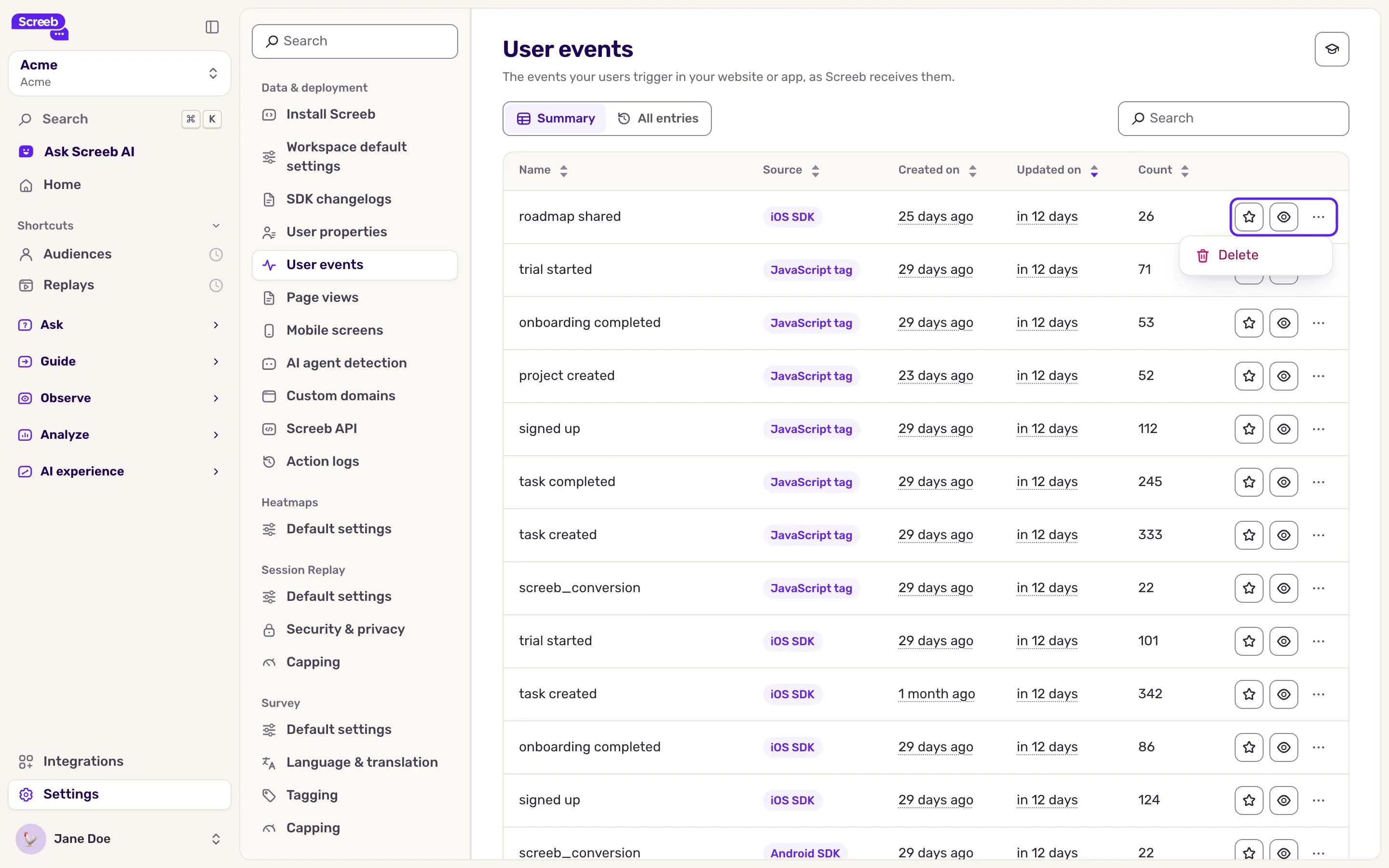
Un evento è o tra i preferiti o nascosto: nascondere un preferito rimuove la stella, e aggiungere ai preferiti un evento nascosto lo mostra di nuovo.
Eliminare un evento lo rimuove dalla lista, ma il tuo sito, la tua app o la tua sorgente potrebbero continuare a inviarlo. In quel caso ricompare con la occorrenza successiva: smetti prima di inviarlo.
Cosa ottieni
Sezione intitolata “Cosa ottieni”I tuoi eventi compaiono nella lista e su ogni profilo utente, e puoi usarli per attivare e targettizzare i sondaggi.
Risoluzione dei problemi
Sezione intitolata “Risoluzione dei problemi”La lista indica “Nessun evento trovato”. Screeb non ha ancora ricevuto nessun evento in questo Workspace. Controlla che il tuo codice chiami il comando di tracciamento dopo l’inizializzazione di Screeb.
Manca un evento che tracci. Controlla il suo nome: da 1 a 128 caratteri, solo lettere, numeri, spazi e - _ . / :. Gli eventi di Contentsquare impiegano circa 4 ore ad arrivare.