

Tieni traccia delle tue release
Registra le release del tuo prodotto in Screeb, a mano o dalla tua pipeline di deploy, e vedile sui grafici per misurarne l'impatto.
Questa pagina è stata tradotta automaticamente. La versione inglese fa fede.
Una release segna il giorno in cui hai rilasciato qualcosa. Registra le tue release in Screeb e compariranno sui grafici, così puoi capire se una nuova funzionalità ha spostato il tuo NPS, il tuo tasso di risposta o il comportamento dei tuoi utenti.
Prima di iniziare
Sezione intitolata “Prima di iniziare”- Per aggiungere, modificare o eliminare release, nel Workspace ti serve il ruolo Editor o Admin. Con il ruolo Analista puoi solo vederle.
- Le release appartengono a un Workspace: registrale nel Workspace del prodotto che hai rilasciato.
Aggiungi una release
Sezione intitolata “Aggiungi una release”- Nella barra laterale, sotto Analizza, clicca su Release.
- Clicca su Aggiungi una nuova Release in alto a destra. In un Workspace senza alcuna release, il pulsante si trova al centro della pagina.
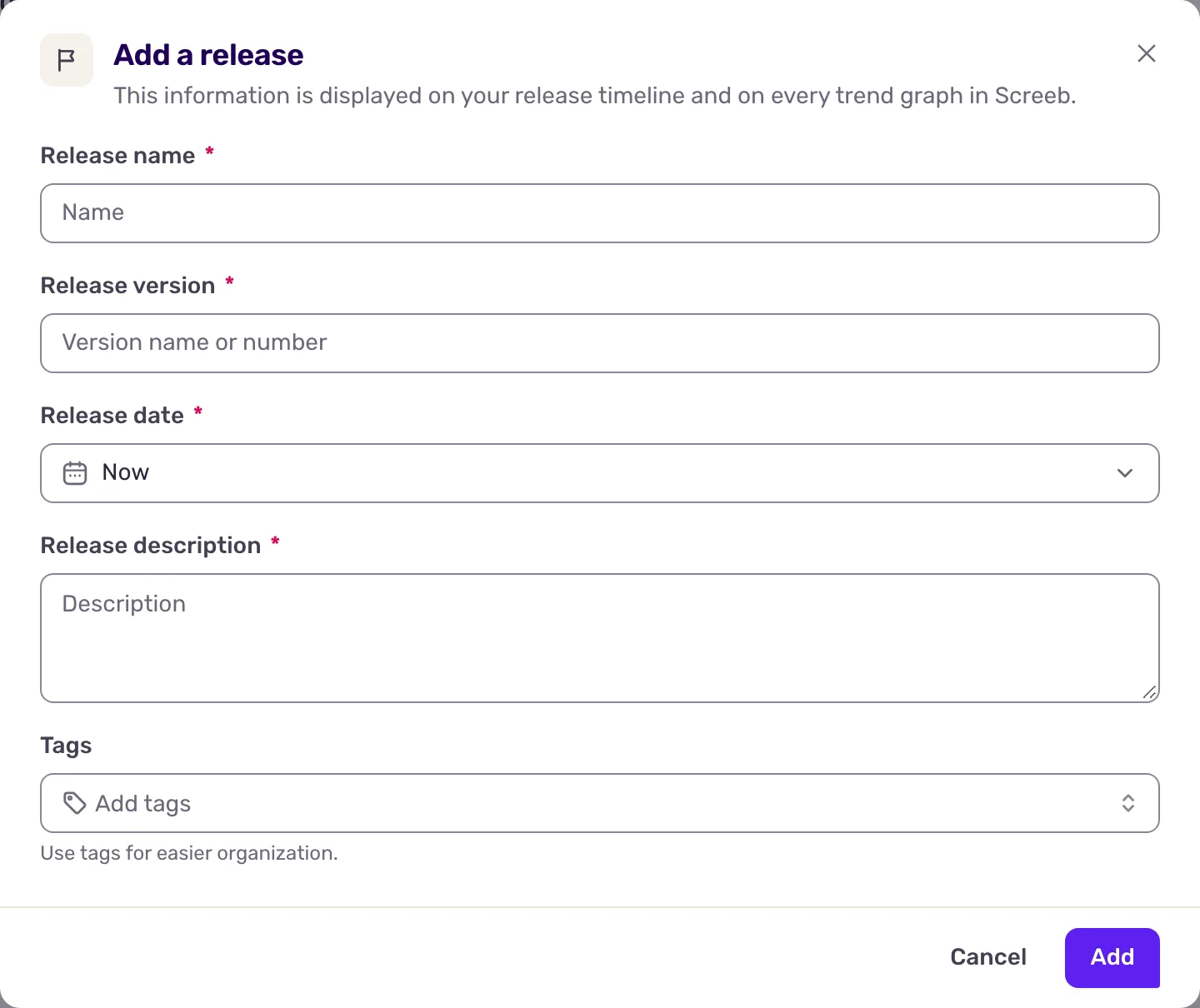
- Compila Nome della Release, Versione della Release, Data della Release e Descrizione della Release. Tutti e quattro i campi sono obbligatori. La data può essere nel passato, per registrare una release più vecchia, oppure nel futuro.
- Se vuoi, aggiungi Tag, come il team o l’area di prodotto, per filtrare le tue release in seguito.
- Clicca su Aggiungi. La release viene aggiunta all’elenco.
Crea le release dalla tua pipeline di deploy
Sezione intitolata “Crea le release dalla tua pipeline di deploy”Per registrare ogni release senza pensarci, lascia che sia il tuo deploy a inviarla a Screeb.
- Nella pagina Release, clicca su Crea Release tramite API.
- Copia il token di autenticazione mostrato nella finestra e passalo allo sviluppatore che si occupa del tuo deploy.
- Alla fine di ogni deploy, fagli inviare una richiesta alla Releases API con il token. La documentazione dell’API Screeb contiene tutti i dettagli.
curl -X POST https://api.screeb.app/1.0/release \ -H "Content-Type: application/json" \ -H "Authorization: Bearer YOUR_TOKEN" \ -d '{"name": "New onboarding", "version": "2.4.0", "description": "Shorter signup form", "tags": ["onboarding"]}'Senza una data released_at, la release prende la data del momento della richiesta. Nell’elenco, queste release mostrano Creata tramite API al posto di un autore.
Il token è la chiave API del tuo Workspace, la stessa della pagina di impostazioni API Screeb. Reimpostarlo dalla finestra manda in errore tutti gli strumenti che usano ancora quello vecchio, vedi Ottieni la tua chiave API Screeb.
Vedi le tue release sui grafici
Sezione intitolata “Vedi le tue release sui grafici”Ogni grafico nel tempo mostra le tue release: i grafici di andamento dei report dei sondaggi (analisi del sondaggio, NPS, CSAT, CES), i grafici a linee dei Report del Workspace e dell’organizzazione e la timeline di una Heatmap.
- Ogni giorno di release mostra una bandierina sul grafico, con la versione o con il numero di release quando in quel giorno ce n’è più di una. Quando le bandierine non ci stanno, si riducono a piccoli segni sull’asse.
- Passa il mouse su una bandierina per leggere nome, descrizione, versione, autore e data. Quando la bandierina contiene una sola release, Leggi di più apre l’elenco delle release.
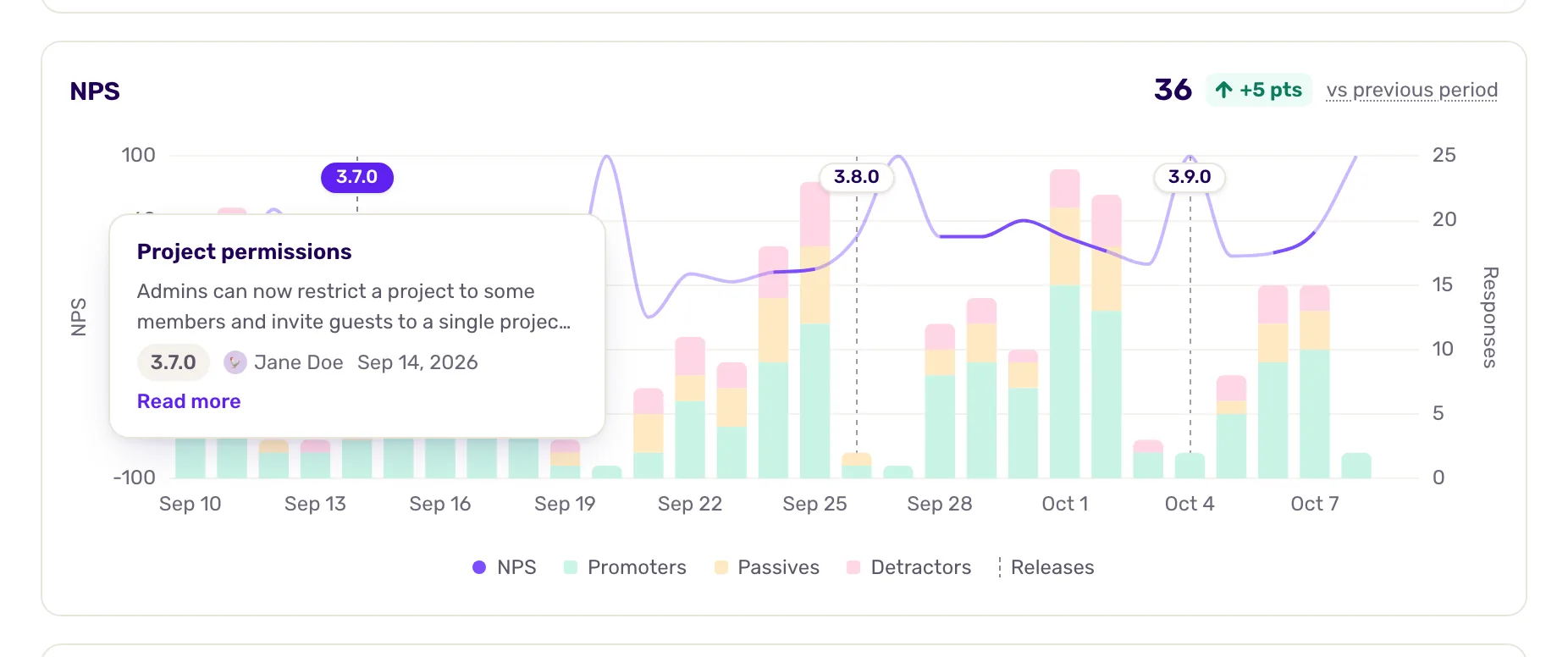
Confronta la curva prima e dopo la bandierina. Un aumento o un calo subito dopo una release è un forte indizio del suo impatto, soprattutto quando dura diversi giorni.
Consulta e gestisci le tue release
Sezione intitolata “Consulta e gestisci le tue release”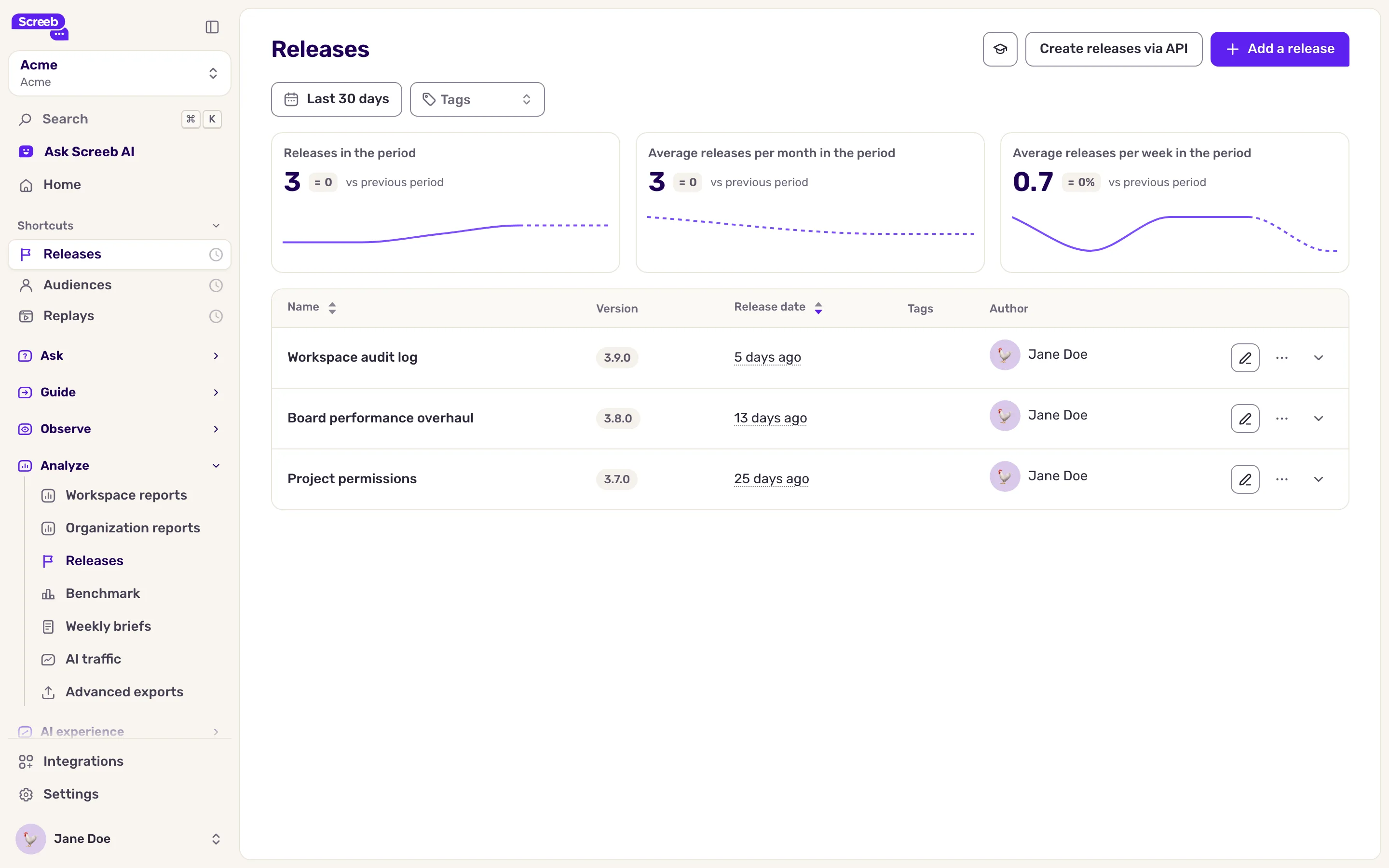
- Scegli il periodo e filtra per Tag in cima alla pagina.
- Tre riquadri seguono il tuo ritmo di rilascio nel periodo: Release nel periodo, Media di release al mese nel periodo e Media di release a settimana nel periodo, ciascuno con la variazione rispetto al periodo precedente.
- Una release con data futura mostra In arrivo. Clicca su una riga per leggerne la descrizione.
- Usa le icone Modifica e Elimina alla fine di una riga per modificare o rimuovere una release.
Cosa ottieni
Sezione intitolata “Cosa ottieni”Una timeline di tutto ciò che hai rilasciato, sovrapposta alle metriche che doveva far muovere.
Risoluzione dei problemi
Sezione intitolata “Risoluzione dei problemi”L’elenco mostra “Nessuna release in questo periodo”. Le tue release sono fuori dal periodo selezionato. Clicca su Mostra tutto il periodo.
Una release non compare su un grafico. Il periodo del grafico deve includere la data della release e il grafico deve essere nel tempo. Indicatori, tabelle e cifre singole non mostrano alcuna release.
L’API rifiuta una release. Controlla il token: cambia quando qualcuno lo reimposta. Se la risposta è “Rate limit exceeded”, aspetta un minuto e invia di nuovo la richiesta.
La pagina mostra “Impossibile caricare le tue release”. Clicca su Riprova. Se l’errore persiste, contatta il supporto.