

Mostra un sondaggio in base a eventi e proprietà utente
Indirizza un sondaggio agli utenti in base alle loro proprietà, a quante volte o quando hanno eseguito un evento, o a una sequenza di eventi.
Questa pagina è stata tradotta automaticamente. La versione inglese fa fede.
Mostra un sondaggio solo agli utenti a cui è destinato: clienti con un certo piano, utenti che hanno esportato un report tre volte o utenti che si sono registrati più di 30 giorni fa. Questo articolo descrive nel dettaglio le regole sulle proprietà e sugli eventi. Per il resto del targeting (trigger, pagine, dispositivi, date), consulta Scegli chi vede il tuo sondaggio.
Prima di iniziare
Sezione intitolata “Prima di iniziare”- Il tuo sito o la tua app invia le proprietà e gli eventi che vuoi usare. Consulta Invia e gestisci le proprietà utente e Traccia e gestisci gli eventi utente.
- Queste regole funzionano sui canali con targeting del pubblico (proattivo, incorporato, pulsante di feedback), non sui sondaggi via link e via email.
- Il tuo ruolo ti permette di modificare i sondaggi.
Apri le regole
Sezione intitolata “Apri le regole”- Apri il sondaggio e clicca su Design e Targeting, poi su Targeting del pubblico sotto il canale.
- Sotto Chi, clicca su Utenti specifici. Si apre una finestra.
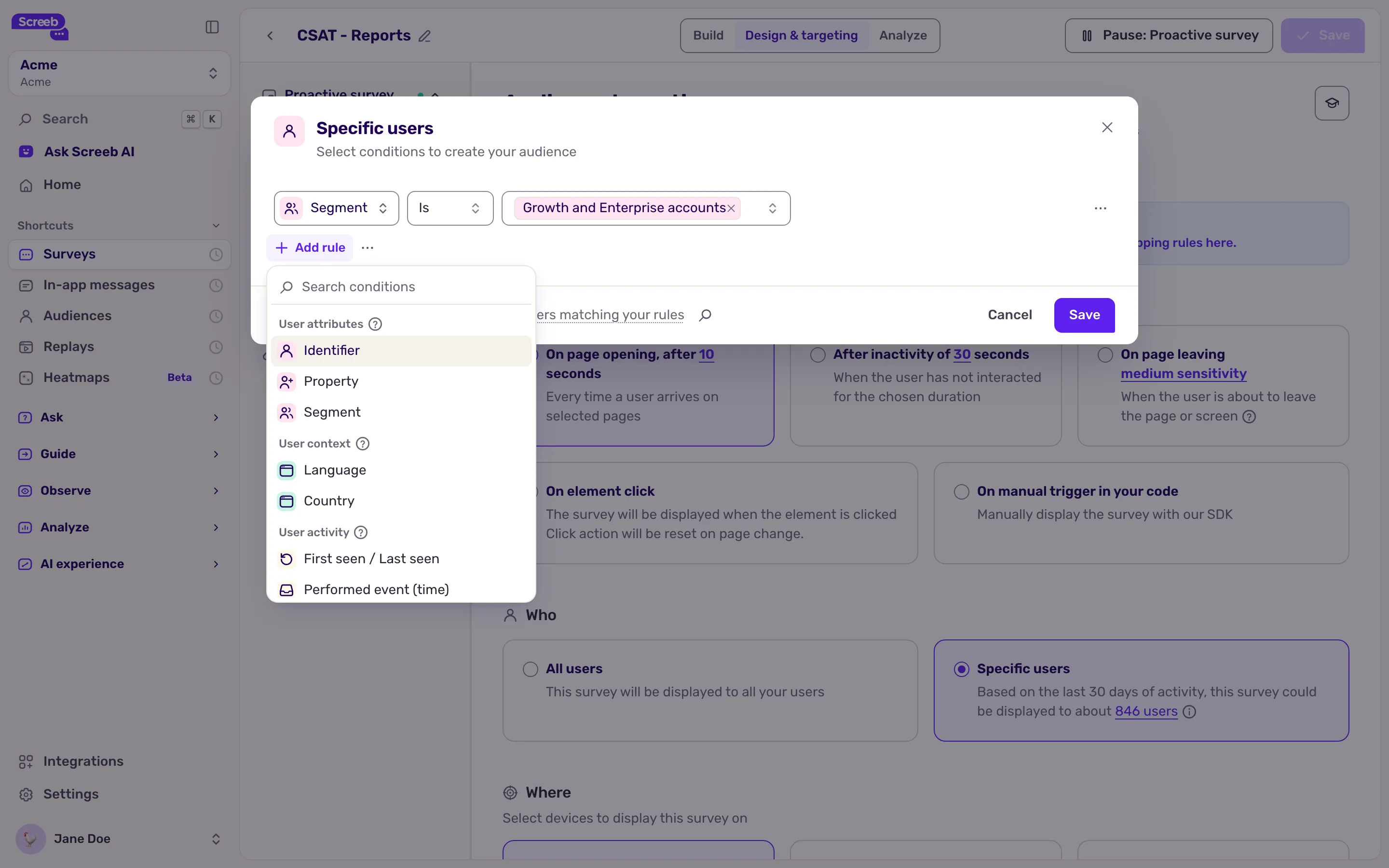
- Clicca su Aggiungi regola. Scegli un gruppo, poi una regola: le proprietà sono in Attributi utente, gli eventi in Attività utente.
Targeting per proprietà utente
Sezione intitolata “Targeting per proprietà utente”- Scegli Proprietà in Attributi utente.
- Scegli la proprietà, per esempio
plan. - Scegli un operatore e un valore. Gli operatori dipendono dal tipo di proprietà.
| Tipo di proprietà | Operatori |
|---|---|
| Testo | È, Non è, Contiene, Non contiene, Corrisponde al modello, Non corrisponde al modello. Maiuscole e minuscole contano. |
| Numero | Maggiore di, Minore di, È, Non è |
| Vero o falso | È, Non è |
| Data | Data relativa (Più di o Minore di un certo numero di giorni fa) oppure Data assoluta (Prima o Dopo una data) |
Ogni tipo ha anche Esiste e Non esiste. Corrisponde al modello confronta l’intero valore con un pattern in cui * sta per qualsiasi testo: acme* inizia con acme.
Con È e più valori, la regola corrisponde a uno qualsiasi di essi. Con Non è, non corrisponde a nessuno di essi. Gli operatori negativi, come Non è e Non contiene, corrispondono anche agli utenti che non hanno alcun valore per la proprietà, come indica il loro suggerimento: “Corrisponde anche quando non c'è alcun valore.”
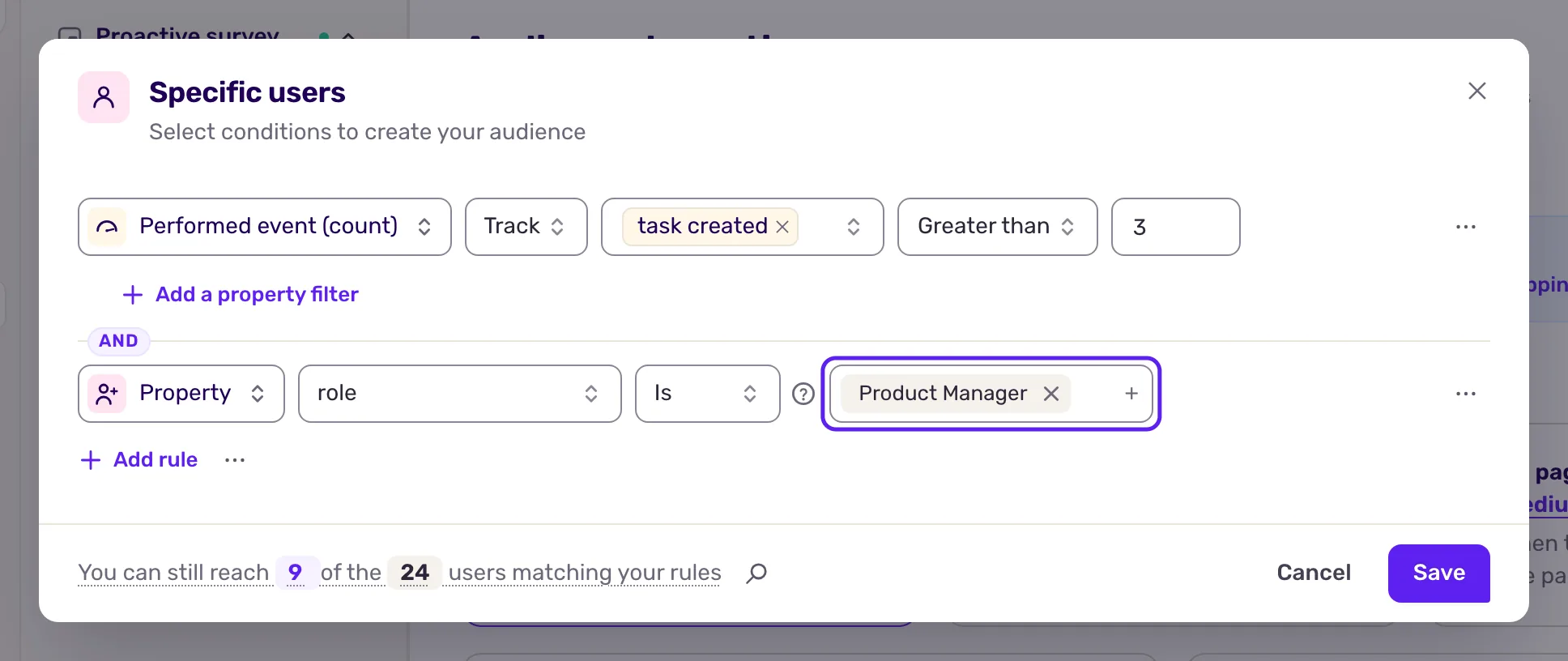
Lo stesso gruppo include Identificatore (l’ID utente che il tuo codice invia) e Segmento, vedi Crea segmenti di utenti.
Targeting per evento
Sezione intitolata “Targeting per evento”In Attività utente tre regole usano gli eventi:
| Regola | Corrisponde agli utenti che | Operatori |
|---|---|---|
| Evento eseguito (numero) | hanno eseguito l’evento un certo numero di volte | Maggiore di, Minore di, È, Non è (da 0 a 1000) |
| Evento eseguito (ora) | hanno eseguito l’evento in un dato momento | data relativa (più o meno di una durata fa, da minuti a mesi) o data assoluta |
| Eventi eseguiti in ordine | hanno eseguito almeno due eventi nell’ordine che hai impostato | È, Non è |
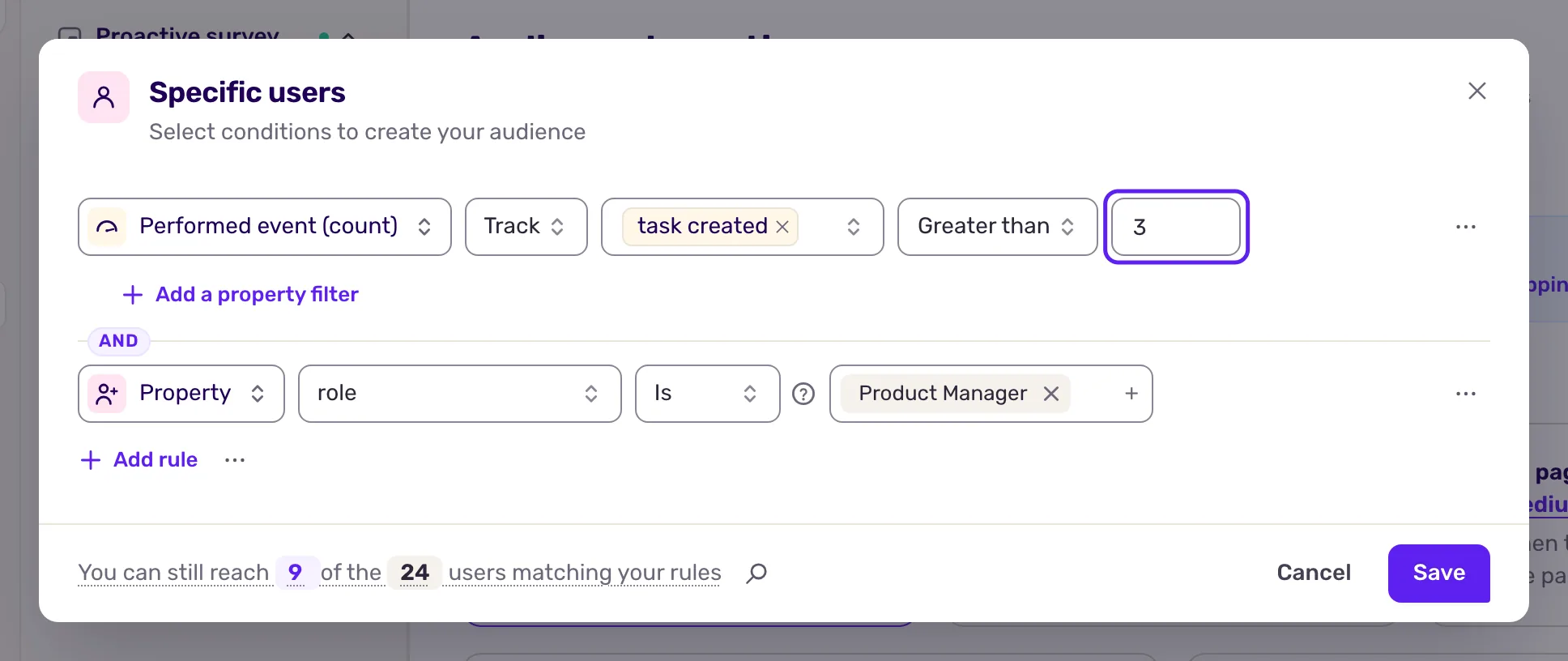
- Scegli la regola.
- Scegli il tipo di evento: Tracciamento (eventi tracciati dal tuo codice), Pagina, Schermata o Agente.
- Scegli il nome dell’evento. Puoi sceglierne più di uno.
- Per una regola temporale, scegli quale occorrenza conta: Ultimo trigger o Primo trigger.
- Imposta l’operatore e il valore.
- Per contare solo alcune occorrenze, clicca su Aggiungi un filtro di proprietà e filtra su una proprietà dell’evento, come
format is csv.
Combina e salva
Sezione intitolata “Combina e salva”- Unisci le regole con E o O, come spiegato in Scegli chi vede il tuo sondaggio.
- Controlla il numero di utenti raggiunti in fondo alla finestra, poi clicca su Salva.
- Salva la pagina. Se il canale non è ancora attivo, clicca sul pulsante Set live in alto a destra, poi sul nome del canale.
Cosa ottieni
Sezione intitolata “Cosa ottieni”Il sondaggio viene mostrato solo agli utenti che corrispondono. Quando il tuo sito o la tua app invia un evento o una proprietà usati in una regola, Screeb ricontrolla il targeting, quindi il sondaggio può apparire pochi secondi dopo l’azione, sulla stessa pagina.
Risoluzione dei problemi
Sezione intitolata “Risoluzione dei problemi”La proprietà o l’evento non è nell’elenco. Screeb non lo ha ancora ricevuto. Invialo una volta dal tuo sito o dalla tua app, poi ricarica la pagina. Se non è mai stata ricevuta alcuna proprietà, la finestra mostra “Nessuna proprietà utente raccolta finora.”
Una regola di testo non corrisponde mai. Controlla maiuscole e minuscole e che il valore non abbia spazi finali.
Il sondaggio non viene mostrato a un utente che dovrebbe corrispondere. Apri Fai il debug della tua configurazione con Screeb Inspector sul tuo sito: mostra quale regola non è soddisfatta e quali eventi e proprietà ha l’utente.