

Scegli chi vede il tuo messaggio e quando
Imposta quali utenti vedono il tuo messaggio, su quali pagine o schermate e in quale momento, con che frequenza, poi mettilo online.
Questa pagina è stata tradotta automaticamente. La versione inglese fa fede.
Il targeting del messaggio decide quando un messaggio parte, per quali utenti, dove e con che frequenza. Una volta partito, le condizioni di ogni step decidono quando quello step viene mostrato. Un utente vede il messaggio solo quando tutte le condizioni di targeting sono soddisfatte.
Prima di iniziare
Sezione intitolata “Prima di iniziare”- Il messaggio esiste e ha i suoi step, vedi Crea un messaggio in-app o un Tour del prodotto.
- Il tuo ruolo ti permette di modificare i messaggi.
Apri il targeting
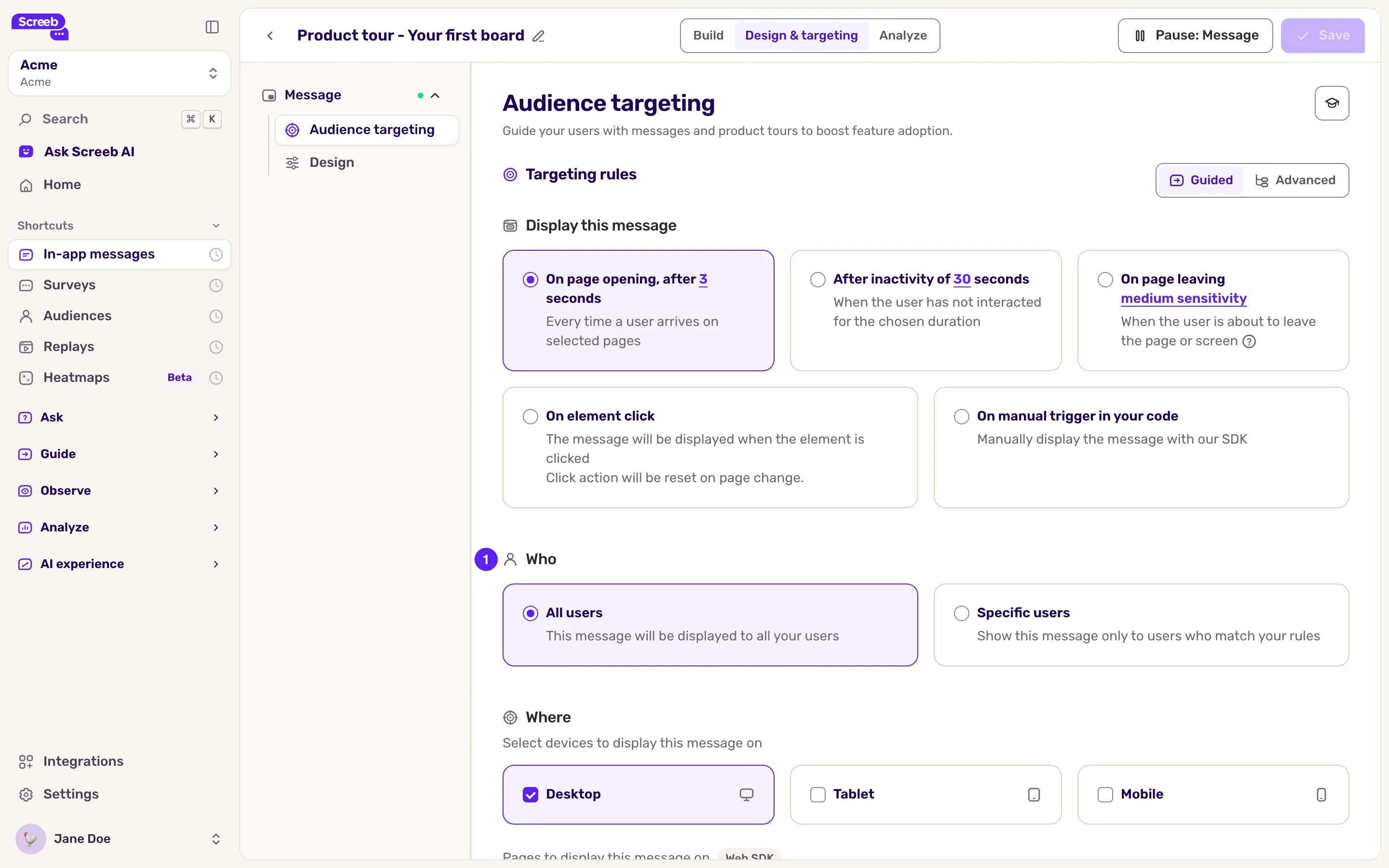
Sezione intitolata “Apri il targeting”- Apri il messaggio e clicca su Design e Targeting in alto. Dal builder, anche il pulsante Next ti porta lì.
- Nel menu laterale, clicca su Targeting del pubblico.
Cosa cambia rispetto a un sondaggio
Sezione intitolata “Cosa cambia rispetto a un sondaggio”Il trigger e le sezioni Chi, Dove e Quando funzionano come per un sondaggio. Per ciascuna di esse segui Scegli chi vede il tuo sondaggio. Tieni presente che:
- La piattaforma è già impostata. La scelta tra app web, app iOS o app Android fatta in fase di creazione viene salvata nel targeting: il messaggio viene mostrato solo su quella piattaforma. In Dove, la card Mobile non ha un selettore di piattaforma per un messaggio.
- La pagina di anteprima non è targeting. La pagina che hai inserito per aprire l’editor non limita dove viene mostrato il messaggio. Mantieni Su tutte le pagine, oppure scegli Su pagine specifiche (siti web) o Su schermate specifiche (app mobile). Se il tuo targeting ha già una regola URL impostata su “uguale a”, cambiare la pagina di anteprima nel builder aggiorna anche quella regola.
- Gli step hanno condizioni proprie. Usa il targeting per l’avvio del messaggio e le condizioni degli step per quelli successivi (per esempio un popover che attende una pagina). Per il primo step valgono entrambi, quindi evita regole contraddittorie.
- Agenti AI. Con Rilevamento agenti AI attivo, la regola Classificazione IA mostra o nasconde il messaggio agli agenti AI, vedi Rileva gli agenti AI e i visitatori provenienti da IA.
- Avvio manuale. Con Su attivazione manuale nel tuo codice, i tuoi sviluppatori avviano il messaggio con l’SDK, vedi Avviare un messaggio via codice. Anche una azione contestuale di un altro messaggio può avviarlo.
Imposta le impostazioni del messaggio
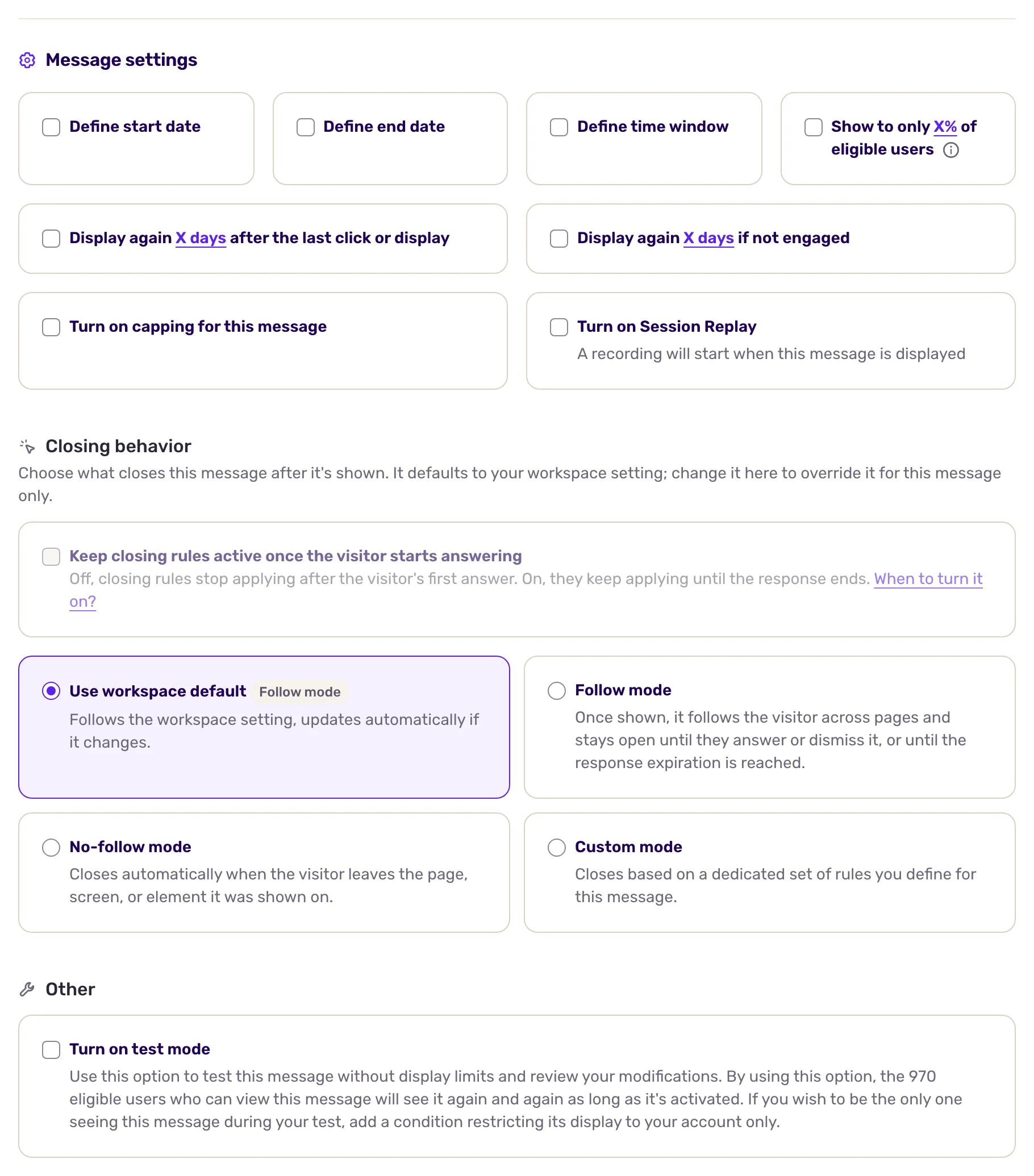
Sezione intitolata “Imposta le impostazioni del messaggio”Sotto il targeting, Impostazioni del messaggio controlla per quanto tempo e con che frequenza il messaggio viene mostrato:
- Definisci la data di inizio, Definisci la data di fine e Definisci la fascia oraria per avviare, fermare o limitare il messaggio automaticamente.
- Campionamento del pubblico: una percentuale di utenti idonei.
- Visualizza di nuovo: dopo l'ultimo clic o l'ultima visualizzazione (l’utente ha interagito con il messaggio), se non ha interagito, oppure entrambi, ciascuno dopo un intervallo in giorni (fino a 365), ore (fino a 24), minuti o secondi (fino a 60). Per impostazione predefinita, un utente vede il messaggio una sola volta.
- I limiti per questo messaggio, per restringerne le visualizzazioni e le interazioni in un periodo.
- Attiva Session Replay per registrare la sessione quando il messaggio viene mostrato. Compare solo se il tuo piano include Session Replay.
- Comportamento di chiusura: cosa chiude il messaggio una volta mostrato. Le opzioni sono le stesse dei sondaggi.
I messaggi hanno i propri limiti a livello di Workspace, separati da quelli dei sondaggi: Messaggi in-app e tour del prodotto, poi Limiti nelle impostazioni. Quando sono attivi, la pagina di targeting mostra “Limite globale attivato”. Vedi Limita la frequenza di visualizzazione dei sondaggi per capire come funzionano i limiti.
Salva e metti online
Sezione intitolata “Salva e metti online”- Clicca su Salva in alto a destra.
- Clicca su Pubblica. Se Screeb non è ancora installato sul tuo sito o sulla tua app, una finestra ti chiede di confermare. Il messaggio inizia a essere mostrato agli utenti corrispondenti.
Per fermarlo, clicca sul pulsante di pausa nello stesso punto.
Cosa ottieni
Sezione intitolata “Cosa ottieni”Il messaggio parte solo per gli utenti, le pagine o le schermate e i momenti che hai scelto, poi ogni step segue le proprie condizioni. Le modifiche a un messaggio online vengono applicate dopo il salvataggio.
Risoluzione dei problemi
Sezione intitolata “Risoluzione dei problemi”Il messaggio non viene mostrato. Apri Fai il debug della tua configurazione con Screeb Inspector sulla pagina: la sua scheda Messages mostra quale regola non è soddisfatta, e “not displayed” significa che una condizione di uno step non è ancora soddisfatta. Vedi anche Il mio sondaggio o messaggio non viene mostrato.
Il messaggio viene mostrato su pagine in cui non te lo aspettavi. La pagina di anteprima non limita il messaggio: aggiungi una regola in Dove.
La pagina mostra l’avviso “Alcuni formati hanno un supporto limitato nelle app mobile”. Uno step usa Incorporato, che le app mobile non mostrano, oppure Popover o Beacon, che non possono ancora ancorarsi agli elementi di un’app mobile. Cambia il formato di quello step in Banner, Modale o Barra laterale.
Il messaggio è online ma non lo vede nessuno. Controlla la data di inizio, la data di fine e la fascia oraria: al di fuori di queste, un messaggio online resta in attesa.