

Crea un messaggio in-app o un tour del prodotto
Crea un messaggio da un template o da un formato, costruisci i suoi step nell'editor visivo sul tuo sito o sulla tua app e preparalo per il targeting.
Questa pagina è stata tradotta automaticamente. La versione inglese fa fede.
Crea un messaggio, costruisci i suoi step nell’editor visivo direttamente sopra il tuo sito o la tua app, poi passa al targeting. Per scoprire cosa sono i messaggi e i formati, leggi Messaggi in-app e tour del prodotto.
Prima di iniziare
Sezione intitolata “Prima di iniziare”- I messaggi in-app sono inclusi nel tuo piano e il tuo ruolo ti permette di creare messaggi.
- Per un sito web: Screeb è installato sulla pagina in cui costruisci il messaggio, vedi Installa Screeb sul tuo sito web o sulla tua web app. Con una Content Security Policy restrittiva, autorizza il message builder, vedi Usa Screeb con una Content Security Policy.
- Per un’app mobile (iOS, Android, Flutter o React Native): i messaggi non richiedono nient’altro nel tuo piano. La tua app include lo step Aggiungi la configurazione per la messaggistica in-app di Installa Screeb nella tua app mobile. Scopri quali formati funzionano in un’app in Messaggi in-app e tour del prodotto.
Crea il messaggio
Sezione intitolata “Crea il messaggio”- Nella sezione Guida del menu laterale, apri Messaggi in-app.
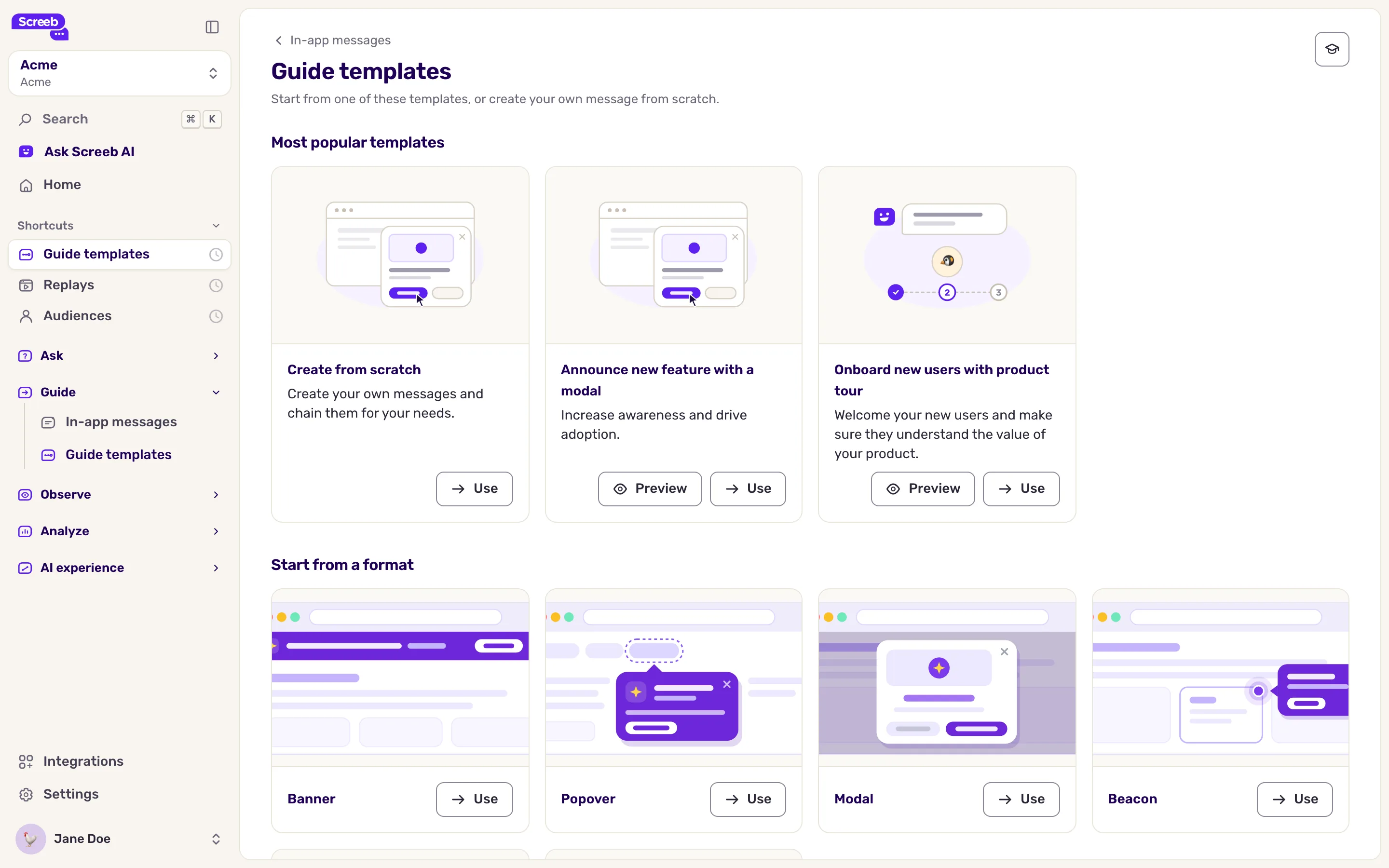
- Clicca su Nuovo messaggio, poi su Crea da un template. Si apre la pagina Template di guide.
- Scegli un punto di partenza: Crea da zero, un template popolare, un formato in Inizia da un formato, oppure un template in Tutti i template. Clicca su Anteprima per vedere prima un template, poi su Usa.
- Scegli dove mostrare il messaggio: App Web, App iOS o App Android, e clicca su Continua. Un template porta solo il contenuto, mai il targeting.
Apri l’editor
Sezione intitolata “Apri l’editor”Su un sito web:
- In Quale pagina deve caricare l'editor per l'anteprima?, inserisci l’indirizzo completo di una pagina del tuo sito, che inizia con
https://ohttp://, oppure scegli una pagina usata di recente. - Clicca su Apri l'editor. La tua pagina si apre in una nuova scheda, con l’editor di Screeb sopra.
Se l’editor non si apre, o lo chiudi prima di salvare uno step, il builder mostra Scrivi il primo step del tuo messaggio. Clicca di nuovo su Apri l'editor, oppure su L'editor non si è aperto? per altri modi di aprirlo.
In un’app mobile: l’admin mostra un codice QR. Scansiona il codice QR con un dispositivo su cui è installata l'app. Su un simulatore o un emulatore, copia il comando mostrato e incollalo nel terminale. Poi costruisci dall’editor mentre navighi nell’app. In seguito, Anteprima su dispositivo in alto a destra nel builder mostra di nuovo il codice QR.
Costruisci gli step
Sezione intitolata “Costruisci gli step”- Aggiungi uno step e scegli il suo formato: Banner, Modale, Popover, Beacon, Barra laterale o Incorporato. Incorporato è disattivato in un’app mobile.
- Per un Popover o un Beacon su un sito web, collega lo step a un elemento: “Pick element” ti permette di cliccarlo sulla pagina, “Use CSS” ti permette di digitare un selettore.
- Aggiungi dei blocchi. I blocchi di contenuto sono Header (una volta per step, non su Embedded), Title, Text, Image, Video, Stepper, Checklist, Divider e Spacer (un Banner non accetta immagini né video). I blocchi di azione sono “Go to next step”, “Choices”, “Open a URL” e “Reaction”. Uno step ha un solo blocco di azione: aggiungerne un altro sostituisce il precedente. “Skip” può essere aggiunto accanto a Choices, Open a URL o Reaction.
- Per ritardare uno step, apri le sue impostazioni e aggiungi delle Conditions, come un URL, un ritardo, uno scroll o un elemento sulla pagina.
- Aggiungi altri step per un tour del prodotto. Vengono mostrati in ordine.
- Clicca su “Save”, poi su “Close builder” per tornare all’admin, oppure su “Continue editing”.
Per fare in modo che un pulsante faccia di più che passare allo step successivo, aggiungi delle azioni contestuali.
Verifica e continua
Sezione intitolata “Verifica e continua”Tornato nell’admin, ogni step appare come una scheda. Clicca su una scheda: il suo pannello ti permette di riaprire l’editor su quello step. Per far girare il messaggio sulla tua pagina, vedi Anteprima e test di un messaggio. Per colori e font, vedi Personalizza il design dei tuoi messaggi.
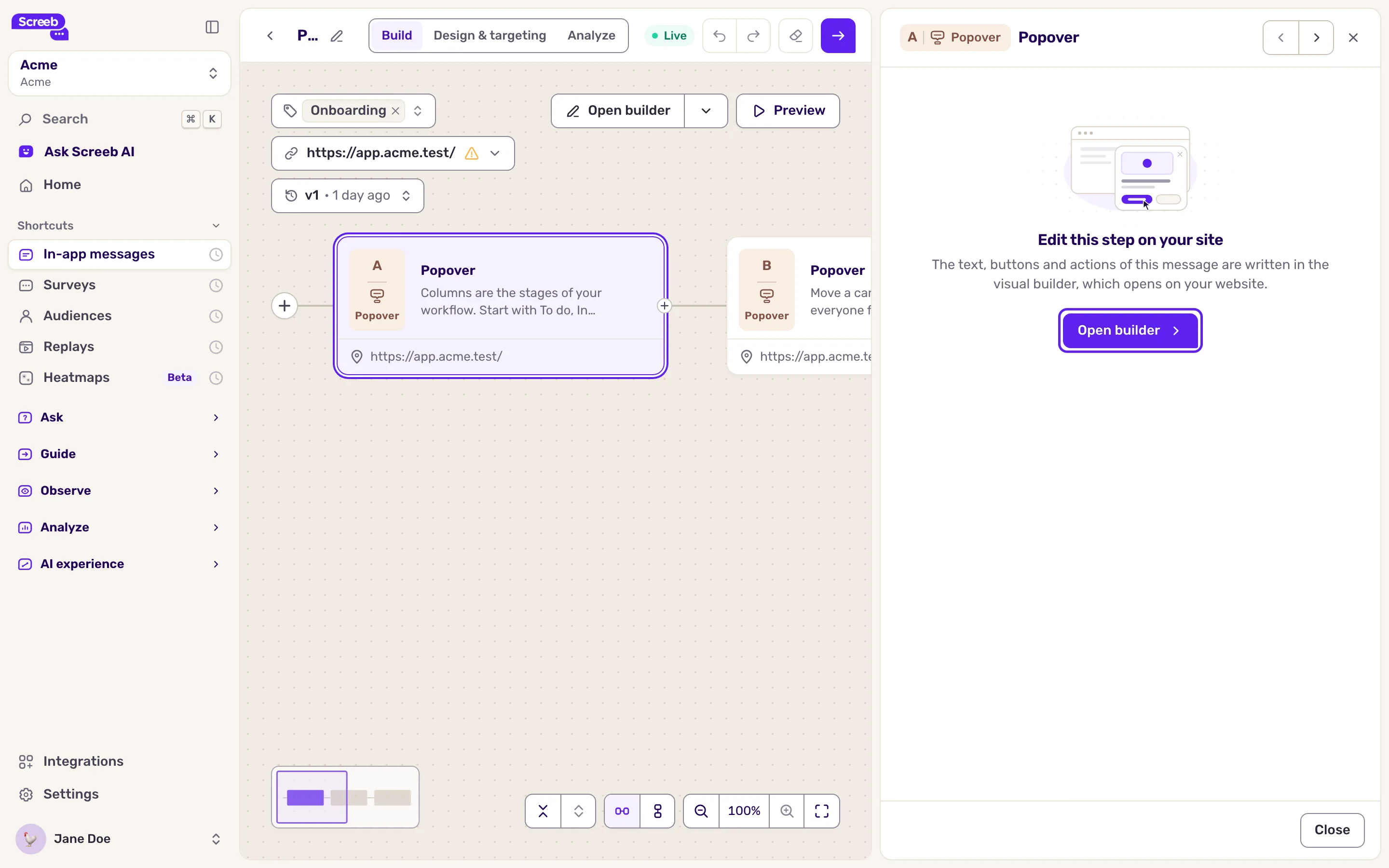
Quando gli step sono pronti, clicca sul pulsante con la freccia in alto a destra. Il suo tooltip riporta Salva e continua, oppure Avanti quando non è cambiato nulla. Si apre la pagina del targeting.
Cosa ottieni
Sezione intitolata “Cosa ottieni”Un messaggio salvato con i suoi step. Non viene mostrato a nessuno finché non lo metti online, vedi Scegli chi vede il tuo messaggio e quando.
Risoluzione dei problemi
Sezione intitolata “Risoluzione dei problemi”Si apre “Hai problemi ad aprire l'editor dei messaggi?” e l’editor non compare. Ricarica la pagina, disattiva il tuo ad blocker, verifica che Screeb sia installato su quella pagina, oppure prova un altro browser. La finestra offre anche Apri l'editor con i parametri URL e un comando da incollare nella console del browser della tua pagina.
“Le impostazioni di sicurezza di questa pagina stanno bloccando l'editor”. Il tuo sito invia un header Cross-Origin-Opener-Policy. Usa Apri l'editor con i parametri URL, proposto anche nel menu del pulsante Apri il builder.
Il salvataggio indica “Scegli un elemento per ogni passaggio popover e beacon.” Collega a un elemento ogni step Popover e Beacon.
Lo step perde il suo elemento, oppure il selettore sceglie quello sbagliato. Alcuni siti generano nomi di classe che cambiano a ogni release. Chiedi ai tuoi sviluppatori un id stabile e inseriscilo con “Use CSS”.
L’app mobile non si apre dal codice QR. Completa lo step Aggiungi la configurazione per la messaggistica in-app per il tuo stack e ricompila l’app.