

Installa Screeb sul tuo sito o sulla tua web app
Aggiungi il tag Screeb al tuo sito o alla tua web app con uno strumento di coding IA, uno snippet di codice o un pacchetto, e verifica che funzioni.
Questa pagina è stata tradotta automaticamente. La versione inglese fa fede.
Screeb ha bisogno del suo tag sul tuo sito o sulla tua web app per mostrare sondaggi e messaggi, registrare le sessioni e tracciare i tuoi utenti. La pagina di installazione ti fornisce il codice per il tuo Workspace, pronto da copiare.
Prima di iniziare
Sezione intitolata “Prima di iniziare”- Ti serve accesso al codice del tuo sito, oppure uno sviluppatore che possa aggiungerlo. Puoi anche inviargli le istruzioni, vedi Invia le istruzioni a uno sviluppatore.
- Non puoi modificare il codice? Installa Screeb con Google Tag Manager, vedi Installa Screeb con Google Tag Manager.
- Il tuo sito applica una Content Security Policy? Leggi prima Usa Screeb con una Content Security Policy.
Apri la pagina di installazione
Sezione intitolata “Apri la pagina di installazione”- Nella navigazione principale, clicca su Impostazioni, poi, sotto Dati e deployment, clicca su Installa Screeb. Puoi anche cliccare sul tuo nome in fondo alla barra laterale, poi su Installa Screeb.
- Resta nella scheda App web.
- Scegli come installare: Con il tuo strumento di coding IA, selezionato per impostazione predefinita, oppure, sotto Oppure installalo tu stesso, JS snippet, JS module, React, Angular, Vue, Svelte, Segment Action o GTM. Ogni blocco di codice e ogni prompt contiene già l’ID del tuo Workspace.
Stato dell'installazione, in cima alla pagina, indica se Screeb è installato sul web e su mobile, con l’ultima attività dei tuoi utenti, e mostra il tuo ID canale con un pulsante per copiarlo. L’ID del canale è pubblico: puoi includerlo nel commit insieme al tuo codice.
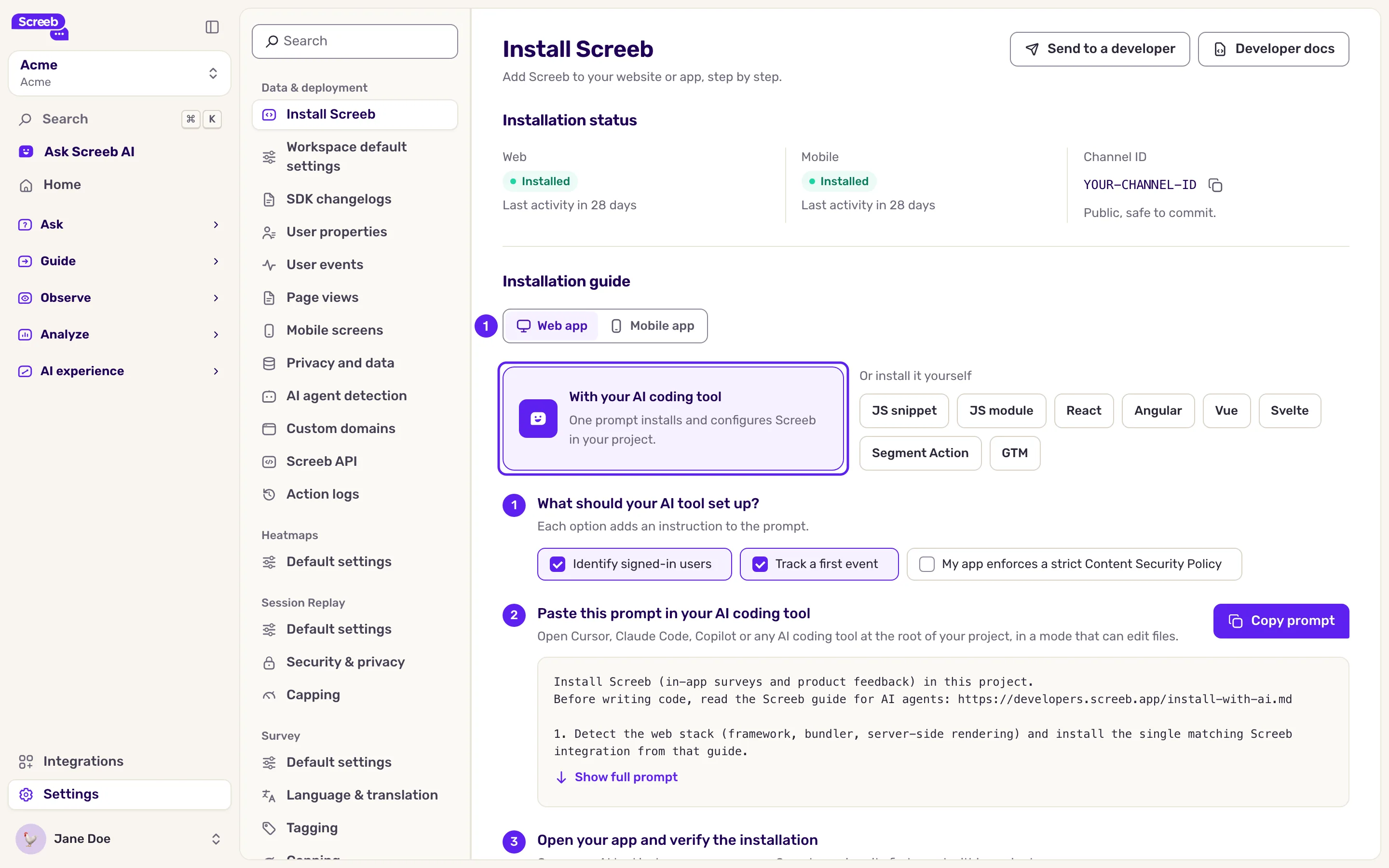
Installa con uno strumento di coding IA
Sezione intitolata “Installa con uno strumento di coding IA”Il modo più rapido se usi Cursor, Claude Code, Copilot o uno strumento simile.
- Seleziona Con il tuo strumento di coding IA.
- Sotto Cosa dovrebbe configurare il tuo strumento IA?, scegli cosa configura lo strumento: Identifica gli utenti connessi e Traccia un primo evento sono selezionati per impostazione predefinita. Seleziona La mia app applica una Content Security Policy rigorosa se il tuo sito ne ha una: lo strumento installa allora Screeb senza script inline.
- Clicca su Copia prompt. Per leggere prima tutto il prompt, clicca su Mostra prompt completo.
- Apri il tuo strumento di coding IA nella root del progetto, in una modalità che può modificare i file, e incolla il prompt. Installa l’SDK Screeb giusto con l’ID del tuo Workspace.
- Controlla le modifiche e distribuiscile.
- Apri la tua app, poi clicca su Verifica installazione nell’ultimo passaggio: Screeb attende fino a un minuto il primo utente.
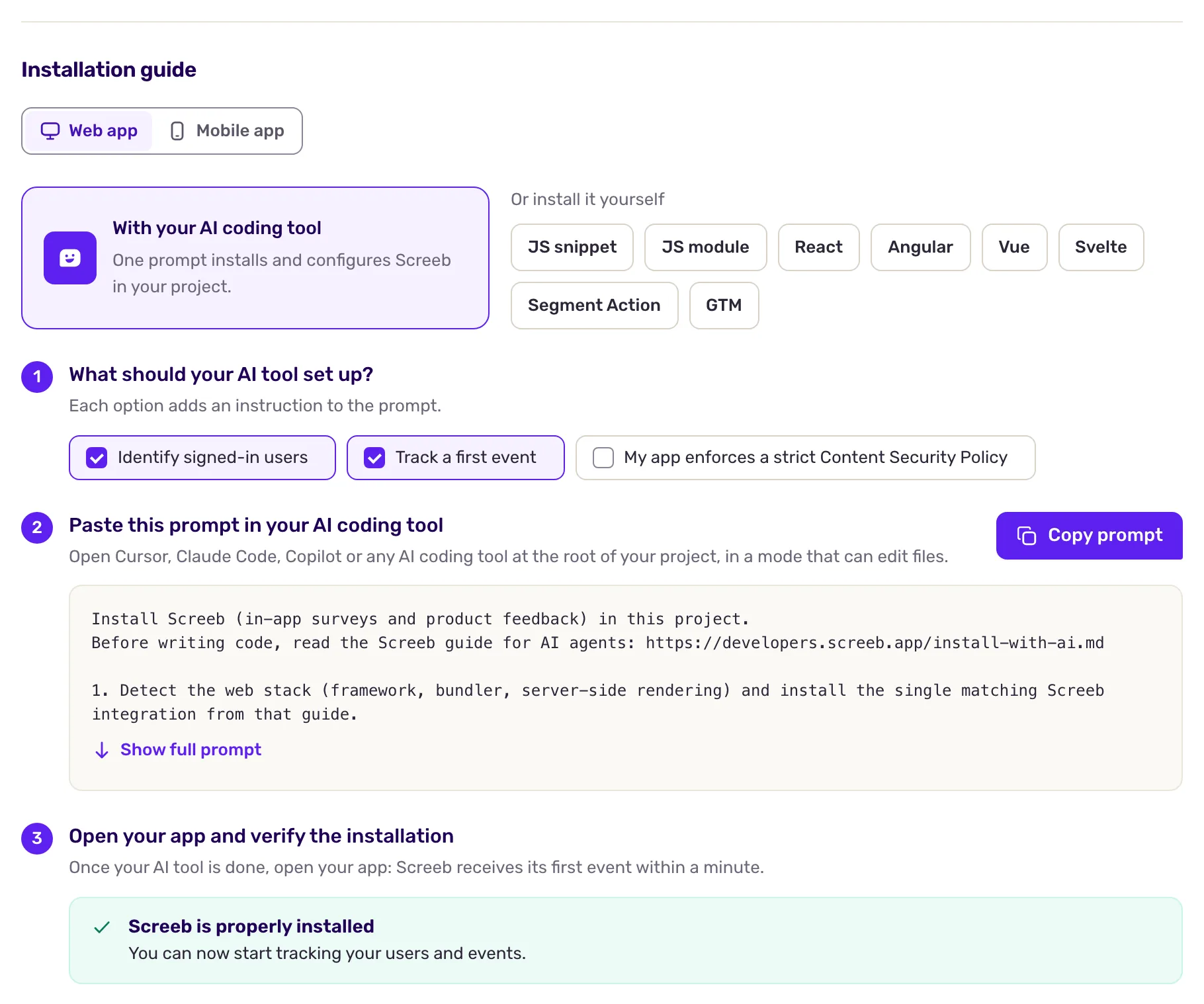
Installa con il codice
Sezione intitolata “Installa con il codice”Sotto Oppure installalo tu stesso, seleziona la tua integrazione.
- Per un semplice sito HTML, clicca su JS snippet. In Installa il tag principale di Screeb, copia il codice e incollalo in ogni pagina del tuo sito, prima del tag
</body>. - Per un’app costruita con un bundler, clicca su JS module, React, Angular, Vue o Svelte. Segui Aggiungi dipendenza, poi Inizializza Screeb (con utenti anonimi).
- Per collegare risposte e sessioni ai tuoi utenti, completa Identifica i tuoi utenti. Invia l’ID dell’utente connesso, nel punto in cui la tua app sa chi è.
- Facoltativamente, completa Traccia gli eventi degli utenti per indirizzare i sondaggi in base a ciò che fanno gli utenti.
- Distribuisci il tuo sito.
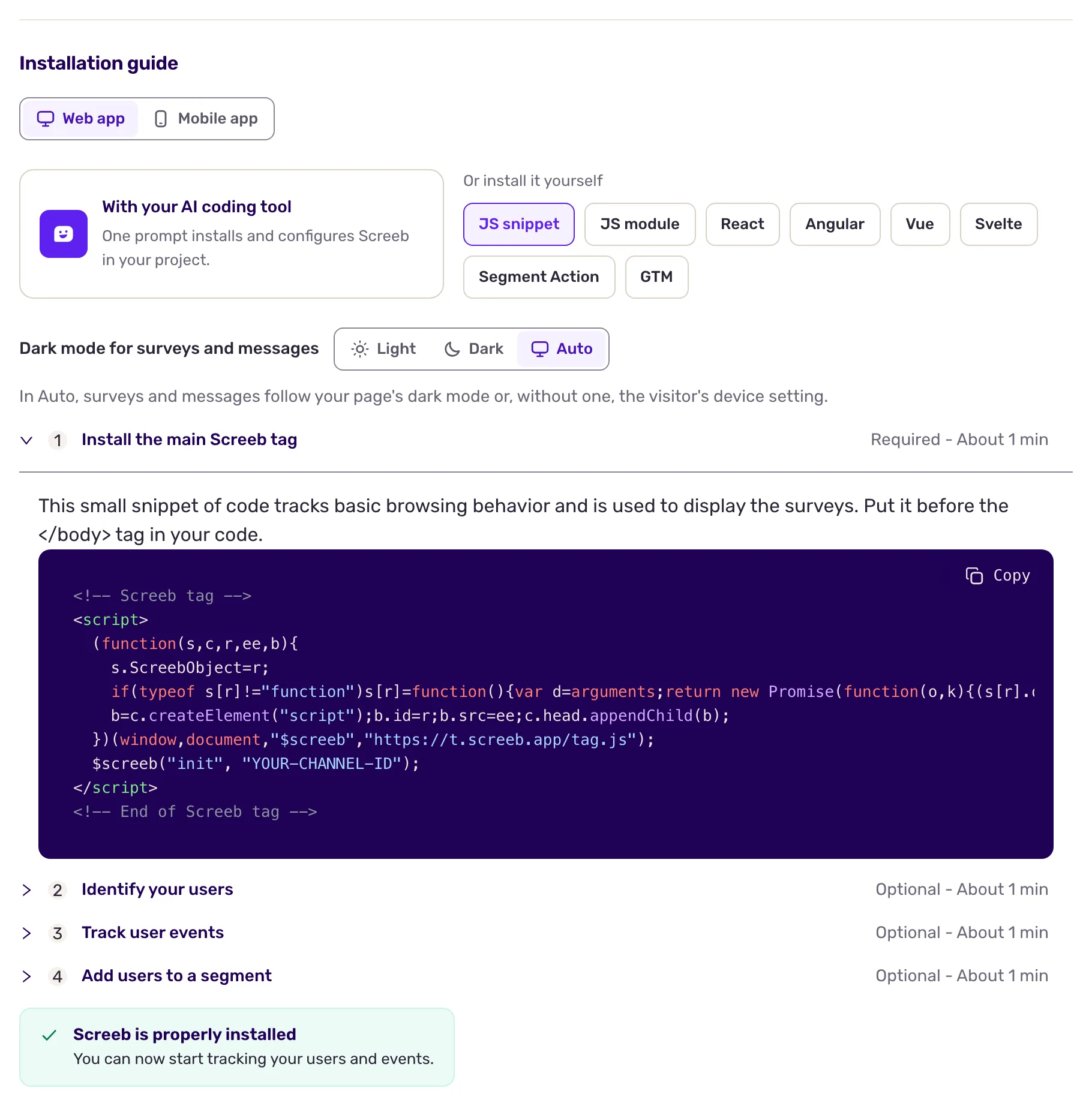
Ogni passaggio indica se è Obbligatorio o Opzionale. Identificare gli utenti è facoltativo, ma ti dà un targeting e un’analisi molto migliori.
Segment Action e GTM installano Screeb da questi strumenti senza toccare il tuo codice. Per GTM, vedi Installa Screeb con Google Tag Manager.
Invia le istruzioni a uno sviluppatore
Sezione intitolata “Invia le istruzioni a uno sviluppatore”- In alto a destra nella pagina di installazione, clicca su Invia a uno sviluppatore.
- Digita l’indirizzo email del tuo collega e clicca su Invia email. Screeb gli invia per email le istruzioni per configurare l’SDK.
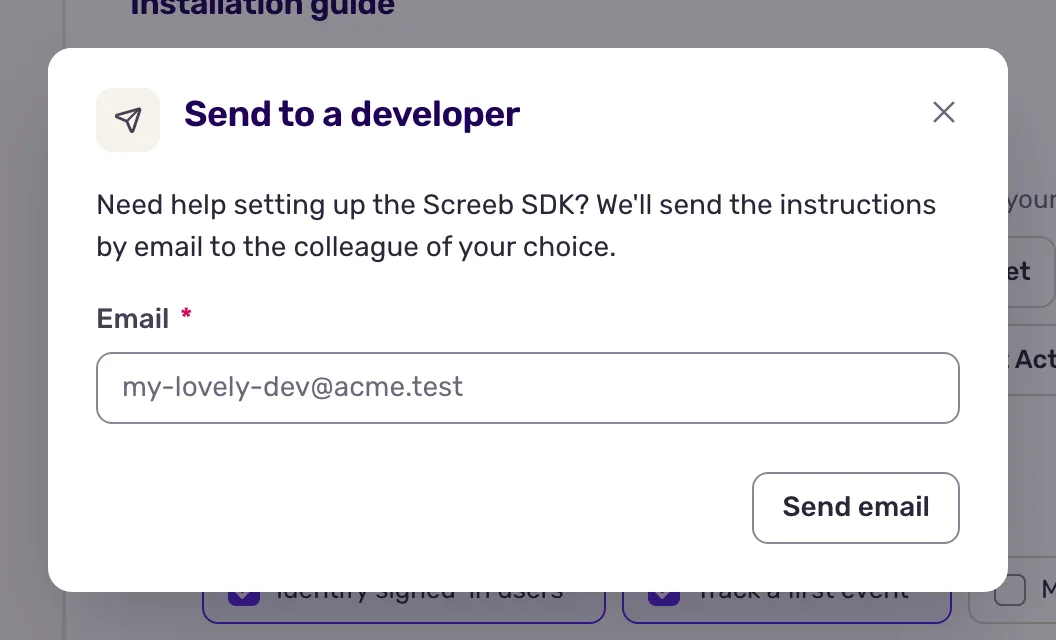
Cosa ottieni
Sezione intitolata “Cosa ottieni”Quando Screeb ha visto più di un utente nel Workspace, lo stato in cima alla pagina di installazione indica Installato al posto di Non installato. Contano gli utenti di tutti i siti e di tutte le app del Workspace, e una sola visita di prova non basta: visita il tuo sito da due browser diversi, poi ricarica la pagina di installazione. A quel punto puoi creare il tuo primo sondaggio.
Durante la registrazione, la stessa guida compare nel passaggio Collega (facoltativo) dell’onboarding, con lo stesso pulsante Invia a uno sviluppatore.
Risoluzione dei problemi
Sezione intitolata “Risoluzione dei problemi”La pagina indica ancora che Screeb non è installato. Apri il tuo sito in un browser, poi la console per sviluppatori, ed esegui $screeb('debug'). Se ottieni $screeb is not defined, il tag non è nella pagina: controlla che la tua distribuzione lo includa. Se l’ID del canale è vuoto, manca la chiamata a init.
Il tag è bloccato. Una Content Security Policy o un ad blocker possono bloccare gli script serviti da screeb.app. Vedi Usa Screeb con una Content Security Policy.
I sondaggi scompaiono dopo un cambio di pagina. Alcuni framework di single-page app sostituiscono l’intero body della pagina durante la navigazione. La documentazione per sviluppatori spiega come mantenere Screeb collegato.