

Scegli chi vede il tuo sondaggio
Imposta quando il tuo sondaggio appare, a quali utenti, su quali dispositivi e pagine e per quanto tempo, poi mettilo online.
Questa pagina è stata tradotta automaticamente. La versione inglese fa fede.
Il targeting del pubblico decide quando un sondaggio appare, a chi, dove e per quanto tempo. Un utente vede il sondaggio solo quando tutte le condizioni che hai impostato sono soddisfatte.
Prima di iniziare
Sezione intitolata “Prima di iniziare”- Il sondaggio esiste, vedi Crea un sondaggio da un modello o con l’IA.
- Il tuo ruolo ti permette di modificare i sondaggi. La visualizzazione dei sondaggi nelle app mobile deve far parte del tuo piano.
Apri il targeting del pubblico
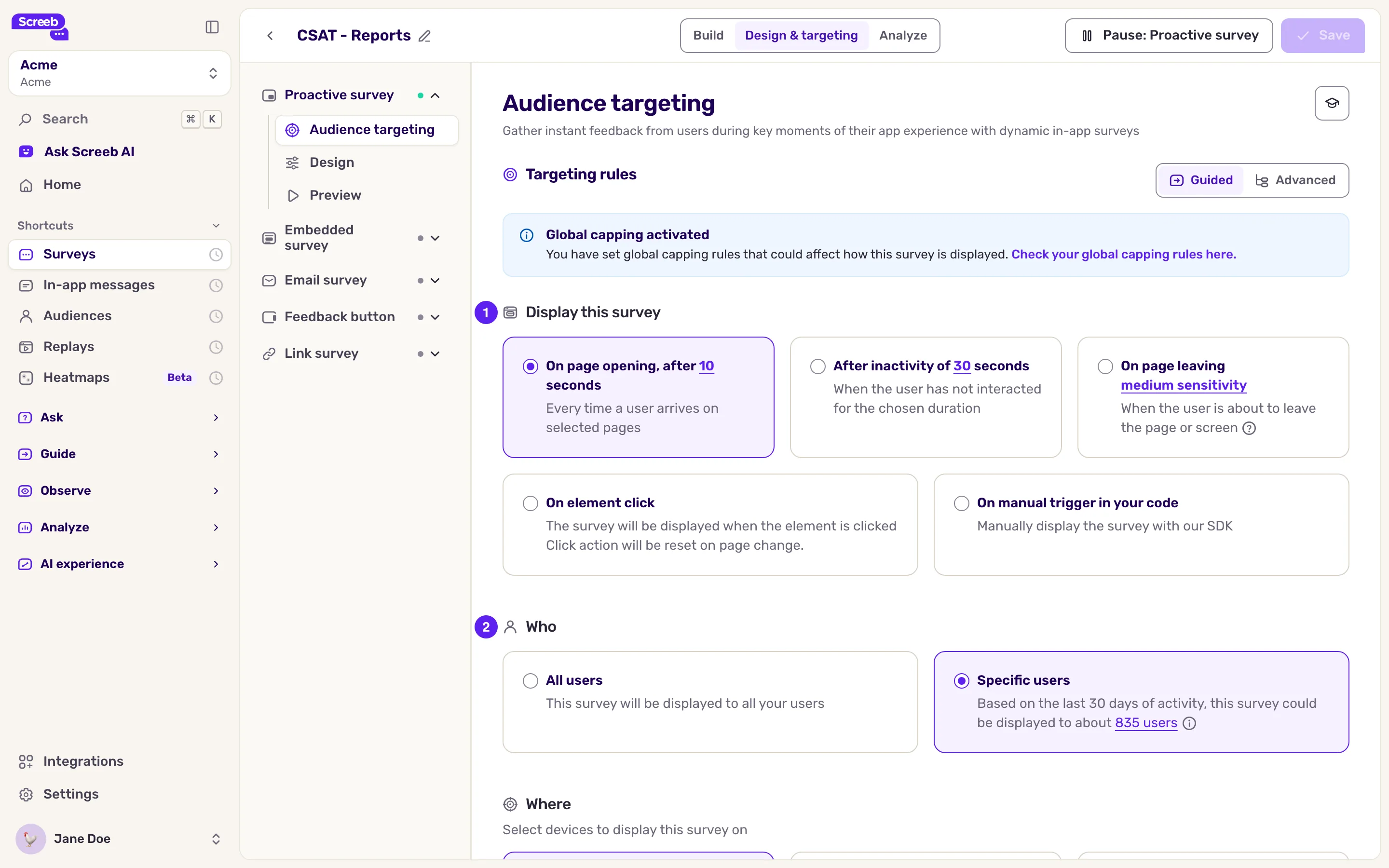
Sezione intitolata “Apri il targeting del pubblico”- Apri il sondaggio e clicca su Design e Targeting in alto.
- Nel menu laterale, ogni canale del sondaggio ha il proprio targeting. Sotto il canale, clicca su Targeting del pubblico.
Scegli il trigger
Sezione intitolata “Scegli il trigger”In cima alla sezione, scegli un modo per mostrare il sondaggio:
- All'apertura della pagina, dopo un numero di secondi sulla pagina o sulla schermata.
- Dopo un'inattività di un numero di secondi senza interazione.
- All'uscita dalla pagina: quando l’utente sta per andare via.
- Al clic sull'elemento: quando l’utente clicca su un elemento del tuo sito web, scelto con un selettore CSS. Non disponibile nelle app mobile. Scegliendo questo trigger vengono rimosse le condizioni di pagina e di momento sotto Dove e Quando; i dispositivi e il pubblico restano.
- Su attivazione manuale nel tuo codice: i tuoi sviluppatori avviano il sondaggio con l’SDK, vedi Avviare un sondaggio da codice. Scegliendo questo trigger vengono rimosse le altre condizioni, tranne i dispositivi.
Clicca sul valore di una scheda per modificarlo.
Scegli chi
Sezione intitolata “Scegli chi”Sotto Chi, mantieni Tutti gli utenti, oppure restringi il pubblico:
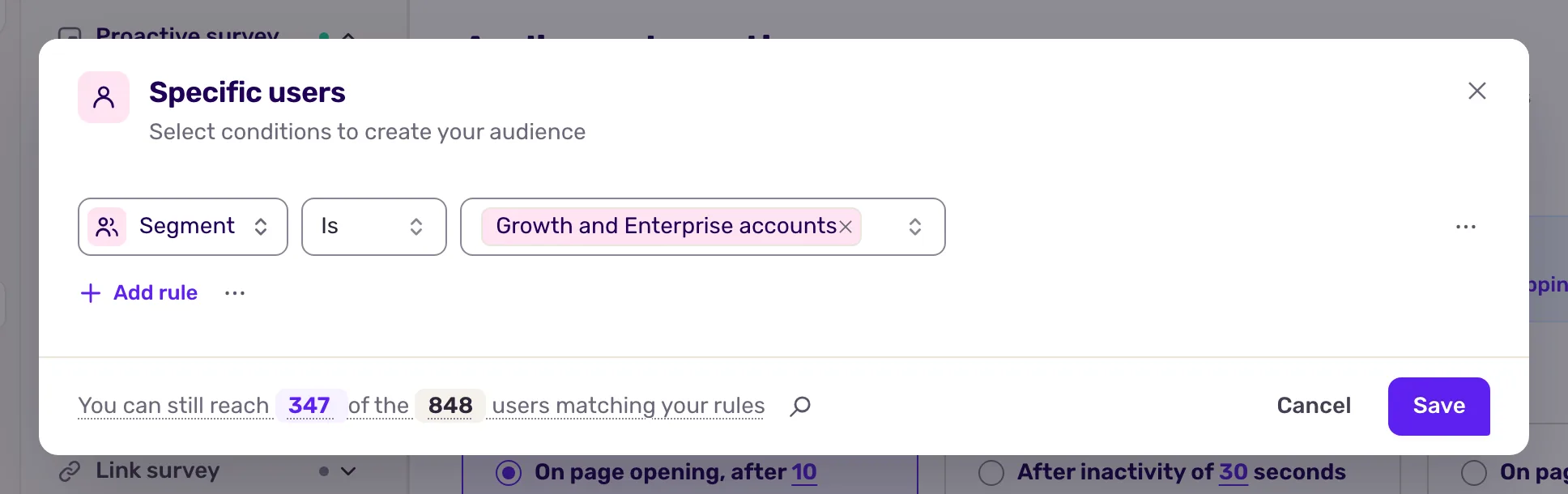
- Clicca su Utenti specifici. Si apre una finestra.
- Clicca su Aggiungi regola e scegli una regola, per esempio Proprietà, Segmento, Evento eseguito (numero), Ha dato un punteggio, Lingua o Paese. Imposta l’operatore e il valore.
- Passa da E (tutte le regole devono essere soddisfatte) a O (almeno una). Usa Aggiungi gruppo di regole per annidare le regole, per esempio “il piano è Pro AND (il paese è Francia OR il paese è Spagna)”.
- Controlla la stima in fondo alla finestra, basata sugli ultimi 30 giorni di attività, e clicca su Salva.
Le regole su proprietà, eventi e segmenti usano i dati che il tuo sito o la tua app inviano a Screeb, vedi Proprietà utente ed Eventi utente. Con il Rilevamento agenti AI attivo, la regola Classificazione IA mostra o nasconde il sondaggio agli agenti AI, vedi Rileva gli agenti AI e i visitatori provenienti dall’IA.
Scegli dove
Sezione intitolata “Scegli dove”Sotto Dove:
- Spunta i dispositivi: Desktop, Tablet, Mobile. Per i dispositivi mobile, clicca sul valore per mantenere solo alcune piattaforme (Web, iOS, Android).
- Per i siti web, mantieni Su tutte le pagine oppure scegli Su pagine specifiche e inserisci le regole sugli URL. Verifica se la
/finale fa parte dell’indirizzo. - Per le app mobile, scegli Su schermate specifiche per mirare ai nomi delle schermate.
Scegli quando
Sezione intitolata “Scegli quando”Sotto Quando, aggiungi condizioni facoltative sul momento: Dopo una sessione di un numero di secondi, una profondità di scroll, L'utente ha raggiunto un elemento, Versione dell'app per le app mobile, oppure Verifica presenza elemento per mostrare il sondaggio solo quando un elemento è presente nella pagina.
Imposta le impostazioni del sondaggio
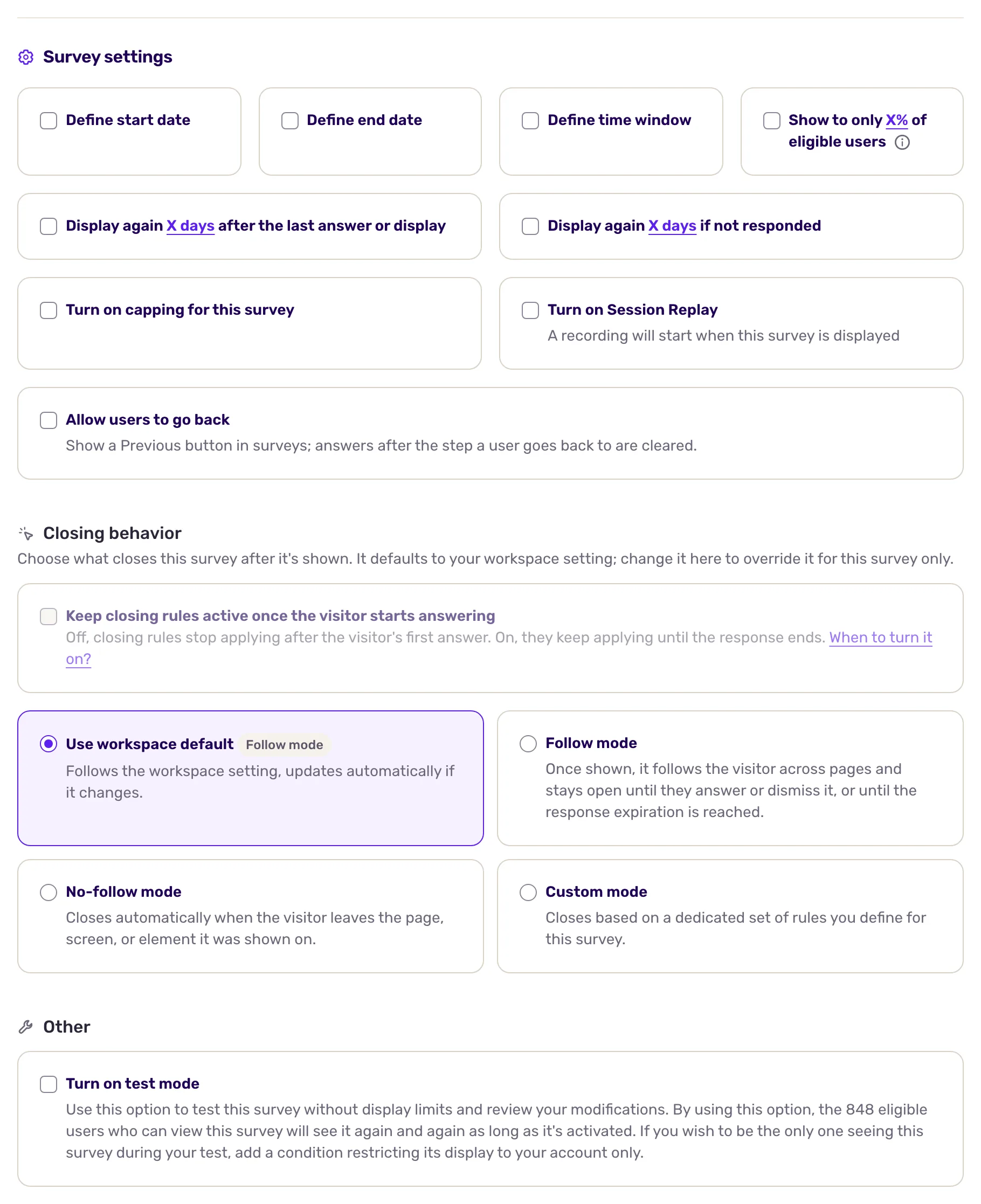
Sezione intitolata “Imposta le impostazioni del sondaggio”Sotto il targeting, Impostazioni del sondaggio definisce quando e con quale frequenza il sondaggio viene eseguito: date di inizio e fine, fascia oraria, campionamento, nuova visualizzazione e limiti. Vedi Configura le impostazioni del sondaggio e Controlla quando un sondaggio si chiude per sapere cosa lo chiude una volta mostrato.
Salva e metti online
Sezione intitolata “Salva e metti online”- Clicca su Salva in alto a destra.
- Clicca sul pulsante Set live in alto a destra, seguito dal nome del canale. Quando il canale non ha regole di targeting, o Screeb non ha ancora visto nessun utente, conferma. Il sondaggio inizia a essere mostrato agli utenti che corrispondono.
Cosa ottieni
Sezione intitolata “Cosa ottieni”Il sondaggio viene mostrato solo agli utenti, ai dispositivi, alle pagine e ai momenti che hai scelto. Le modifiche a un sondaggio online si applicano una volta salvate.
Risoluzione dei problemi
Sezione intitolata “Risoluzione dei problemi”Il sondaggio non viene mostrato. Apri Screeb Inspector sulla pagina: la sua scheda Surveys indica quale regola non è soddisfatta. Vedi anche Il mio sondaggio o messaggio non viene mostrato.
La pagina indica “Questo targeting non potrà mai essere soddisfatto” Alcune condizioni si contraddicono, quindi nessun utente potrà mai corrispondere. Rivedi le condizioni elencate.
Il salvataggio viene rifiutato. A una condizione manca un valore: completala o rimuovila. Su un Sondaggio incorporato, il salvataggio attende anche l’elemento sotto Incorporato in: inserisci il suo selettore CSS.