

Usa le azioni contestuali nei messaggi
Fai in modo che i pulsanti dei tuoi messaggi aprano pagine, agiscano sugli elementi del tuo sito, avviino un sondaggio, tracciino eventi o dialoghino con il tuo codice.
Questa pagina è stata tradotta automaticamente. La versione inglese fa fede.
Le azioni contestuali vengono eseguite quando un utente clicca su un pulsante del tuo messaggio: aprire una pagina, scorrere fino a un elemento, evidenziarlo, compilare un campo, avviare un sondaggio, tracciare un evento e altro ancora. Usale per guidare gli utenti nel tuo prodotto.
Prima di iniziare
Sezione intitolata “Prima di iniziare”- Il messaggio esiste già, vedi Crea un messaggio in-app o un tour del prodotto.
- Screeb è installato su ogni pagina in cui viene eseguita un’azione, comprese le pagine aperte da un’azione “Navigate to URL”.
- Le azioni sugli elementi della pagina richiedono un selettore CSS che resti invariato tra una release e l’altra. Chiedi ai tuoi sviluppatori di aggiungere attributi
idstabili agli elementi che vuoi usare come bersaglio. - L’editor è in inglese, come i nomi delle azioni in questo articolo.
Aggiungi azioni a un pulsante
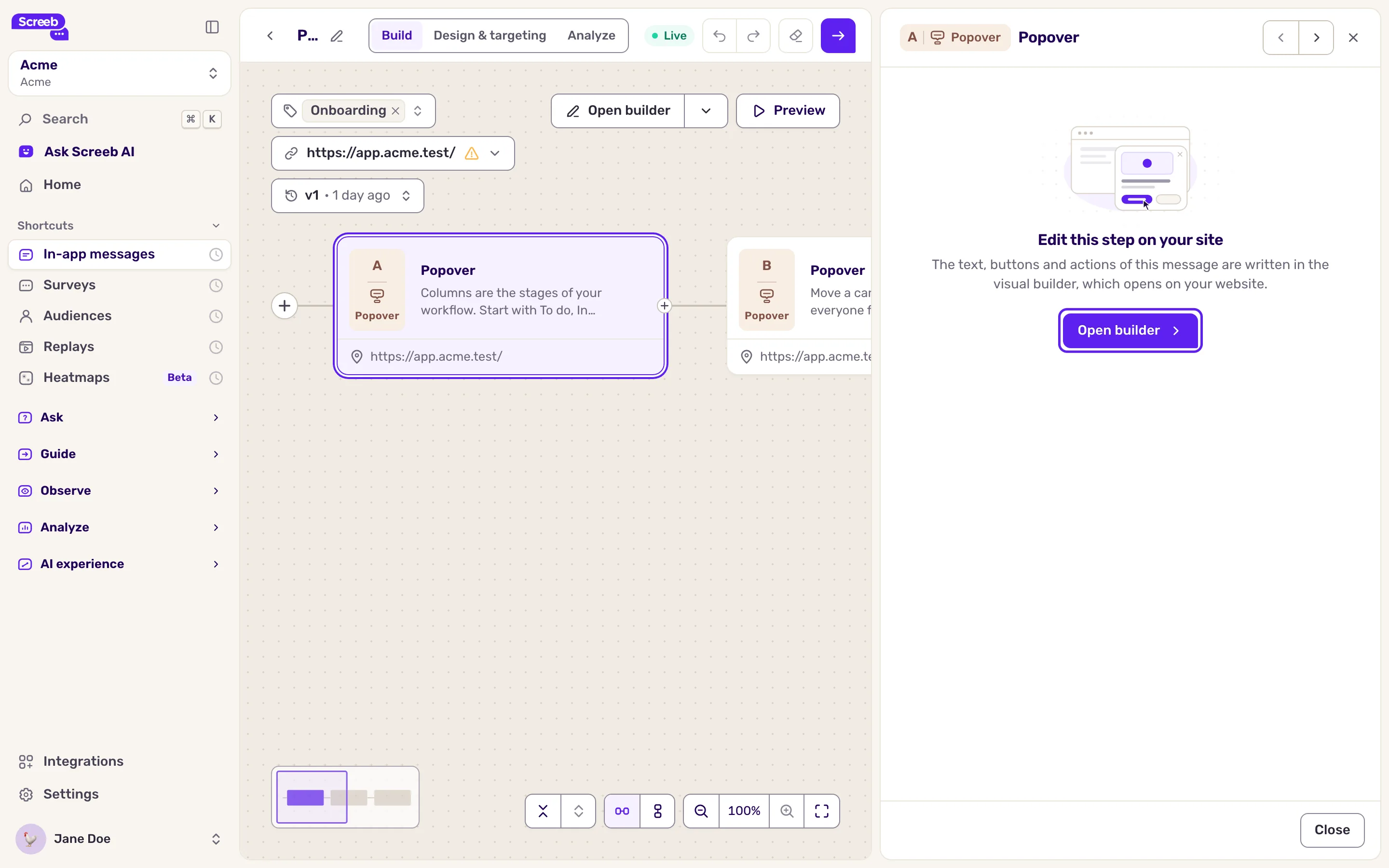
Sezione intitolata “Aggiungi azioni a un pulsante”- Apri il messaggio, poi Crea. Clicca sulla scheda del passaggio, poi su Apri l'editor nel suo pannello. L’editor si apre sul tuo sito, su quel passaggio.
- Apri il pulsante che deve eseguire le azioni: il blocco “Go to next step”, oppure un pulsante di un blocco “Choices” o “Open a URL”. Per un Beacon senza blocco di azione, apri le impostazioni del passaggio: le azioni vengono eseguite quando l’utente clicca sul beacon.
- Clicca su “Add action”. Una nuova azione è “Navigate to URL” per impostazione predefinita: se serve, scegli un altro tipo dall’elenco.
- Compila i suoi campi. Aggiungi altre azioni: vengono eseguite una dopo l’altra, dall’alto verso il basso, fino a 10 per pulsante.
- Conferma ogni azione, salva il blocco, poi clicca su “Save” in fondo all’editor.
Tipi di azioni
Sezione intitolata “Tipi di azioni”Le azioni sono raggruppate come nell’editor: Navigation, Element, Flow, Screeb e Other. Molte agiscono sulla tua pagina e non fanno nulla in un’app mobile. Vedi Tipi di azioni contestuali per sapere cosa fa ciascuna e dove funziona.
I campi di testo come gli URL e i valori accettano variabili, vedi Personalizza le domande con variabili e campi nascosti.
Per guidare un utente verso un elemento che si carica in ritardo, concatena “Wait for element”, “Scroll to element” e “Highlight element” con lo stesso selettore.
Cosa succede
Sezione intitolata “Cosa succede”Ogni clic esegue le azioni in ordine. L’azione successiva parte quando la precedente termina, o al massimo dopo circa 10 secondi, qualunque sia il ritardo o il timeout impostato. Su un sito web, dopo un “Navigate to URL” nella stessa scheda, le azioni rimanenti riprendono sulla nuova pagina se questa si carica entro 30 secondi.
In un’app mobile, le azioni disponibili solo sul web vengono saltate. Un “Navigate to URL” impostato sulla stessa scheda apre il link nel browser del telefono, e le azioni successive non vengono eseguite.
Risoluzione dei problemi
Sezione intitolata “Risoluzione dei problemi”Un’azione su un elemento non fa nulla. L’elemento non è ancora nella pagina, oppure il selettore è cambiato. Aggiungi “Wait for element” prima dell’azione e controlla il selettore con “Pick” nell’azione.
“Dispatch custom event” non fa nulla. La tua pagina ha bisogno di codice che ascolti un evento con quel nome esatto. Chiedi ai tuoi sviluppatori di verificarlo.
“Start a survey/message” non mostra nulla. L’altro sondaggio o messaggio potrebbe aver raggiunto i suoi limiti o essere destinato a un’altra piattaforma. Verificalo con Fai il debug della tua configurazione con Screeb Inspector.