

Guarda una Session Replay
Trova la sessione di un utente e riproducila per vedere esattamente cosa ha fatto sul tuo sito o nella tua app.
Questa pagina è stata tradotta automaticamente. La versione inglese fa fede.
Una Session Replay mostra cosa un utente ha visto e fatto sul tuo sito o nella tua app: pagine, clic, scroll e input, in ordine. Su un sito web non è un video: Screeb ricostruisce la pagina a partire dalla sua struttura, quindi i contenuti sensibili possono essere mascherati prima di lasciare il browser. Usala per capire un punteggio basso, riprodurre un bug o vedere dove gli utenti si bloccano.
Prima di iniziare
Sezione intitolata “Prima di iniziare”- Session Replay è incluso nel tuo piano. Senza, la voce di menu non compare.
- Session Replay è attivato per il tuo Workspace, vedi Configura la registrazione delle Session Replay. Registra le sessioni che corrispondono a una condizione di avvio o a un ambito di registrazione, vedi Scegli cosa registrare con gli ambiti di registrazione.
Trova una sessione
Sezione intitolata “Trova una sessione”- Nella navigazione principale, sotto Osserva, apri Replay. L’elenco mostra le sessioni del periodo selezionato, dalla più recente.
- Per restringere l’elenco, scegli una vista nel menu laterale, come Rage click, Dead click, Con una risposta o Priorità IA.
- Cambia il periodo con il selettore di date, oppure clicca su Filtro per filtrare per utente, pagine visitate, dispositivo o eventi eseguiti. Spunta Nascondi sessioni visualizzate in fondo al pannello dei filtri per saltare le sessioni che hai già guardato.
- Quando le funzionalità IA sono disponibili per la tua organizzazione, trova le sessioni in base a ciò che è successo con Riassunti di ricerca. Per trovare un utente preciso, usa il filtro utente.
- Ordina l’elenco per Data e utente, Rilevanza o Durata. Le viste Rage click e Dead click ordinano le sessioni in base al numero di rage click o dead click. La colonna Punti salienti mostra a colpo d’occhio cosa è successo in ogni sessione: una risposta, un rage click, un errore nella console.
- Clicca sulla data di una sessione per aprirla nel player.
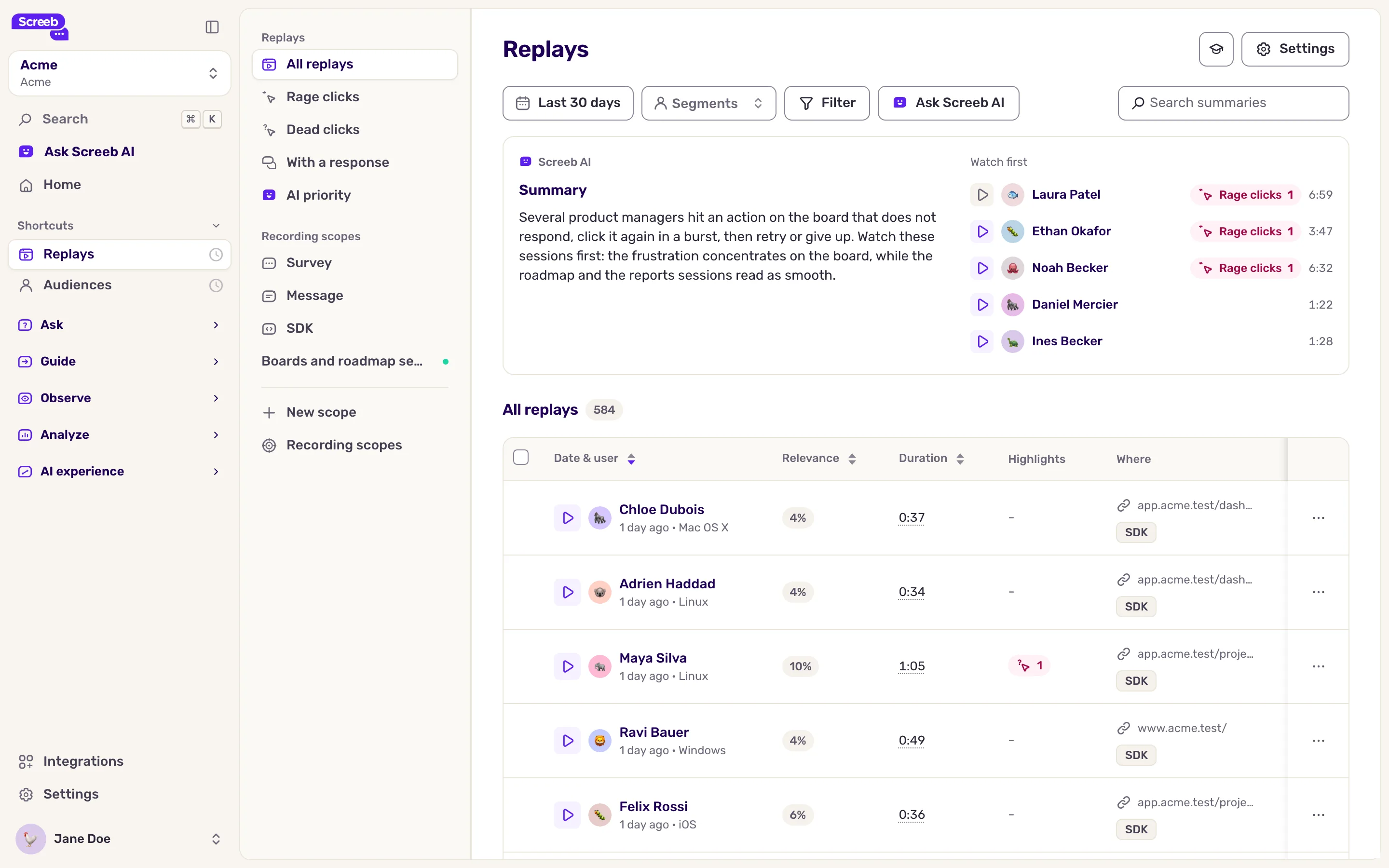
Una sessione contrassegnata come Live era attiva nell’ultimo minuto: l’utente potrebbe essere ancora sul tuo sito.
Sopra l’elenco, Da guardare per primi ti suggerisce alcune sessioni da cui partire, con un loro riepilogo quando le funzionalità IA sono disponibili per la tua organizzazione.
Guarda la replay
Sezione intitolata “Guarda la replay”- Premi play, oppure la barra spaziatrice. I periodi senza attività sono ombreggiati sulla timeline e saltati automaticamente: il player mostra Salto dell'inattività... mentre avanza.
- Usa le frecce sinistra e destra per tornare indietro o andare avanti di 5 secondi, e il menu della velocità per riprodurre a 2x, 4x o 8x.
- Clicca su un indicatore sopra la timeline per passare a un momento chiave.
- Per lasciare una nota al tuo team, clicca su Aggiungi un commento. Viene fissata al momento corrente.
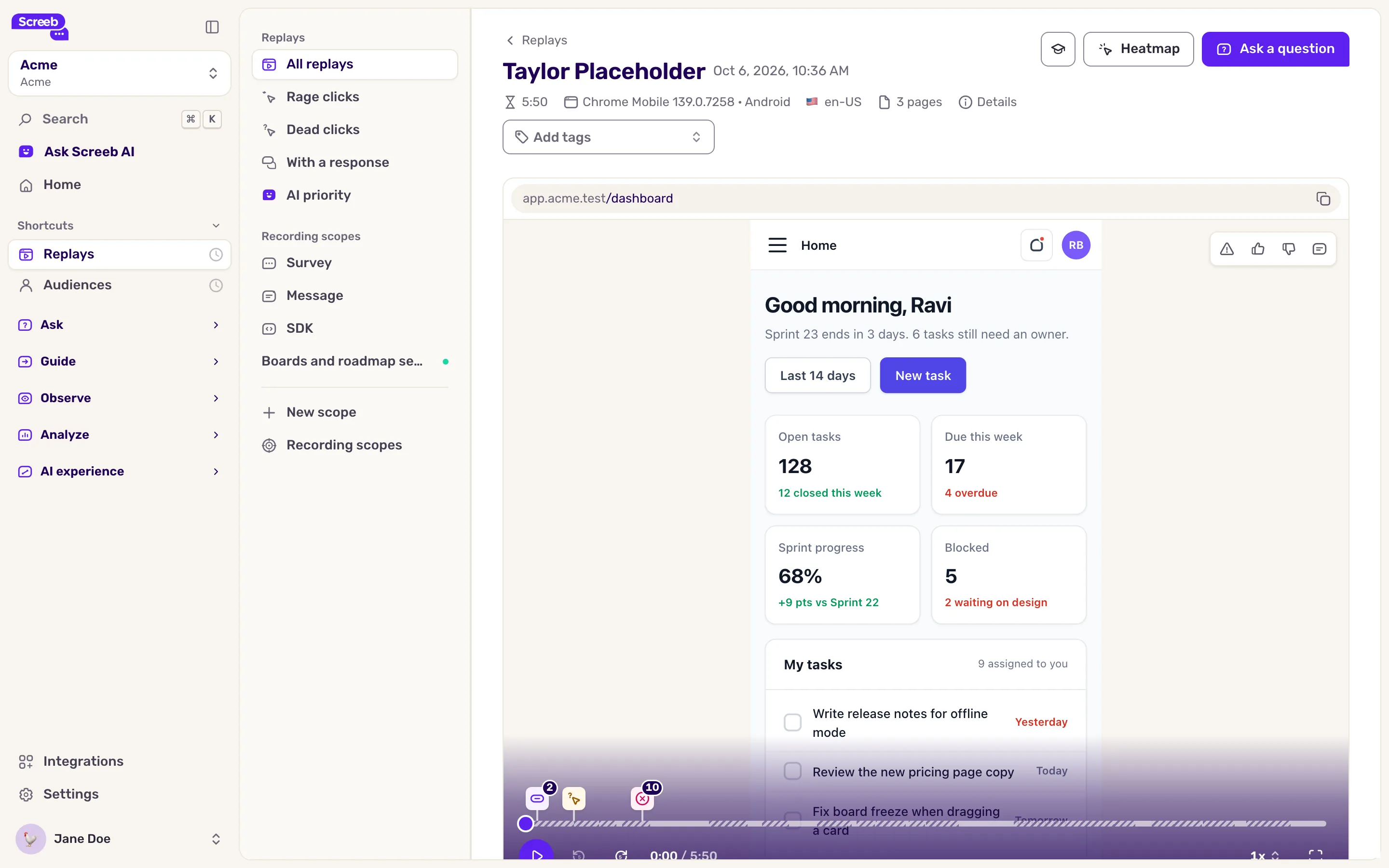
Sotto il video, le schede forniscono il contesto:
- Riassunto: cosa è successo nella sessione, scritto da Screeb AI quando le funzionalità IA sono disponibili.
- Punti salienti: ogni momento rilevante, con il suo orario.
- Eventi: gli eventi eseguiti dall’utente.
- Console: i messaggi della console del browser, quando la registrazione della console è attiva.
Sulla destra, la scheda utente rimanda al profilo dell’utente, e Altre registrazioni elenca le altre sessioni dell’utente. Heatmap in alto apre la Heatmap della pagina in riproduzione.
Quando hai finito, usa Segna come letto nel menu di una riga, oppure seleziona più righe, per tenere traccia delle sessioni che hai già rivisto.
Guarda la replay della risposta a un sondaggio
Sezione intitolata “Guarda la replay della risposta a un sondaggio”- Per vedere le sessioni in cui è stato compilato un sondaggio, apri il sondaggio, clicca su Analizza, poi su Replay.
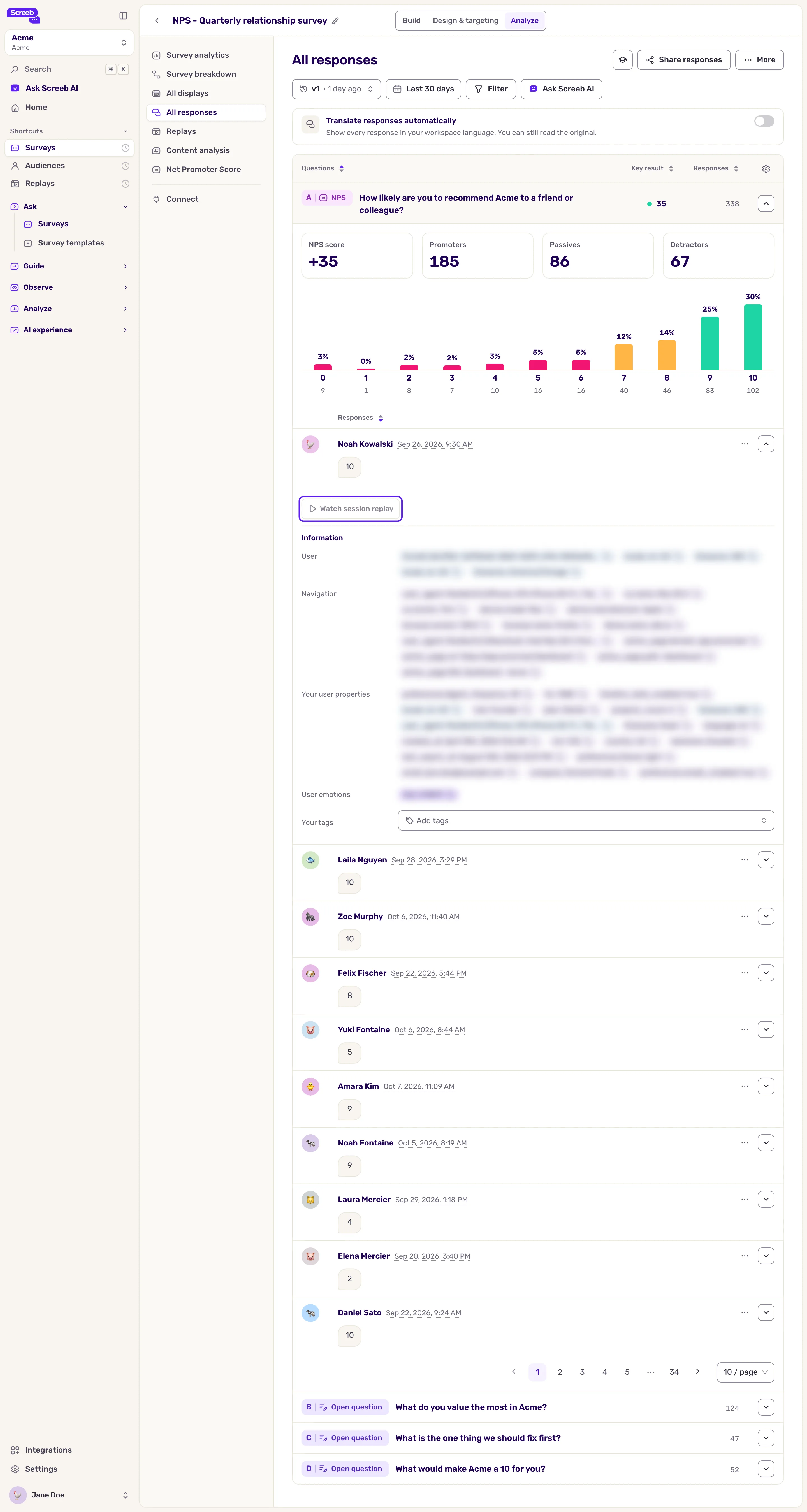
- Da una singola risposta: in Tutte le risposte, espandi la risposta e clicca su Guarda Session Replay. Il pulsante è disattivato quando non è stata registrata nessuna replay.
Sfrutta al meglio le tue replay
Sezione intitolata “Sfrutta al meglio le tue replay”- Parti da una domanda, come “perché gli utenti abbandonano il checkout?”, e registra le sessioni che le rispondono con un ambito di registrazione.
- Lascia attiva la registrazione quando viene mostrato un sondaggio, poi apri la replay dalla risposta per vedere cosa ha portato a quella risposta.
Risoluzione dei problemi
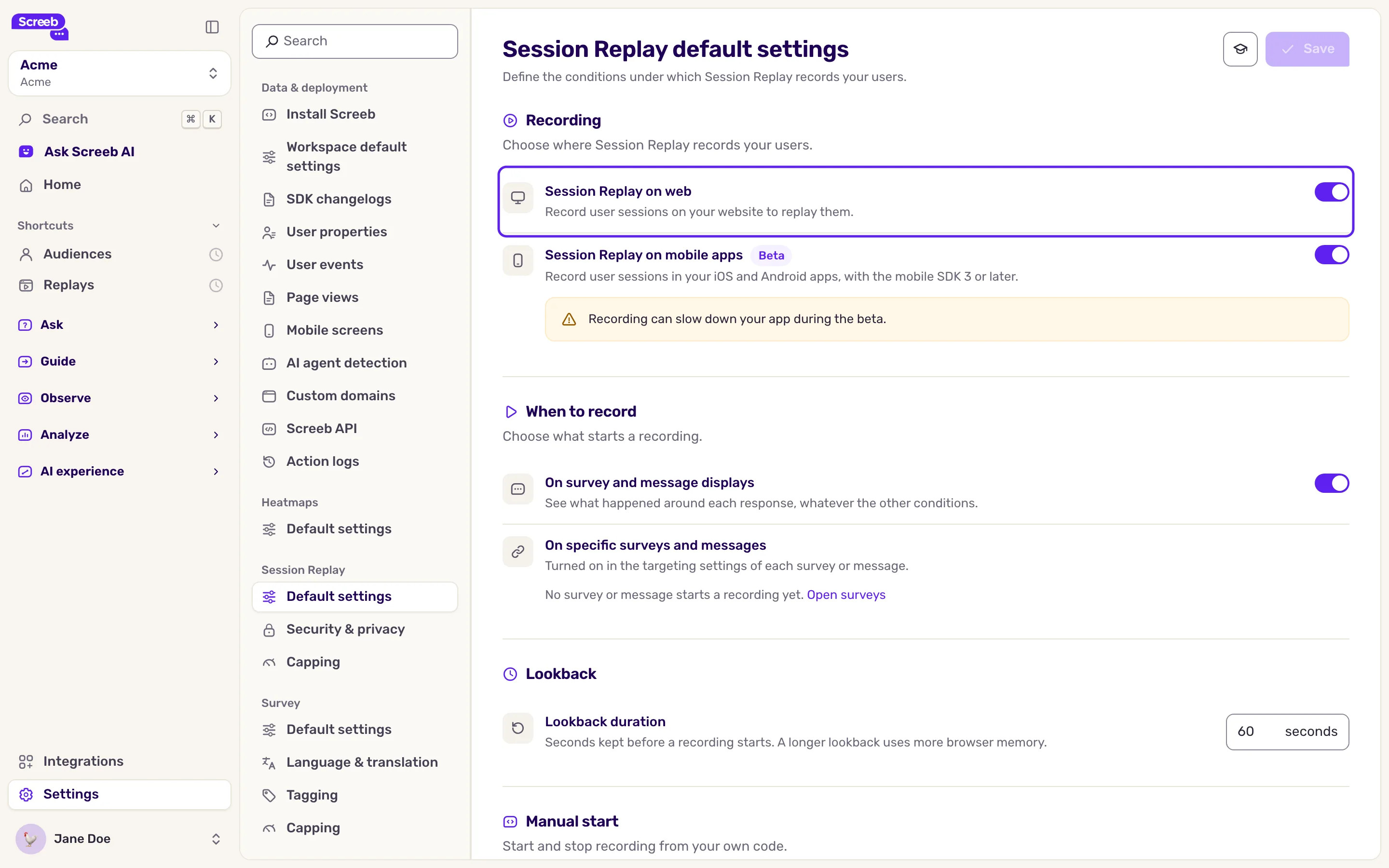
Sezione intitolata “Risoluzione dei problemi”L’elenco mostra “Nessun replay trovato” e “Session Replay è disattivato per questo Workspace, quindi non viene registrato nulla.” Gli amministratori dell’organizzazione possono cliccare su Attiva Session Replay, oppure aprire le impostazioni: Session Replay, poi Impostazioni predefinite, cliccare su Session Replay sul web e cliccare su Salva. Vengono registrate solo le sessioni che iniziano dopo questa modifica e che corrispondono a una condizione di avvio o a un ambito di registrazione.
Manca una sessione che ti aspetti. Controlla prima il periodo e i filtri attivi. Poi verifica che la sessione corrispondesse a una condizione di avvio o a un ambito di registrazione attivo, e che lo SDK di Screeb sia in esecuzione su quella pagina. Una sessione può impiegare qualche minuto a comparire dopo che l’utente se n’è andato.