

Il mio sondaggio o messaggio non viene visualizzato
Scopri perché un sondaggio o un messaggio non compare sul tuo sito o nella tua app, da un tag mancante a una regola di targeting, e risolvi il problema.
Questa pagina è stata tradotta automaticamente. La versione inglese fa fede.
Un sondaggio o un messaggio che dovrebbe comparire sul tuo sito o nella tua app non appare. Passa in rassegna le cause qui sotto in ordine: iniziano dalle più frequenti.
Il modo più rapido per verificare la maggior parte di esse è Screeb Inspector, aperto sulla pagina in cui il sondaggio dovrebbe comparire.
Il tag Screeb non viene eseguito sulla pagina
Sezione intitolata “Il tag Screeb non viene eseguito sulla pagina”Se il tag non è caricato, non può essere visualizzato nulla.
- Verifica: apri Screeb Inspector sulla pagina e guarda i controlli “Installation & Health” della scheda Overview. Senza l’inspector, apri la console del browser ed esegui
$screeb('debug'): un errore che dice$screeb is not definedsignifica che il tag non è presente sulla pagina. - Soluzione: installa il tag su ogni pagina in cui vuoi mostrare i sondaggi, vedi Install Screeb on your website or web app o Install Screeb in your mobile app. Se usi un banner per il consenso, il tag si carica solo dopo che il visitatore lo accetta. Anche un firewall o una Content Security Policy rigida possono bloccare Screeb, vedi Use Screeb with a Content Security Policy.
Il canale non è attivo
Sezione intitolata “Il canale non è attivo”Un sondaggio o un messaggio viene mostrato solo quando il suo canale è attivo.
- Verifica: apri il sondaggio o il messaggio, clicca su Design e Targeting, poi su Targeting del pubblico sotto il canale nel menu laterale. Il pallino accanto al nome del canale indica il suo stato.
- Soluzione: clicca su Pubblica in alto a destra e conferma. Quando il canale è attivo, il pulsante diventa Pausa.
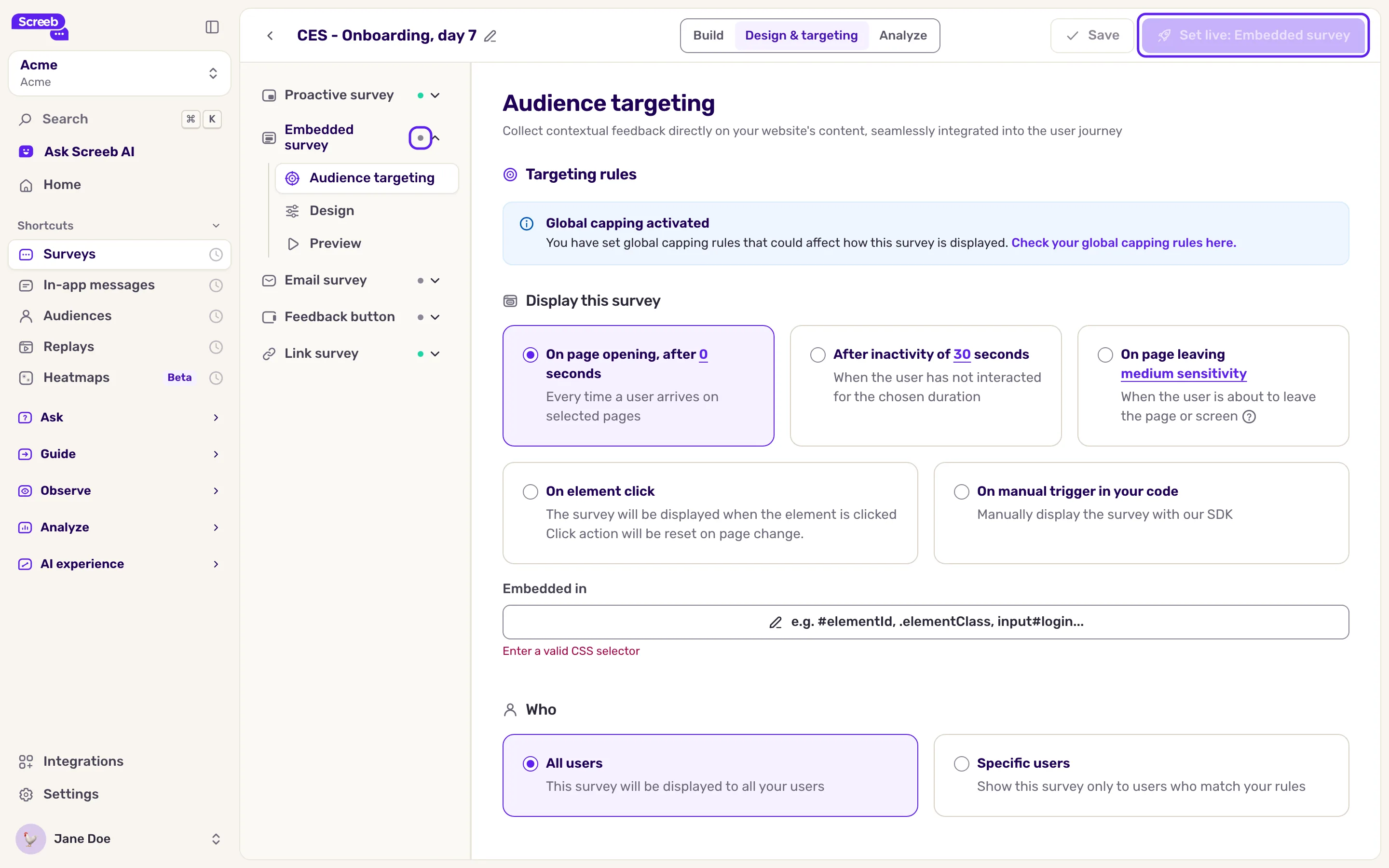
Un canale attivo può comunque essere in attesa delle sue date: se hai usato Definisci la data di inizio, Definisci la data di fine o Definisci la fascia oraria, un banner in cima alla pagina indica che il sondaggio è attivo ma fuori dal suo intervallo di date e orari.
Una regola di targeting non corrisponde
Sezione intitolata “Una regola di targeting non corrisponde”Ogni regola del targeting del pubblico deve corrispondere all’utente, alla pagina e al momento.
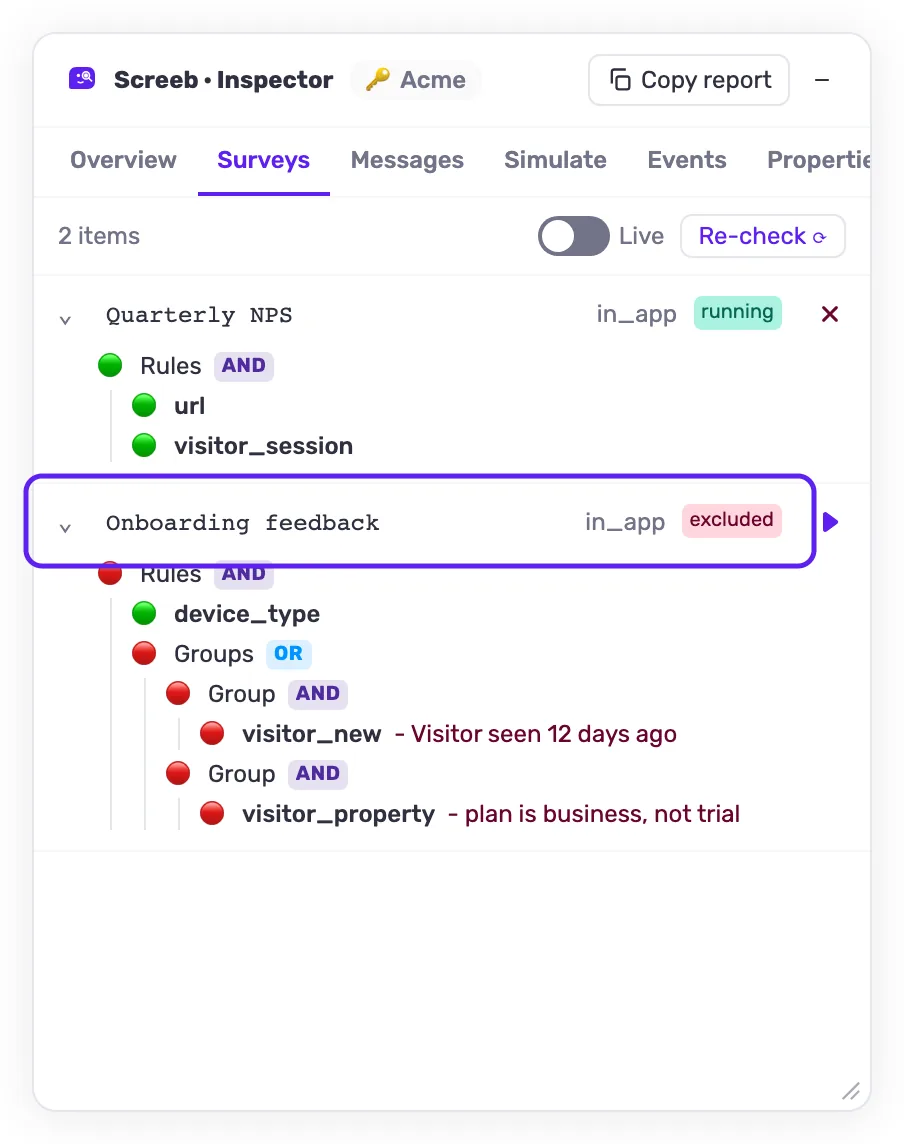
- Verifica: in Screeb Inspector, apri la scheda Surveys o Messages. Un elemento “excluded” mostra la regola che non è soddisfatta. Nella console del browser,
$screeb('targeting.debug')per i sondaggi e$screeb('message.debug')per i messaggi elencano ogni regola come soddisfatta o non soddisfatta. - Soluzione: modifica la regola, vedi Choose who sees your survey. Le regole sulle pagine sono la causa più frequente: controlla l’indirizzo esatto, compreso il sottodominio e un eventuale
/finale.
L’utente l’ha già visto
Sezione intitolata “L’utente l’ha già visto”Per impostazione predefinita, un utente vede un sondaggio una sola volta.
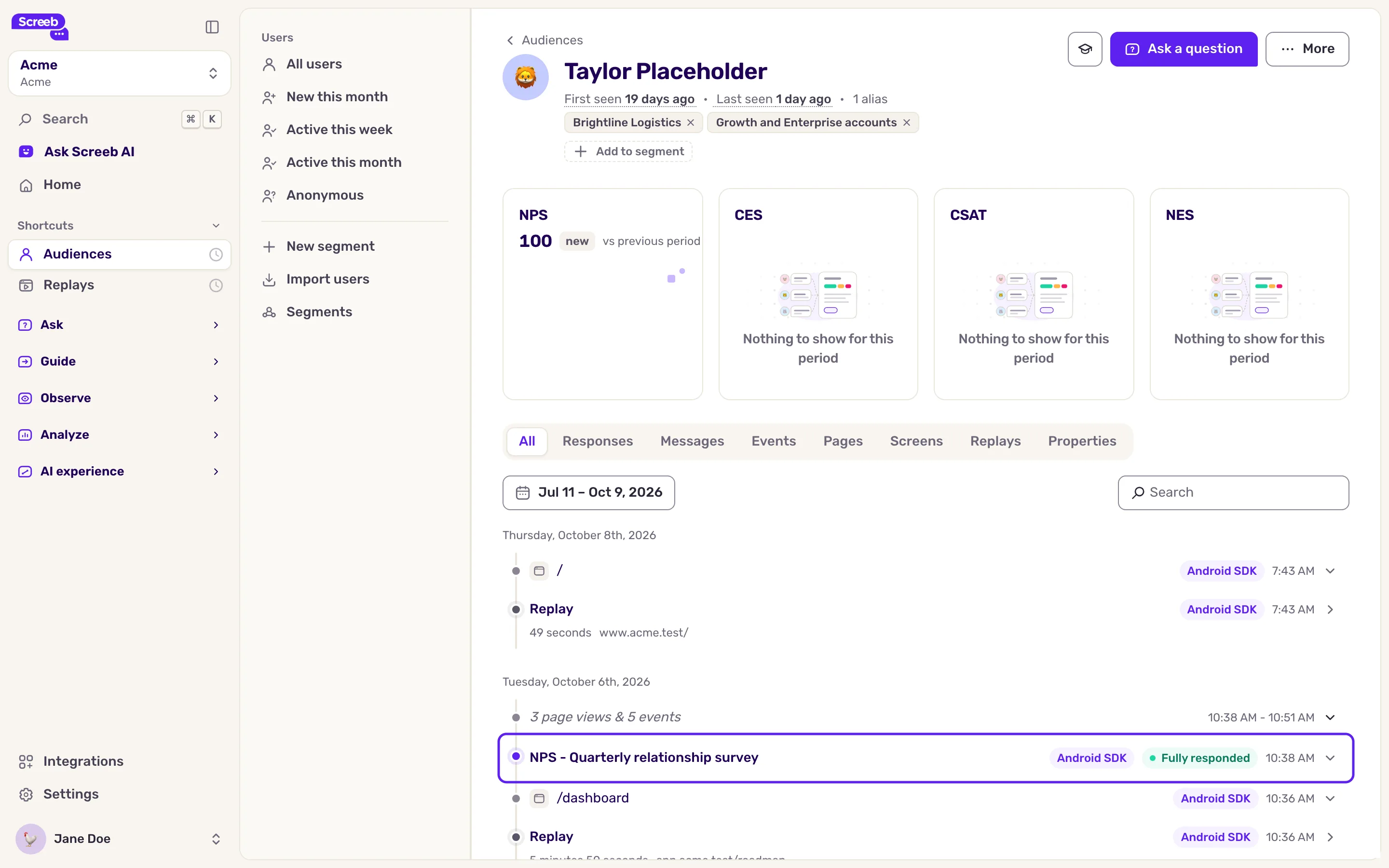
- Verifica: in Pubblico, apri il profilo dell’utente. La scheda Tutti dell’attività elenca il sondaggio se è già stato mostrato, con il suo stato: Visualizzata se l’utente non ha risposto, Risposta parziale o Risposta completa negli altri casi. Un messaggio compare come Completato o Visualizzato.
- Soluzione: per testare più volte, clicca su Attiva la modalità test nelle impostazioni della pagina di targeting e aggiungi una regola in modo che corrisponda solo a te. Per mostrarlo di nuovo agli utenti reali dopo un po’ di tempo, usa Visualizza di nuovo.
I limiti restringono le visualizzazioni
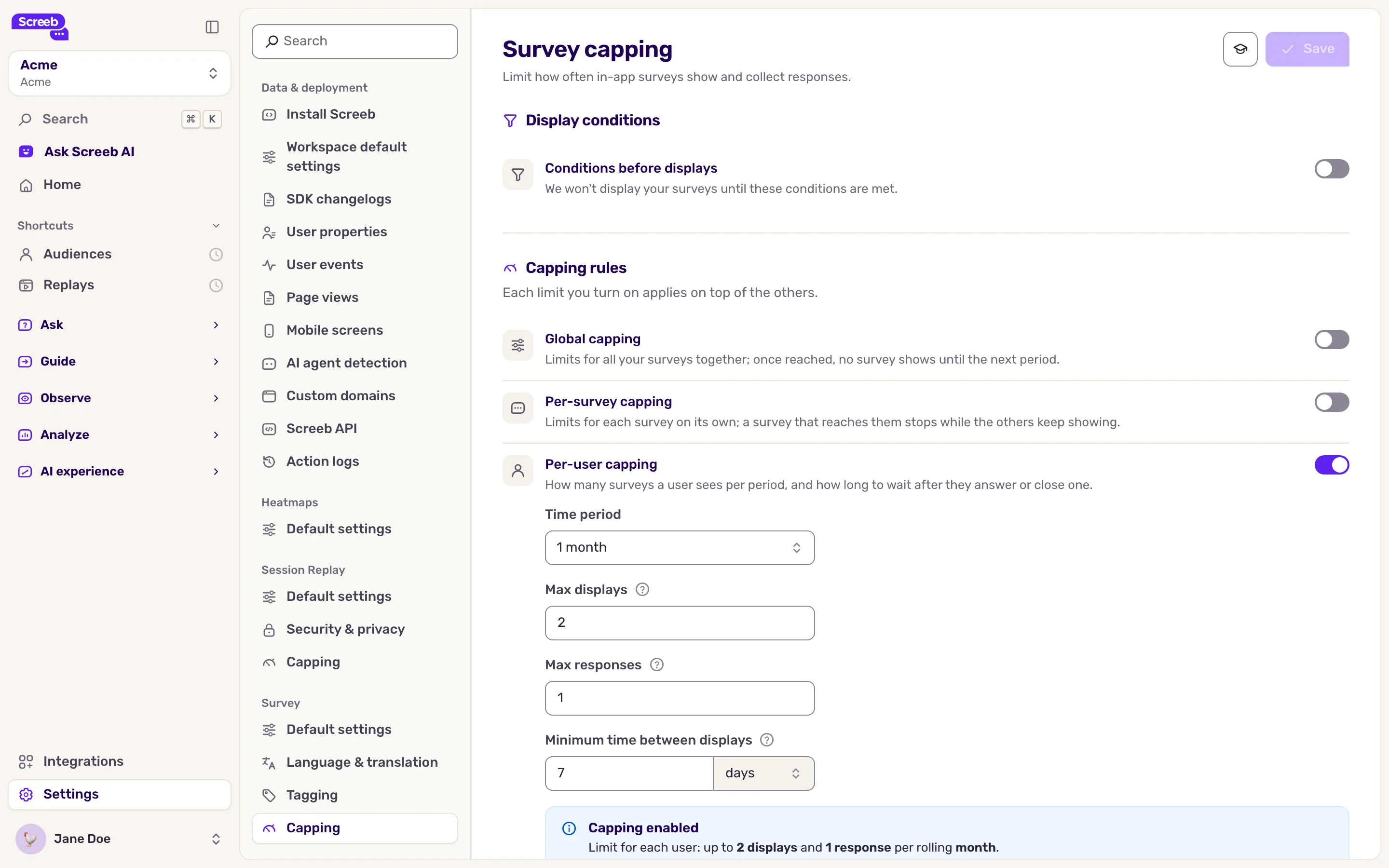
Sezione intitolata “I limiti restringono le visualizzazioni”I limiti fissano quanti sondaggi o messaggi vede un utente, o quante visualizzazioni e risposte riceve un sondaggio.
- Verifica: un banner Limite globale attivato nella pagina di targeting significa che si applicano i limiti del Workspace. Anche le impostazioni del sondaggio possono avere i loro limiti.
- Soluzione: aumenta o rimuovi il limite nelle impostazioni del sondaggio o in quelle del Workspace: Limiti per i sondaggi, Limiti per i messaggi. Il banner rimanda a quella giusta.
Il dispositivo o la piattaforma sono sbagliati
Sezione intitolata “Il dispositivo o la piattaforma sono sbagliati”- Verifica: sotto Dove, controlla quali tra Desktop, Tablet e Mobile sono selezionati e, per un sondaggio su mobile, quali piattaforme (Web, iOS, Android). Un sondaggio mostrato in un’app nativa richiede l’SDK mobile in quell’app, e i sondaggi mobile devono essere inclusi nel tuo piano.
- Messaggi nelle app mobile: un avviso Alcuni formati hanno un supporto limitato nelle app mobile significa che un passaggio del messaggio usa un formato con supporto limitato nelle app mobile: Embedded funziona solo sui siti web, mentre Popover e Beacon non possono ancora essere agganciati a un elemento della tua app. Modal, Sidebar e Banner funzionano nelle app iOS, Android, Flutter e React Native. Anche un modal incorporato in un elemento della pagina funziona solo sui siti web.
L’utente non viene tracciato
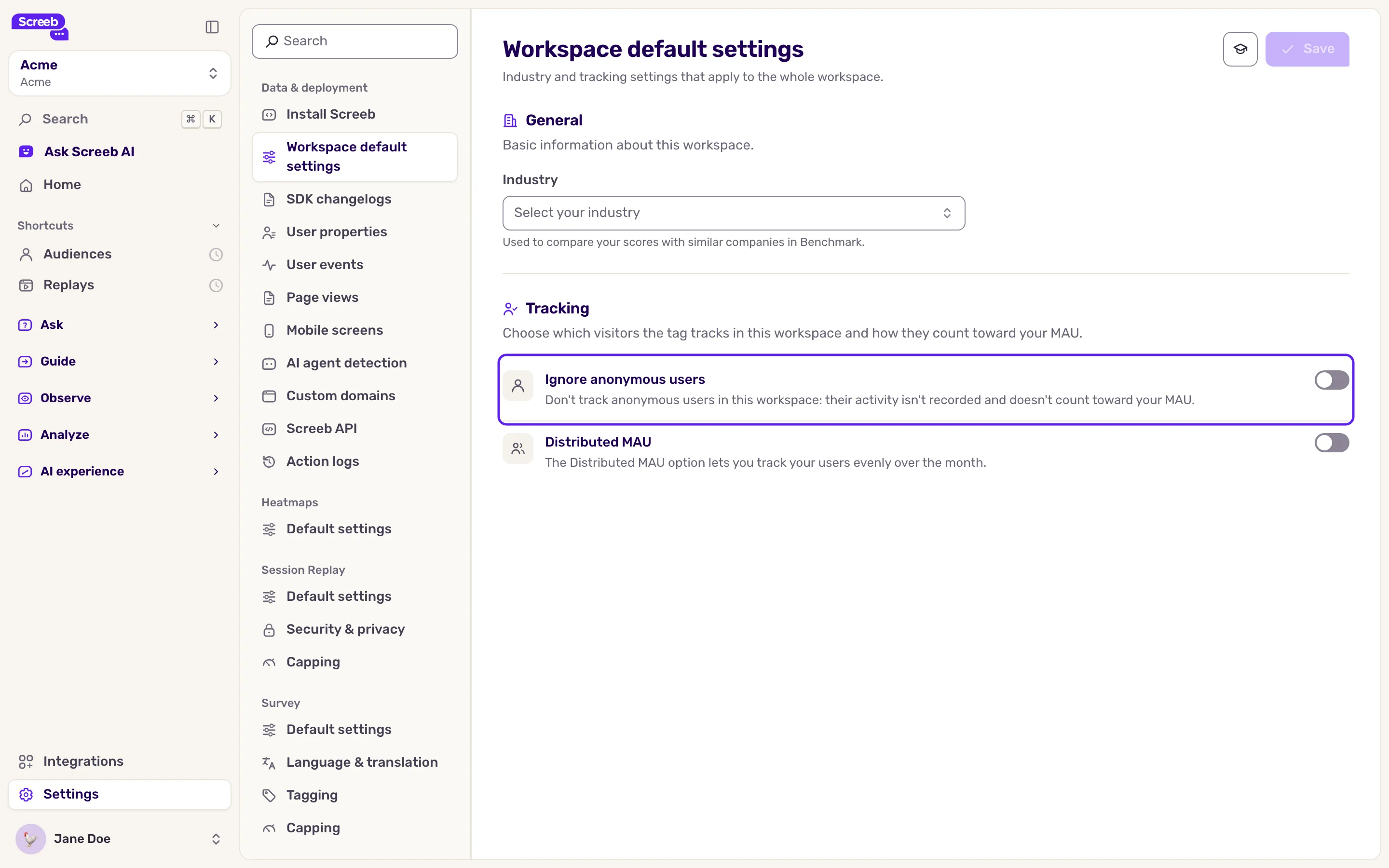
Sezione intitolata “L’utente non viene tracciato”- Verifica: nelle Impostazioni predefinite del Workspace del Workspace, se Ignora utenti anonimi è attivo, i visitatori non identificati non vedono nulla. Il controllo Quota di Screeb Inspector fallisce anche quando raggiungi la quota mensile di utenti.
Contatta il supporto
Sezione intitolata “Contatta il supporto”Sei ancora bloccato? Scrivi a support@screeb.app indicando l’URL esatto che hai testato e una schermata delle schede Overview e Surveys di Screeb Inspector, oppure l’output di $screeb('targeting.debug').